
การทำให้ Apple Watch ของคุณเป็นของคุณเองเริ่มต้นที่การปรับแต่ง และวิธีการที่ดีที่สุดคือการเติมรูปภาพลงในหน้าจอ คู่มือแบบละเอียดนี้จะนำคุณสู่ขั้นตอนการเลือก, การซิงค์ และการปรับแต่งรูปภาพบน Apple Watch ของคุณ เพื่อให้ได้ประสบการณ์ที่ราบรื่นและน่าพึงพอใจ
เตรียมรูปภาพของคุณสำหรับ Apple Watch
เพื่อเพิ่มศักยภาพการแสดงผลของนาฬิกา เริ่มด้วยการเตรียมรูปภาพของคุณอย่างถูกวิธี
- เลือกภาพที่ดีที่สุดสำหรับการแสดงผล
- เลือกภาพที่น่าสนใจที่มีสีสันสดใสและมีวัตถุที่มุ่งเน้น เพื่อให้มองเห็นชัดเจนบนหน้าปัดนาฬิกา
-
เลือกความทรงจำที่เป็นที่ชื่นชอบและเหตุการณ์ล่าสุดที่สร้างความสุขและความเชื่อมโยง
-
การแก้ไขและเพิ่มประสิทธิภาพภาพสำหรับการแสดงบนหน้าปัดนาฬิกา
- เพิ่มประสิทธิภาพภาพโดยใช้อแอปการแก้ไขเพื่อเพิ่มความสว่างและความเปรียบต่าง เพื่อให้ภาพโดดเด่นออกมา
-
ตัดภาพให้เหมาะสมเพื่อให้อยู่ตรงกลางของวัตถุ ทำให้เหมาะสมกับหน้าจอขนาดเล็กของนาฬิกา
-
การจัดระเบียบรูปภาพบน iPhone ของคุณ
- สร้างอัลบั้มเฉพาะสำหรับภาพที่คุณต้องการซิงค์กับ Apple Watch
- ให้แน่ใจว่ารูปภาพสามารถเข้าถึงได้ง่ายเพื่อทำให้การซิงค์มีประสิทธิภาพ
เมื่อรูปภาพของคุณถูกเตรียมพร้อมอย่างดี ขั้นตอนต่อไปคือการซิงค์พวกมันไปยัง Apple Watch ของคุณ เพื่อให้พวกมันปรากฏตามที่คุณตั้งใจ
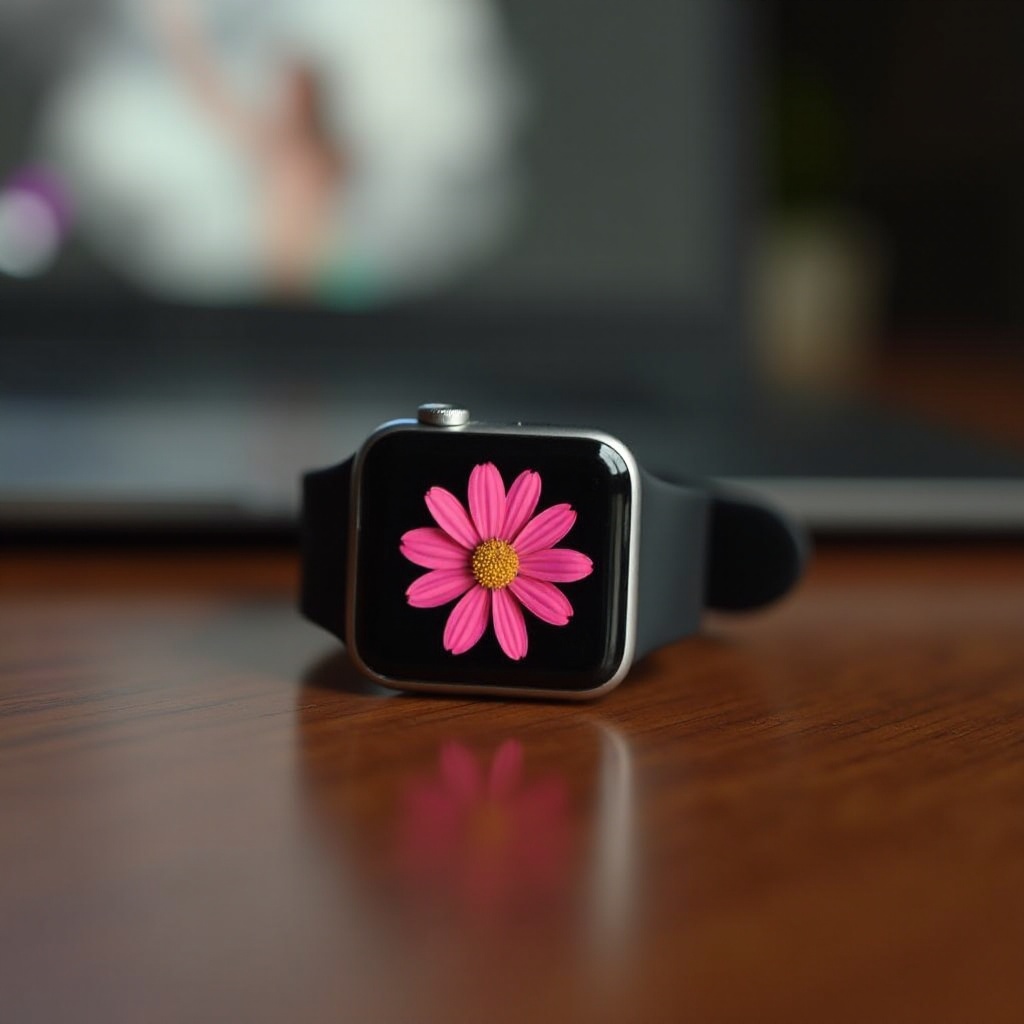
การซิงค์รูปภาพไปยัง Apple Watch ของคุณ
การซิงค์รูปภาพอย่างมีประสิทธิภาพนั้นเป็นสิ่งสำคัญสำหรับประสบการณ์ Apple Watch ที่ราบรื่น การใช้แอป Apple Watch จะช่วยให้การตั้งค่าง่ายขึ้น
- การใช้แอป Apple Watch เพื่อซิงค์รูปภาพ
- เปิดแอป Apple Watch บน iPhone ของคุณ
-
ไปที่ ‘Photos’, เลือก ‘Synced Album’, และเลือกอัลบั้มที่คุณจัดเตรียม
-
การเลือกอัลบั้มรูปภาพเพื่อซิงค์
- เลือกอัลบั้มที่เฉพาะเจาะจงจากคอลเล็คชั่นของคุณเพื่อการซิงค์ เพื่อให้การแสดงภาพควบคุมได้
-
ปรับปรุงอัลบั้มของคุณบ่อยๆ เพื่อรักษาหน้าปัดนาฬิกาให้มีชีวิตชีวา
-
การแก้ไขปัญหาการซิงค์
- ตรวจสอบการเชื่อมต่อ Bluetooth และให้แน่ใจว่าอุปกรณ์ทั้งสองเชื่อมต่อกับเครือข่าย Wi-Fi เดียวกัน
- การรีสตาร์ทอุปกรณ์มักสามารถแก้ปัญหาการซิงค์และปรับปรุงการทำงานได้
เมื่อซิงค์รูปภาพเรียบร้อยแล้ว การให้ความสำคัญกับการปรับแต่งหน้าปัดนาฬิกาของคุณเพื่อให้มีรูปลักษณ์ที่ดีที่สุด
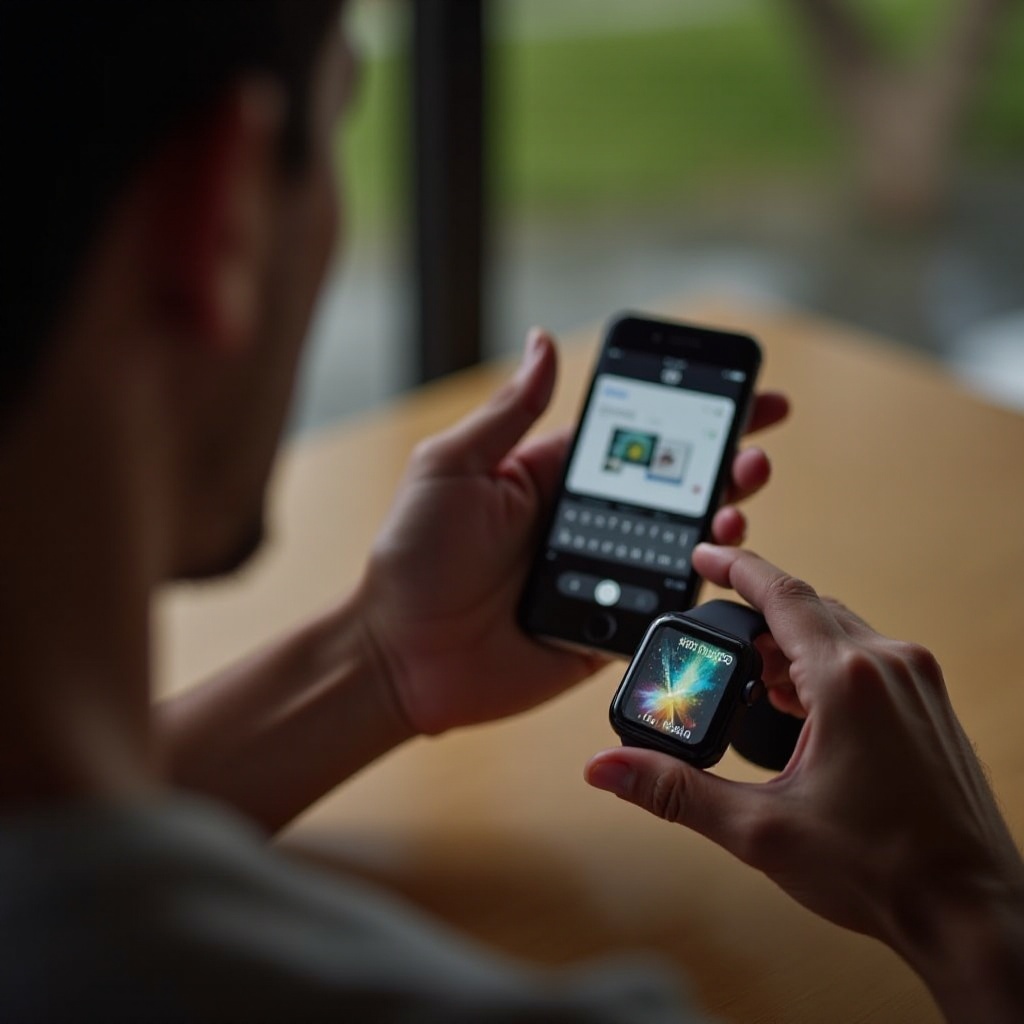
การปรับแต่งหน้าปัดนาฬิกาของคุณด้วยรูปภาพ
การปรับแต่ง Apple Watch ของคุณให้สัมผัสเป็นส่วนบุคคลทำให้อุปกรณ์ของคุณเป็นเอกลักษณ์เฉพาะตัว
- การสำรวจตัวเลือกหน้าปัดนาฬิกาด้วยรูปภาพ
- กดค้างที่หน้าปัดนาฬิกาปัจจุบัน จากนั้นเลือก ‘Photos’ สำหรับการแสดงผลที่แตกต่าง
-
เลือกแสดงผลระหว่างรูปเดี่ยวหรือการตั้งค่าสไลด์โชว์เพื่อการชมที่ดึงดูด
-
ตั้งค่าสไลด์โชว์เทียบกับการแสดงผลรูปเดี่ยว
- เลือกการแสดงผลรูปเดี่ยวสำหรับจุดโฟกัสที่คงที่
-
ใช้สไลด์โชว์เพื่อหมุนเวียนภาพ ทำให้การแสดงผลสดใหม่อยู่เสมอ
-
ปรับการตั้งค่าหน้าปัดนาฬิกาเพื่อการแสดงผลที่ดีที่สุด
- แก้ไขความสว่างและการเปลี่ยนแปลงช่วงระยะเวลาของภาพเพื่อประสบการณ์การชมที่ดีที่สุด
- ปรับการตั้งค่าเพื่อรักษาแบตเตอรี่ในขณะที่แสดงออกผ่านรูปภาพ
ขั้นตอนถัดไปคือการเลือกภาพอย่างสร้างสรรค์เพื่อปรับเปลี่ยนนาฬิกาของคุณให้เป็นส่วนบุคคลเต็มที่
แนวคิดสร้างสรรค์สำหรับการเลือกรูปภาพ
การเลือกรูปภาพที่มีความหมายจะเพิ่มการปรับเปลี่ยนเป็นส่วนบุคคลให้กับสมาร์ทวอทช์ของคุณ ทำให้การมองดูข้อมือแต่ละครั้งมีความหมาย
- ช่วงเวลาส่วนตัว: ครอบครัว, เพื่อน, และสัตว์เลี้ยง
- แสดงช่วงเวลาที่อยู่กับคนที่คุณรักเพื่อการชมที่อารมณ์และสนิทสนม
-
สัตว์เลี้ยงมอบสัมผัสอบอุ่นที่ทำให้วันของคุณสดใสทันที
-
ธีม: การเดินทาง, ธรรมชาติ, และการเฉลิมฉลอง
- เลือกรูปภาพการเดินทางเพื่อให้ระลึกถึงการผจญภัยและสถานที่ที่สวยงาม
-
ภาพธรรมชาติสามารถเสนอความสงบและความสบายในช่วงวันวุ่นวาย
-
โอกาสพิเศษและแรงบันดาลใจตามเทศกาล
- หมุนเวียนรูปภาพตามฤดูกาลและเหตุการณ์พิเศษ ทำให้การแสดงผลทันเวลา
- รวมการบรรลุผลของชีวิตด้วยการเตือนความจำผ่านภาพถ่าย
การเลือกรูปภาพที่ถูกต้องจะทำให้หน้าปัดนาฬิกาของคุณสะท้อนสไตล์ส่วนตัวและความทรงจำที่ดี
การแก้ไขปัญหาทั่วไป
ปัญหาทางเทคนิคอาจเกิดขึ้น แต่การแก้ไขอย่างรวดเร็วจะรักษาการแสดงผลของนาฬิกาให้ไร้ข้อบกพร่อง
- การแก้ไขข้อผิดพลาดการซิงค์
- ยืนยันว่าเวอร์ชันซอฟต์แวร์ของอุปกรณ์ทั้งสองเป็นปัจจุบันเพื่อหลีกเลี่ยงปัญหาความเข้ากันได้
-
หากปัญหายังเกิดขึ้น ให้ทำการซิงค์รูปภาพใหม่เพื่อแก้ปัญหาการแสดงผล
-
การรับรองการแสดงผลภาพที่มีคุณภาพสูง
- ใช้ภาพที่มีความละเอียดสูงเพื่อหลีกเลี่ยงพิกเซลและให้ภาพแต่ละภาพดูดีที่สุด
-
ปรับขนาดภาพให้เหมาะสมกับการแสดงผลของ Apple Watch
-
การรักษาอายุการใช้งานแบตเตอรี่ด้วยการแสดงผลภาพ
- ปรับความสว่างหน้าจอและเปลี่ยนการตั้งค่าตามความจำเป็นเพื่อยืดอายุแบตเตอรี่
- ตรวจสอบสุขภาพแบตเตอรี่อย่างสม่ำเสมอเพื่อเพิ่มประสิทธิภาพ
เคล็ดลับการแก้ไขปัญหาที่มีให้นี้จะช่วยให้คุณสามารถเพลิดเพลินกับการแสดงผลภาพที่ราบรื่นแม้ว่าจะมีข้อผิดพลาดทางเทคนิคเกิดขึ้น
บทสรุป
การปรับ Apple Watch ของคุณด้วยรูปภาพเป็นวิธีที่ยอดเยี่ยมในการรวมความทรงจำส่วนตัวเข้ากับการใช้เทคโนโลยีในชีวิตประจำวัน คู่มือนี้ให้กระบวนการทั้งหมดที่ทำให้คุณสามารถสร้างหน้าปัดนาฬิกาที่มีความเป็นส่วนตัวและสะท้อนสไตล์และความทรงจำของคุณ ดำดิ่งในการปรับแต่งวันนี้และนำเสนอประสบการณ์สมาร์ทวอทช์ในรูปแบบใหม่
คำถามที่พบบ่อย
ฉันสามารถใช้ Live Photos บน Apple Watch ได้ไหม?
ได้ แต่จะแสดงเป็นภาพนิ่งเนื่องจากข้อจำกัดของฮาร์ดแวร์
ฉันสามารถเก็บรูปภาพไว้บน Apple Watch ได้กี่ภาพ?
นาฬิกาสามารถเก็บรูปภาพได้สูงสุด 500 รูป โดยขึ้นอยู่กับความจุของพื้นที่เก็บข้อมูล
ความละเอียดที่ดีที่สุดสำหรับรูปภาพบน Apple Watch คืออะไร?
ควรใช้ความละเอียดอย่างน้อยที่ 300×300 พิกเซลเพื่อให้ภาพคมชัด