
บทนำ
การเปลี่ยน Apple ID บน iPad อาจดูเหมือนเป็นเรื่องท้าทาย แต่เป็นงานที่จำเป็นด้วยเหตุผลหลายประการ ไม่ว่าคุณจะอัปเกรดอุปกรณ์ของคุณ โอนให้ผู้อื่น หรือเพียงแค่ตั้งใจที่จะเพิ่มมาตรการรักษาความปลอดภัย คู่มือฉบับสมบูรณ์นี้จะช่วยให้คุณดำเนินการได้อย่างราบรื่นและไม่มีปัญหาใด ๆ
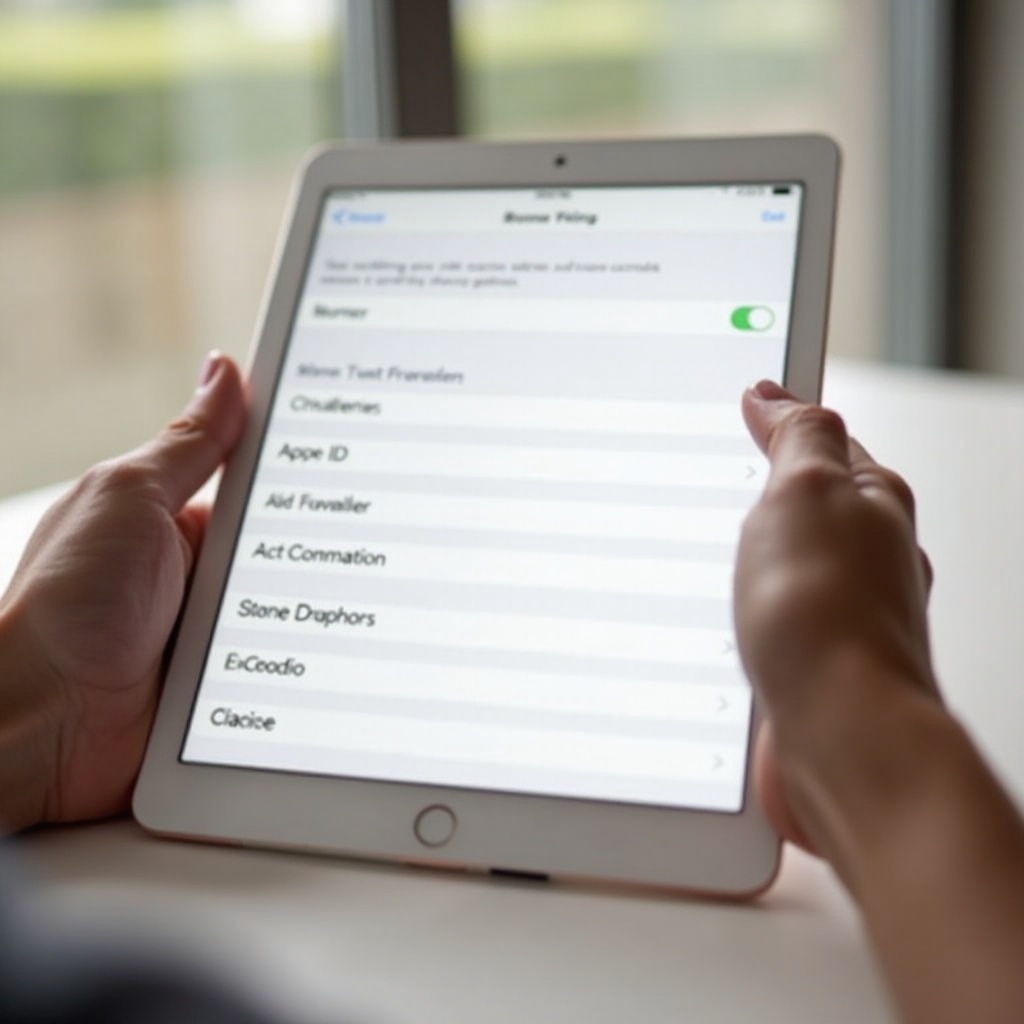
ทำความเข้าใจ Apple ID บน iPad
Apple ID มีส่วนสำคัญในการเข้าถึงบริการต่าง ๆ ของ Apple รวมถึง App Store, iCloud และ iTunes บน iPad ของคุณ มันทำหน้าที่เป็นองค์ประกอบสำคัญสำหรับการจัดการแอปพลิเคชัน การสมัครสมาชิก และข้อมูลสำคัญทั่วอุปกรณ์ Apple ทั้งหมดของคุณ การทำความเข้าใจวิธีการทำงานภายในระบบ iPad ของคุณสามารถเน้นว่าทำไมการจัดการ Apple ID อย่างมีประสิทธิภาพถึงเป็นสิ่งสำคัญ
ทำไมคุณอาจต้องการเปลี่ยน Apple ID ของคุณ
หลายสถานการณ์สามารถทำให้คุณต้องเปลี่ยน Apple ID บน iPad ของคุณ:
– เปลี่ยนบัญชี: บางทีคุณอาจกำลังรวม Apple ID หลาย ๆ ตัวเข้าด้วยกันเพื่อการจัดการที่ง่ายขึ้น
– ความกังวลเรื่องความปลอดภัย: อัปเดตรายละเอียดของคุณเป็นขั้นตอนการป้องกันเพื่อรักษาข้อมูลของคุณจากภัยคุกคามที่อาจเกิดขึ้น
– การเปลี่ยนเจ้าของอุปกรณ์: เมื่อคุณกำลังโอน iPad ให้สมาชิกในครอบครัวหรือกำลังวางแผนที่จะขาย
การจัดการการเปลี่ยนแปลงอย่างถูกต้องจะช่วยให้คุณเข้าถึงบริการทั้งหมดได้โดยไม่ถูกกีดขวาง ในขณะที่มั่นใจว่าข้อมูลของคุณยังคงปลอดภัย
การเตรียมตัวเปลี่ยน Apple ID ของคุณ
ขั้นตอนการเตรียมตัวเป็นสิ่งจำเป็นก่อนที่คุณจะดำเนินการเปลี่ยน Apple ID:
1. ตรวจสอบการสำรองข้อมูล: สำรองข้อมูล iPad ของคุณไว้ใน iCloud หรือ iTunes อย่างปลอดภัยเพื่อป้องกันการสูญหายของข้อมูล
2. ออกจากบริการ Apple: ตรวจสอบให้แน่ใจว่าคุณออกจากบริการเช่น iMessage, FaceTime และ iCloud บน iPad ของคุณเพื่อการเปลี่ยนผ่านอย่างราบรื่น
วิธีการที่เป็นระบบทำให้เกิดข้อผิดพลาดน้อยลงและช่วยรักษาความปลอดภัยของข้อมูลส่วนบุคคลของคุณในระหว่างกระบวนการนี้
คู่มือการเปลี่ยน Apple ID บน iPad แบบเป็นขั้นตอน
ปฏิบัติตามขั้นตอนที่ชัดเจนเหล่านี้เพื่อเปลี่ยน Apple ID บน iPad ของคุณให้มีประสิทธิภาพ:
1. เข้าถึงการตั้งค่า: เปิดแอปการตั้งค่าบน iPad ของคุณ
2. ไปที่ Apple ID ของคุณ: แตะชื่อของคุณที่ด้านบนสุดของเมนูการตั้งค่า
3. ลงชื่อออกจาก Apple ID ปัจจุบัน: เลื่อนลงเพื่อแตะ ‘ลงชื่อออก’ ป้อนรหัสผ่านของคุณเพื่อยืนยันการกระทำของคุณ
4. ลงชื่อเข้าด้วย Apple ID ใหม่: เมื่อได้ออกจากระบบแล้ว กลับไปที่การตั้งค่าและเลือก ‘ลงชื่อเข้าใช้ iPad ของคุณ’ ป้อนอีเมลและรหัสผ่าน Apple ID ใหม่ของคุณ
5. ยืนยัน Apple ID ใหม่: ปฏิบัติตามคำแนะนำบนหน้าจอเพื่อยืนยัน Apple ID ใหม่ของคุณโดยใช้อีเมลหรือวิธีการยืนยันอื่น ๆ
การดำเนินการขั้นตอนเหล่านี้อย่างระมัดระวังจะช่วยให้การเปลี่ยนจากบัญชีหนึ่งไปอีกบัญชีทำได้อย่างราบรื่นและรักษาการเข้าถึงบริการที่สำคัญของคุณ
การแก้ไขปัญหาทั่วไป
การเปลี่ยน Apple ID ของคุณอาจทำให้เกิดปัญหาได้ในบางครั้ง นี่คือวิธีการแก้ไขปัญหาบางส่วน:
– ปัญหาในการเข้าสู่ระบบ: ตรวจสอบความเสถียรของอินเทอร์เน็ตและตรวจสอบว่าคุณใส่ข้อมูลเข้าสู่ระบบอย่างถูกต้อง
– ข้อผิดพลาดในการยืนยัน: ตรวจสอบให้แน่ใจว่า Apple ID ใหม่ของคุณเชื่อมโยงกับอีเมลที่เป็นทางการและคุณกำลังใช้วิธีการยืนยันที่เหมาะสม
– การเข้าถึงแอปและการซื้อสินค้า: ใช้ส่วน ‘Purchased’ ใน App Store เพื่อดาวน์โหลดแอปที่เคยซื้อไว้หลังจากที่ลงชื่อเข้าใช้ด้วย Apple ID ใหม่ของคุณ
ด้วยการแก้ไขปัญหาเหล่านี้ คุณสามารถลดการหยุดชะงักของบริการและรักษาความต่อเนื่อง
เคล็ดลับสำหรับการเปลี่ยนแปลงอย่างราบรื่น
- อัปเดตการสมัครสมาชิกและแอป: แก้ไขข้อมูลการชำระเงินของคุณเพื่อให้สามารถใช้งานการสมัครสมาชิกของคุณต่อไปหลังการเปลี่ยนแปลง
- รักษาความปลอดภัยของ Apple ID ของคุณ: อัปเดตรหัสผ่านอย่างสม่ำเสมอและใช้การยืนยันสองขั้นตอนเพื่อความปลอดภัยที่เพิ่มขึ้น
การใช้กลยุทธ์เหล่านี้จะช่วยรักษาการเข้าถึงบริการของ Apple อย่างราบรื่นโดยไม่มีการหยุดชะงัก
สรุป
การเปลี่ยน Apple ID บน iPad ไม่จำเป็นต้องเป็นเรื่องซับซ้อน ด้วยการเตรียมตัวอย่างละเอียด เข้าใจขั้นตอน และใช้กลยุทธ์การแก้ไขปัญหา คุณสามารถผ่านกระบวนการนี้ได้อย่างง่ายดาย รักษาความปลอดภัยระบบดิจิทัลของคุณโดยการรักษา Apple ID ปัจจุบันและปลอดภัยวันนี้
คำถามที่พบบ่อย
ฉันสามารถรวม Apple ID สองบัญชีได้หรือไม่?
ไม่, ปัจจุบัน Apple ไม่ได้มีวิธีในการรวม Apple ID สองบัญชีให้เป็นบัญชีเดียว
ฉันควรทำอย่างไรหากลืมรหัสผ่าน Apple ID?
หากคุณลืมรหัสผ่าน Apple ID คุณสามารถรีเซ็ตได้โดยใช้ฟีเจอร์ ‘Forgot Password’ บนหน้าเข้าสู่ระบบ Apple ID
การเปลี่ยน Apple ID จะลบข้อมูลของฉันหรือไม่?
ไม่, การเปลี่ยน Apple ID ไม่ได้ลบข้อมูลของคุณ ควรตรวจสอบให้แน่ใจว่าคุณมีการสำรองข้อมูลของคุณไว้เพื่อให้สามารถเรียกคืนได้หากจำเป็น