
บทนำ
การจัดการกับปัญหาการเชื่อมต่อระหว่าง MacBook และ iPhone ของคุณสามารถทำให้หงุดหงิดได้ ปัญหาเหล่านี้มักขัดขวางการทำงานและขัดขวางการถ่ายโอนข้อมูลที่มีประสิทธิภาพ โชคดีที่มีวิธีแก้ไขมากมายที่เข้าใจง่าย คู่มือฉบับนี้เจาะลึกถึงกลยุทธ์ต่างๆ เพื่อแก้ไขปัญหาการตรวจจับและเพิ่มประสิทธิภาพการทำงาน
สาเหตุทั่วไปของการตรวจจับล้มเหลว
การทำความเข้าใจสาเหตุที่พบบ่อยเป็นสิ่งสำคัญ สามผู้ร้ายทั่วไป ได้แก่:
-
ความคลาดเคลื่อนของซอฟต์แวร์ ซึ่งซอฟต์แวร์ที่ล้าสมัยขัดขวางการเชื่อมต่อ
-
ปัญหาฮาร์ดแวร์ เช่น สายเคเบิลหรือพอร์ต USB เสียหาย
-
ความขัดแย้งด้านความเข้ากันได้จากการตั้งค่าที่ไม่ตรงกัน
การยึดมั่นในการแก้ปัญหาของคุณว่าด้วยสาเหตุเหล่านี้จะช่วยให้คุณจัดการกับปัญหาอย่างเป็นระบบ เราจะดำเนินการตรวจสอบขั้นต้นที่เป็นรูปธรรมต่อไป
การตรวจสอบขั้นต้นและการแก้ไขด่วน
เริ่มต้นด้วยขั้นตอนพื้นฐานเหล่านี้เพื่อแก้ไขข้อบกพร่องในการตรวจจับ:
-
ตรวจสอบการอัปเดตอุปกรณ์: ตรวจสอบให้แน่ใจว่า macOS และ iOS ได้รับการอัปเดต
-
รีสตาร์ทอุปกรณ์: การรีบูตมักจะแก้ปัญหาที่เกิดชั่วคราว
-
ตรวจสอบสายเคเบิลและพอร์ต: ตรวจสอบความเสียหายทางกายภาพและลองเชื่อมต่อทางเลือกอื่น
ขั้นตอนเริ่มต้นเหล่านี้อาจแก้ไขปัญหาได้อย่างรวดเร็ว หากปัญหายังคงอยู่ การปรับการตั้งค่าอุปกรณ์อาจช่วยได้
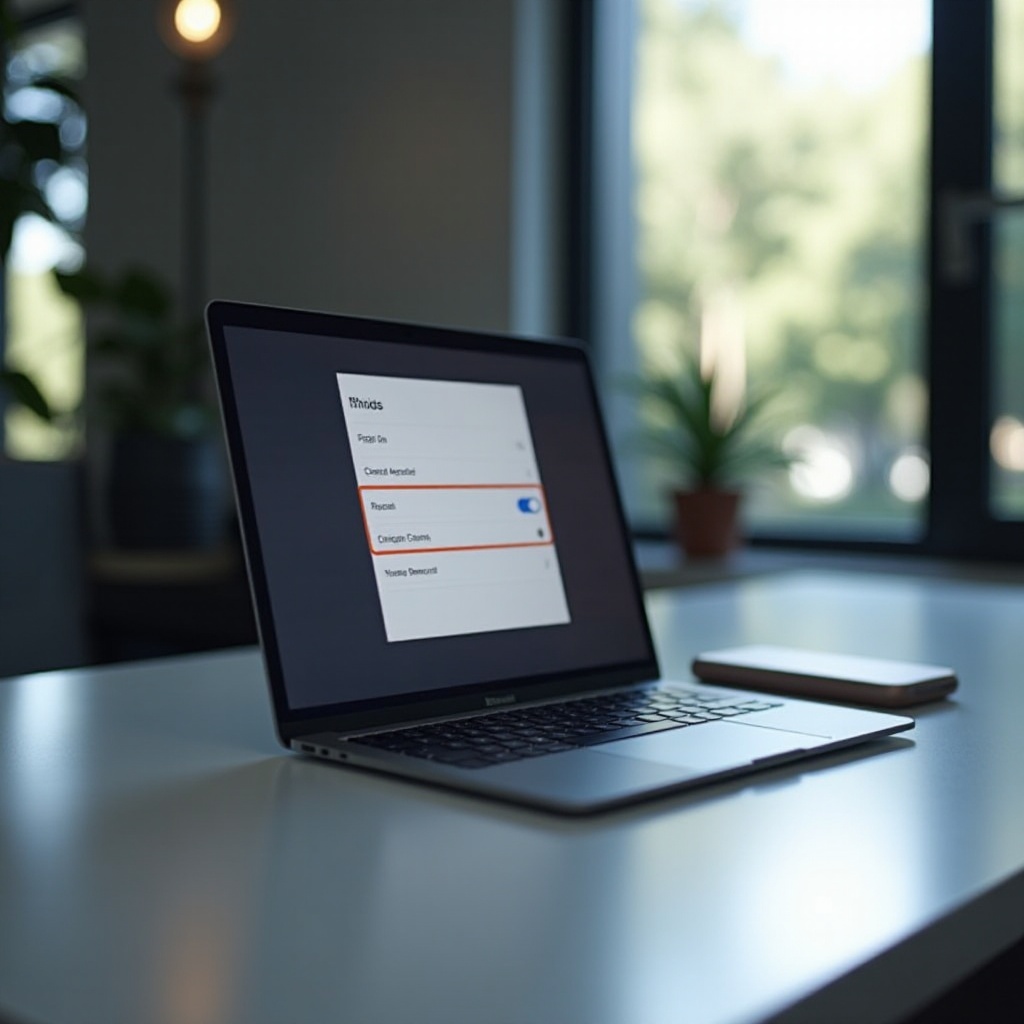
ปรับการตั้งค่าและการตั้งค่า
การปรับแต่งการตั้งค่าอาจช่วยแก้ปัญหาการตรวจจับ:
-
ตรวจสอบการตั้งค่าการเชื่อมต่อบน MacBook โดยไปที่ System Preferences และยืนยันตัวเลือกข้อมูล USB
-
รีเซ็ตการตั้งค่าเครือข่ายบน iPhone ผ่านการตั้งค่า > ทั่วไป > รีเซ็ต ซึ่งสามารถแก้ไขความขัดแย้งของเครือข่ายได้
-
ใช้การวินิจฉัยในตัวเพื่อระบุปัญหาการเชื่อมต่อ
การปรับการตั้งค่าอย่างเหมาะสมมักจะช่วยฟื้นฟูความสอดคล้องของอุปกรณ์ แม้ว่าในบางกรณีอาจต้องมีการวิเคราะห์ที่ลึกซึ้ง
วิธีการแก้ไขปัญหาขั้นสูง
สำหรับปัญหาที่ดำเนินอยู่ ให้ดำเนินการตามขั้นตอนขั้นสูง:
-
รีเซ็ต SMC และ PRAM บน MacBook ของคุณสำหรับการตั้งค่าระดับต่ำ
-
เข้าสู่ Recovery Mode บน iPhone เพื่อรีเฟรชระบบอย่างครอบคลุม
-
สำรวจแหล่งข้อมูลสนับสนุนของ Apple เพื่อคำแนะนำจากผู้เชี่ยวชาญในการจัดการปัญหาที่รุนแรง
เมื่อมาตรการมาตรฐานไม่พอ วิธีการขั้นสูงมักเผยสาเหตุที่ซ่อนอยู่ ต่อไปเราจะสำรวจขั้นตอนการป้องกันเพื่อหลีกเลี่ยงปัญหาการตรวจจับในอนาคต
คำแนะนำการป้องกันและการบำรุงรักษา
การป้องกันข้อบกพร่องในการตรวจจับเกี่ยวข้องกับการบำรุงรักษาอย่างสม่ำเสมอ:
-
อัปเดตอุปกรณ์ของคุณเป็นประจำเพื่อหลีกเลี่ยงความไม่เข้ากันที่ล้าสมัย
-
ดูแลฮาร์ดแวร์อย่างระมัดระวังเพื่ออายุการใช้งานและประสิทธิภาพ
-
นำยุทธศาสตร์การสำรองข้อมูลและการกู้คืนมาใช้เพื่อปกป้องข้อมูลและทำให้การกู้คืนง่ายขึ้น
ผ่านการบำรุงรักษาอย่างมีข้อควรระวัง รักษาการเชื่อมต่อระหว่างอุปกรณ์ให้ราบรื่นและเพิ่มปฏิสัมพันธ์ของผู้ใช้
สรุป
การจัดการกับปัญหา MacBook ไม่สามารถตรวจจับ iPhone ได้นั้นต้องใช้ทั้งวิธีการง่ายและวิธีขั้นสูง การติดตามผลตามปกติและกลยุทธ์การป้องกันช่วยให้การเชื่อมต่อระหว่างอุปกรณ์ราบรื่น ใช้คู่มือฉบับนี้เพื่อแก้ไขปัญหาการตรวจจับอย่างมีประสิทธิภาพ
คำถามที่ถามบ่อย
ทำไม MacBook ของฉันถึงตรวจจับ iPhone ไม่สำเร็จ?
ปัญหาการตรวจจับเกิดจากซอฟต์แวร์ที่ล้าสมัย ฮาร์ดแวร์ที่เสียหาย หรือการตั้งค่าที่ไม่ตรงกัน การจัดการแต่ละอย่างมักนำไปสู่การแก้ปัญหา
ซอฟต์แวร์จากบริษัทอื่นสามารถช่วยแก้ไขปัญหาการตรวจจับได้หรือไม่?
ได้ เครื่องมือวินิจฉัยจากบริษัทอื่นสามารถระบุปัญหาได้ แต่ควรมั่นใจว่าเป็นที่เชื่อถือเพื่อหลีกเลี่ยงความเสี่ยงจากความปลอดภัย
ฉันจะทำให้ MacBook และ iPhone มีการเชื่อมต่อในระยะยาวได้อย่างไร?
การปรับปรุงซอฟต์แวร์ การจัดการฮาร์ดแวร์อย่างระมัดระวัง และการบำรุงรักษาที่ป้องกันจะเป็นการรับประกันการทำงานร่วมกันต่อเนื่อง