
บทนำ
การบูรณาการระบบปฏิทินหลายรูปแบบบน iPhone ของคุณไม่เพียงแต่เพิ่มความสามารถในการใช้งานอุปกรณ์ แต่ยังทำให้มันรวมเอาการปฏิบัติทางวัฒนธรรมที่หลากหลายได้มากขึ้น การเพิ่มปฏิทินอาหรับลงในโทรศัพท์ของคุณไม่ใช่เพียงแค่คุณลักษณะ—มันเกี่ยวกับการรักษาการเชื่อมโยงกับกิจกรรมทางวัฒนธรรมและเหตุการณ์ทางศาสนาที่สำคัญสำหรับคุณ คู่มือนี้จะแนะนำวิธีการเพิ่มปฏิทินอาหรับลงใน iPhone ของคุณ เพื่อให้มันเป็นกระบวนการที่เรียบง่ายและราบรื่นที่สุดเท่าที่จะเป็นไปได้
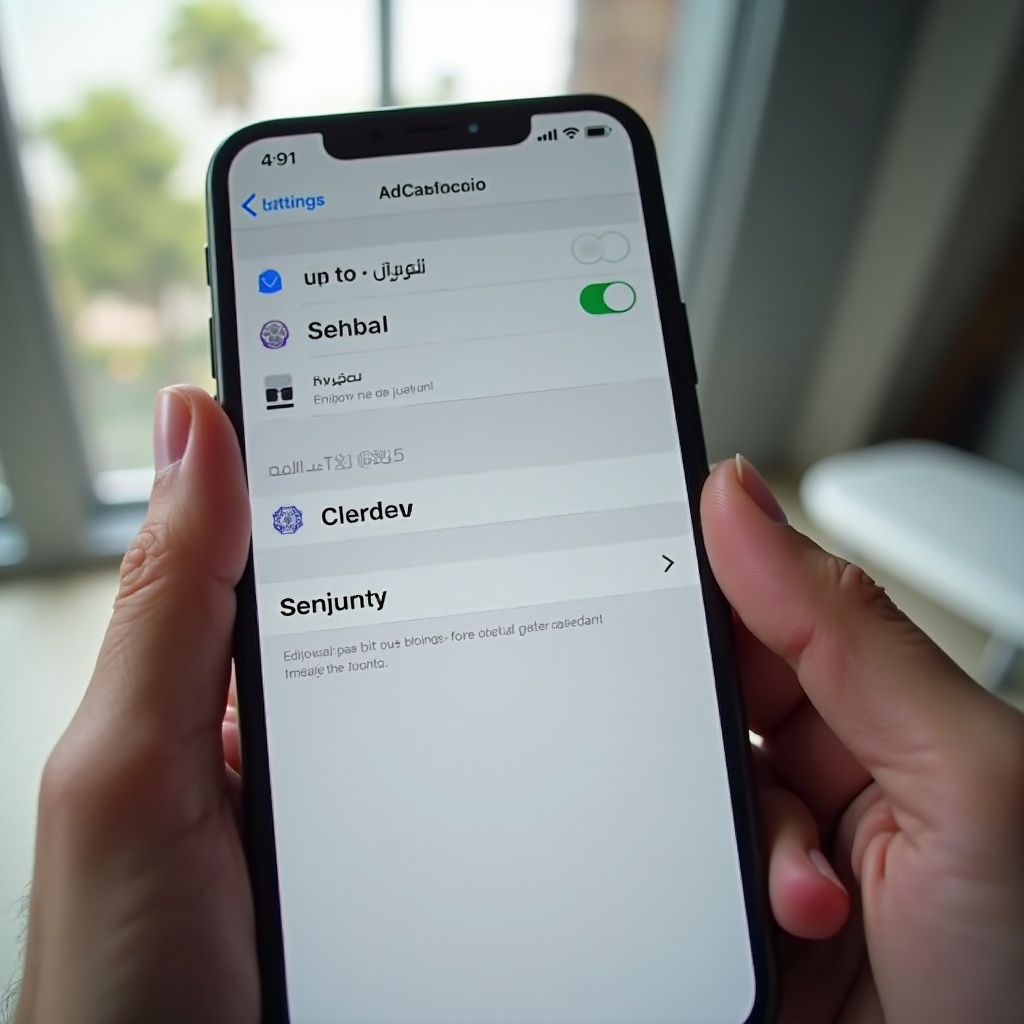
การทำความเข้าใจกับการตั้งค่าปฏิทินของ iPhone ของคุณ
แอปปฏิทินบน iPhone ของคุณมีวิธีที่ยืดหยุ่นในการจัดการระบบปฏิทินต่างๆ การรู้วิธีการนำทางผ่านการตั้งค่าของมันมีความสำคัญในการรวมปฏิทินอาหรับอย่างมีประสิทธิภาพ เริ่มต้นโดยการเข้าถึงการตั้งค่าปฏิทินของ iPhone ของคุณ:
- เปิดแอปการตั้งค่าของคุณ
- เลื่อนลงและแตะที่ ‘ปฏิทิน’
- สำรวจตัวเลือกเช่น การสนับสนุนโซนเวลา เวลาการแจ้งเตือนเริ่มต้น และอื่นๆ
การเข้าใจฟีเจอร์เหล่านี้จะช่วยให้คุณเตรียมตัวสำหรับการเพิ่มและปรับแต่งปฏิทินอาหรับบนอุปกรณ์ของคุณได้ดียิ่งขึ้น การตั้งค่าเบื้องต้นเหล่านี้เป็นพื้นฐานสำหรับการรวมปฏิทินอย่างราบรื่น
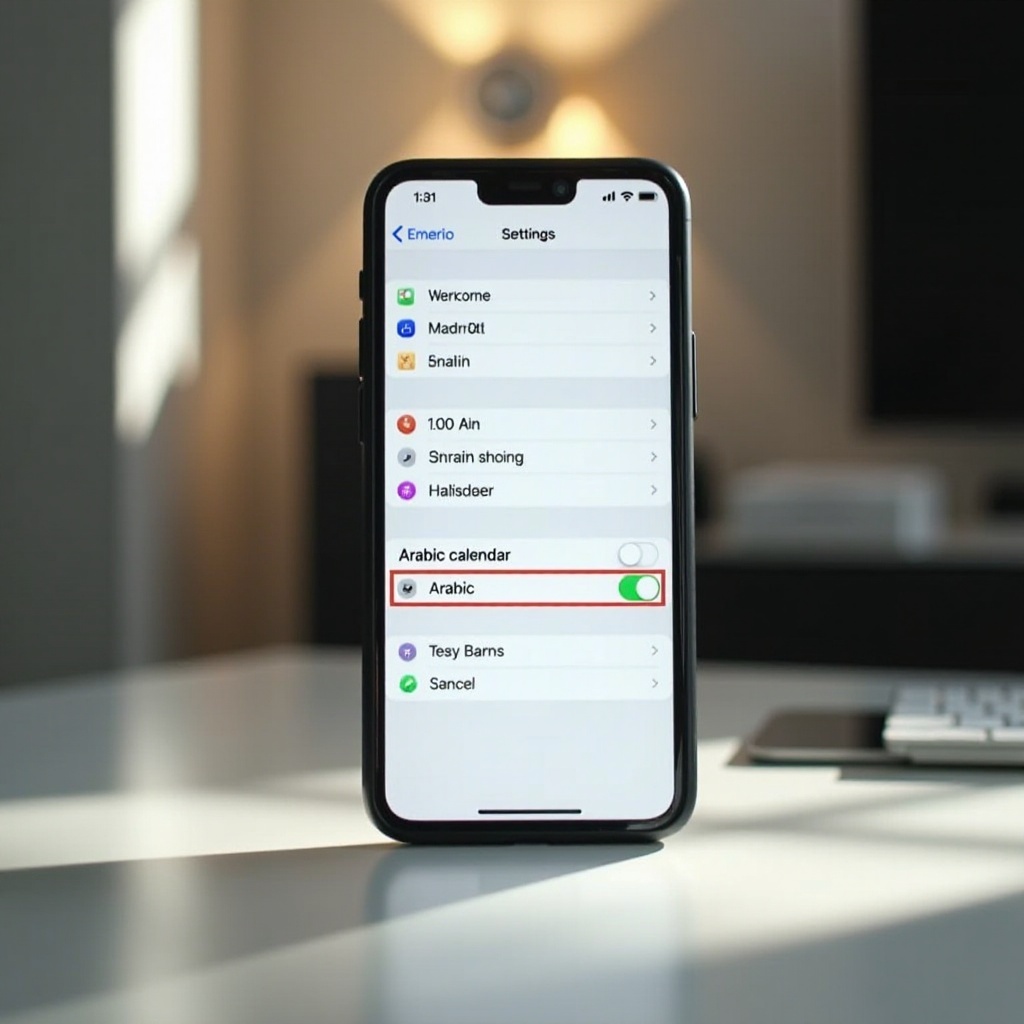
คู่มือขั้นตอนในการเพิ่มปฏิทินอาหรับ
นี่คือวิธีที่คุณสามารถเพิ่มปฏิทินอาหรับลงใน iPhone ของคุณโดยทำตามขั้นตอนง่ายๆ เหล่านี้:
- การเตรียม iPhone ของคุณสำหรับการบูรณาการปฏิทิน:
- ตรวจสอบว่า iPhone ของคุณได้รับการอัปเดตเป็นเวอร์ชั่น iOS ล่าสุดเพื่อหลีกเลี่ยงปัญหาความเข้ากันได้
-
ตรวจสอบให้แน่ใจว่าการตั้งค่าภาษาและภูมิภาคของคุณสนับสนุนภาษาอาหรับหากจำเป็น
-
การนำทางไปยังการตั้งค่าปฏิทิน:
- เปิด ‘การตั้งค่า’
- แตะที่ ‘ปฏิทิน’
-
แตะที่ ‘บัญชี’ เพื่อจัดการบัญชีปฏิทินของคุณ
-
การเพิ่มและการจัดการปฏิทินอาหรับ:
- เลือก ‘เพิ่มบัญชี’
- เลือกบริการปฏิทินที่สนับสนุนภาษาอาหรับ เช่น Google หรือผู้ให้บริการอื่น
- ลงชื่อเข้าใช้บัญชีที่เลือก แล้วทำตามคำแนะนำเพื่อเพิ่มปฏิทินอาหรับ
หลังจากตั้งค่าปฏิทิน คุณจะเห็นปฏิทินอาหรับภายในแอปปฏิทินของ iPhone ของคุณ พร้อมใช้งานพร้อมกับปฏิทินอื่นๆ ของคุณ
การแก้ไขปัญหาทั่วไป
แม้จะตั้งค่าเสร็จสมบูรณ์แล้ว คุณอาจพบปัญหาทั่วไปบางอย่าง นี่คือวิธีการแก้ไขปัญหาเหล่านั้น:
- ข้อผิดพลาดการตั้งค่าภาษาและภูมิภาค:
-
ยืนยันว่าการตั้งค่าภาษาและภูมิภาคใน iPhone ของคุณถูกต้องโดยไปที่ การตั้งค่า > ทั่วไป > ภาษา & ภูมิภาค
-
ปัญหาการซิงโครไนซ์:
-
ถ้าเหตุการณ์ของคุณไม่ซิงค์ ลองเอาบัญชีปฏิทินออกแล้วเพิ่มอีกครั้ง ให้แน่ใจว่าการเชื่อมต่ออินเทอร์เน็ตของคุณมีความเสถียรในระหว่างกระบวนการนี้
-
การอัปเดตแอปและปัญหาความเข้ากันได้:
- ติดตั้งอัปเดตที่ยังค้างอยู่สำหรับแอปปฏิทินใน App Store เพื่อให้แน่ใจว่ามีความเข้ากันได้เต็มรูปแบบ
โดยการแก้ไขปัญหาเหล่านี้ ปฏิทินอาหรับของคุณควรทำงานอย่างราบรื่น รวมเข้ากับการวางแผนรายวันของคุณได้อย่างสมบูรณ์แบบ
เคล็ดลับการปรับแต่งขั้นสูง
เสริมประสบการณ์ปฏิทินของคุณโดยการปรับแต่งลักษณะและการใช้งาน:
-
การเพิ่มประสิทธิภาพการปรากฏของปฏิทิน:
จัดระเบียบเหตุการณ์หรือปฏิทินต่างๆ ด้วยการระบายสีเพื่อการรับรู้ที่ง่ายขึ้น -
การซิงค์กับแอปบุคคลที่สาม:
ใช้แอปเช่น Microsoft Outlook หรือ Google Calendar เพื่อเสริมประสบการณ์ปฏิทินของคุณด้วยฟีเจอร์เพิ่มเติม -
การตั้งค่าการแจ้งเตือนและการแจ้งเตือน:
ปรับการตั้งค่าการแจ้งเตือนของคุณเพื่อรับทราบเหตุการณ์ที่สำคัญ เพื่อให้ไม่มีสิ่งใดตกหล่น
การปรับแต่งเหล่านี้สามารถปรับปรุงลักษณะการทำงานของฟีเจอร์ปฏิทินให้เหมาะสมสำหรับคุณ โดยปรับแก้กำหนดการได้อย่างสมบูรณ์แบบ
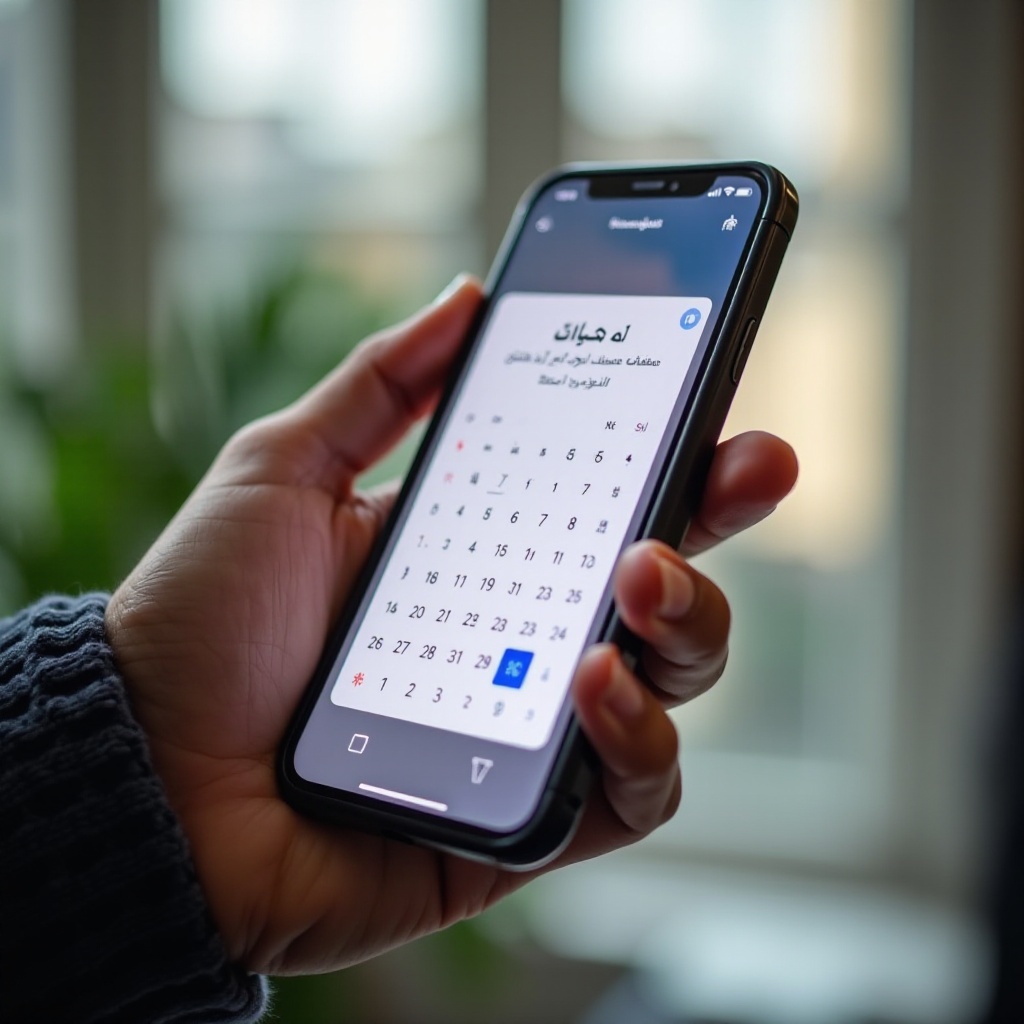
แอปที่ดีที่สุดสำหรับการรวมปฏิทินอาหรับ
มีแอปหลายตัวที่ออกแบบมาเพื่อรวมกิจกรรมทางวัฒนธรรมและศาสนาอาหรับอย่างลงตัว:
-
Google Calendar:
มีการสนับสนุนปฏิทินหลายรูปแบบพร้อมวันหยุดทางศาสนาอิสลาม -
Muslim Pro:
มีปฏิทินอาหรับพร้อมเวลาในการสวดมนต์และฟีเจอร์ทางศาสนาอิสลามที่เกี่ยวข้อง -
MS Outlook:
สนับสนุนปฏิทินหลายรูปแบบและซิงค์ได้ดีกับบริการอีเมล์ต่างๆ เพื่อความสามารถการใช้งานที่ขยายออกไป
การเลือกแอปที่เหมาะสมจะเสริมความสามารถการใช้งาน iPhone ของคุณ ทำให้การจัดการกำหนดการต่างๆ ง่ายและมีประสิทธิภาพมากขึ้น
บทสรุป
โดยการทำตามขั้นตอนที่ไม่ซับซ้อนเหล่านี้ คุณได้รวมปฏิทินอาหรับลงใน iPhone ของคุณอย่างราบรื่น ทำให้คุณสามารถจัดการตารางเวลาทางวัฒนธรรมและศาสนาได้โดยง่าย สำรวจฟีเจอร์เพิ่มเติมเพื่อปรับแต่งอุปกรณ์ของคุณให้เหมาะสมและเพิ่มศักยภาพการใช้งานสูงสุด
คำถามที่พบบ่อย
ฉันสามารถซิงค์ปฏิทินอาหรับข้ามอุปกรณ์หลายชิ้นได้หรือไม่?
ใช่ เมื่อเพิ่มลงในแอปหลักของคุณแล้ว ปฏิทินอาหรับสามารถซิงค์ข้ามอุปกรณ์ได้โดยใช้ iCloud หรือบริการที่คล้ายกัน
ฉันควรทำอย่างไรถ้าปฏิทินอาหรับไม่แสดงผลอย่างถูกต้อง?
ตรวจสอบให้แน่ใจว่าการตั้งค่าภาษาและภูมิภาคของคุณถูกต้อง และอุปกรณ์ของคุณกำลังใช้งาน iOS เวอร์ชั่นล่าสุด
มีแอปของบุคคลที่สามแนะนำสำหรับฟีเจอร์เพิ่มเติมหรือไม่?
แอปเช่น Google Calendar และ Muslim Pro มีฟังก์ชันการทำงานที่เพิ่มขึ้นและการผสานที่ราบรื่น