
บทนำ
การใช้พลังของ Nintendo Switch Pro Controller บน MacBook ของคุณจะเปลี่ยนประสบการณ์การเล่นเกมของคุณ ทำให้มีความสบายและควบคุมได้ในระดับที่ไม่มีใครเทียบได้ คอนโทรลเลอร์นี้มีชื่อเสียงในด้านการออกแบบที่เข้ากับมือและปุ่มที่ตอบสนองได้ดี ขยายประโยชน์ไปไกลกว่าคอนโซล Nintendo ไม่ว่าคุณจะต้องการเล่นผ่าน Bluetooth หรือ USB คู่มือที่ครอบคลุมนี้จะนำทางคุณตั้งค่าการแก้ไขปัญหาที่พบได้ทั่วไป และการปรับปรุงความสามารถของคอนโทรลเลอร์บน MacBook ของคุณ พร้อมที่จะยกระดับการเล่นของคุณไปสู่ระดับถัดไปหรือยัง? มาเริ่มกันเลย

ทำไมใช้ Nintendo Switch Pro Controller กับ MacBook ของคุณ?
Nintendo Switch Pro Controller ไม่ใช่แค่เพียงอุปกรณ์เสริมเท่านั้น การพัฒนาเป็นเครื่องมือหลายอุปกรณ์ทำให้นักเล่นเกมสามารถเปลี่ยนผ่านแพลตฟอร์มได้อย่างราบรื่น มาดูกันว่าทำไมคอนโทรลเลอร์นี้จึงจำเป็นสำหรับผู้ใช้ MacBook:
-
การเปลี่ยนอุปกรณ์ที่ราบรื่น: เปลี่ยนจากคอนโซล Nintendo มาเป็น MacBook ได้ง่ายโดยไม่ต้องเรียนรู้การควบคุมใหม่ ให้ความสนุกอย่างต่อเนื่องในการเล่นเกม
-
ความแม่นยำในการเล่นเกม: การตอบสนองและการออกแบบของ Pro Controller มอบการควบคุมที่แม่นยำ สำคัญสำหรับเกมที่ต้องการประสิทธิภาพสูง
การจับคู่ Pro Controller กับ MacBook ของคุณทำให้คุณเพลิดเพลินกับประสบการณ์การเล่นเกมที่ปรับปรุงแล้ว สบายไม่แตกต่างจากที่คุณใช้เล่นบน Nintendo Switch
เตรียมอุปกรณ์ของคุณสำหรับการเชื่อมต่อ
ก่อนเข้าถึงกระบวนการเชื่อมต่อ จำเป็นต้องเตรียมอุปกรณ์ทั้งสองให้ถูกต้อง นี่คือขั้นตอนที่จำเป็นเพื่อให้แน่ใจว่าตั้งค่าราบรื่น:
-
การอัพเกรดซอฟต์แวร์: อัพเดต macOS ของคุณให้เป็นเวอร์ชันล่าสุด ลดปัญหาความเข้ากันได้และสัญญาประสิทธิภาพที่ดีที่สุด
-
การตรวจสอบความเข้ากันได้ของฮาร์ดแวร์: ตรวจสอบว่า MacBook ของคุณรองรับ Bluetooth 4.0 หรือใหม่กว่า สำหรับการตั้งค่าแบบมีสาย ให้แน่ใจว่าคุณมีอะแดปเตอร์ USB-C เป็น USB ที่เหมาะสม
เมื่อข้อกำหนดเบื้องต้นเหล่านี้ได้รับการตอบสนอง คุณก็พร้อมที่จะดำเนินการเชื่อมต่ออุปกรณ์ของคุณโดยไม่มีปัญหา
การเชื่อมต่อ Pro Controller ผ่าน Bluetooth
การเชื่อมต่อแบบไร้สายทำให้มีความคล่องตัวและอิสระจากสายเคเบิล ปรับปรุงการตั้งค่าการเล่นเกมของคุณในการจับคู่ Pro Controller ผ่าน Bluetooth ให้ทำตามขั้นตอนเหล่านี้:
-
เปิดโหมดจับคู่: กดปุ่มซิงค์ที่ด้านบนของ Pro Controller จนกว่าไฟ LED จะเริ่มกะพริบ
-
จับคู่กับการตั้งค่า Bluetooth ของ MacBook:
- เปิดการตั้งค่า Bluetooth ของ MacBook จากแถบเมนู
- เมื่อ Pro Controller ปรากฏในรายการอุปกรณ์ เลือก ‘Connect’
-
รอข้อความยืนยันว่าเชื่อมต่อสำเร็จ
-
การแก้ไขปัญหา Bluetooth: หากมีปัญหาเกิดขึ้น:
- ปิดและเปิด Bluetooth ของ MacBook ของคุณอีกครั้ง
- ตรวจสอบว่าไม่มีอุปกรณ์อื่นๆ ที่จับคู่กับคอนโทรลเลอร์
- รีสตาร์ท MacBook ของคุณเพื่อตั้งค่า Bluetooth ใหม่หากจำเป็น
โดยการเชื่อมต่อผ่าน Bluetooth สำเร็จ คุณสามารถมีอิสระในการเคลื่อนที่โดยไม่มีสายเคเบิลตรงไปที่ MacBook ของคุณ
การเชื่อมต่อแบบมีสายด้วย USB
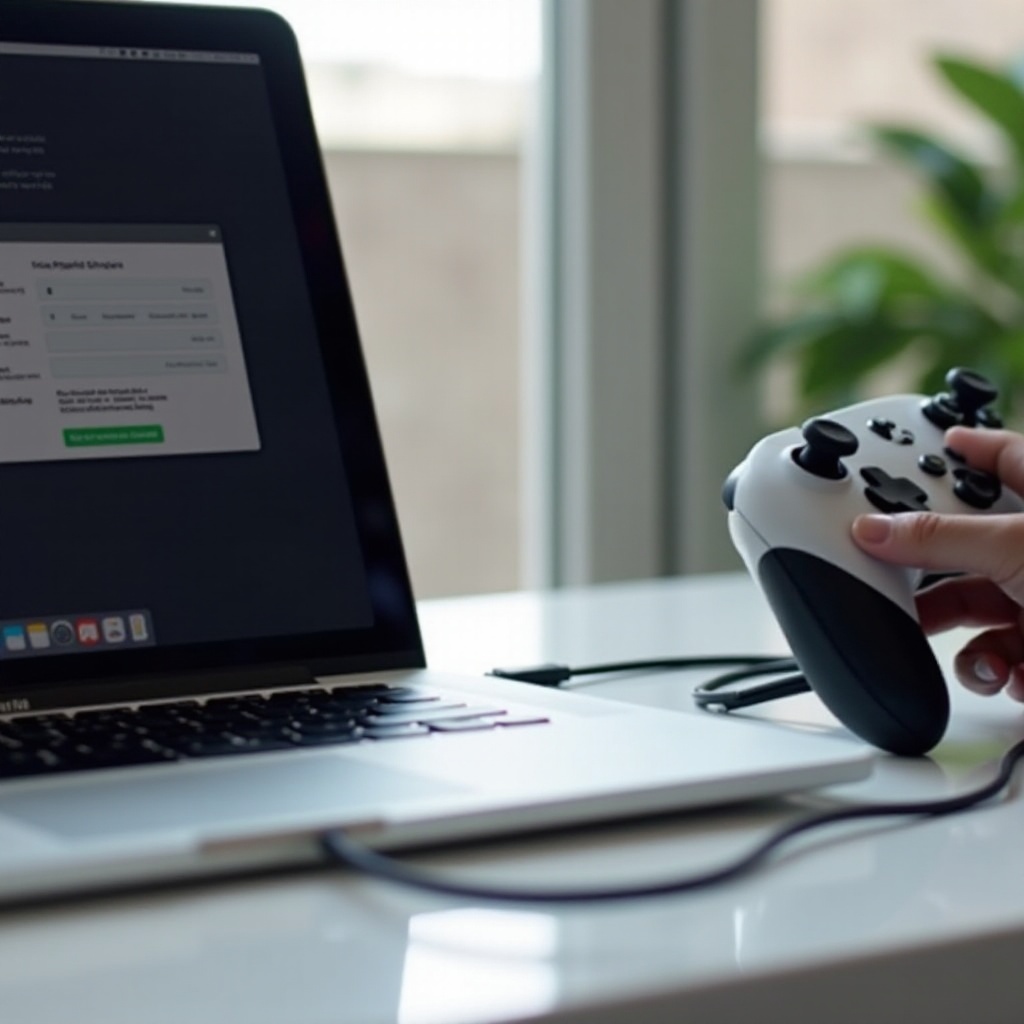
สำหรับผู้ที่ชอบความมั่นคงของการเชื่อมต่อแบบมีสาย นี่คือคู่มือทีละขั้นตอนของคุณ:
-
สายและอะแดปเตอร์ที่จำเป็น: หาอะแดปเตอร์ USB-C เป็น USB-A หาก MacBook ของคุณไม่มีพอร์ต USB มาตรฐาน และเตรียมสาย USB ที่เข้ากันได้
-
การตั้งค่าการเชื่อมต่อ USB:
- เชื่อมต่อสาย USB เข้ากับ Pro Controller
- เสียบปลายอีกด้านเข้าอะแดปเตอร์ แล้วเสียบเข้ากับ MacBook ของคุณ
-
ตรวจสอบการตั้งค่าระบบเพื่อให้แน่ใจว่าคอนโทรลเลอร์เป็นอุปกรณ์ input ที่รับรู้
-
การแก้ไขปัญหาการเชื่อมต่อแบบมีสาย:
- ตรวจสอบว่าสายและพอร์ตเชื่อมต่อและทำงานได้ดี
- หากไม่ได้รับการรับรู้ ให้ลองเปลี่ยนพอร์ตหรือใช้สายอื่น
โดยการเลือกใช้เส้นทางแบบมีสาย ลดความล่าช้าในการตั้งค่าและให้แน่ใจว่าคุณเล่นเกมได้ต่อเนื่องและคงที่
การปรับปรุงประสบการณ์การเล่นเกมบน MacBook
เมื่อการเชื่อมต่อปลอดภัย มาปรับปรุงการตั้งค่าการเล่นเกมของคุณโดยใช้เคล็ดลับเหล่านี้:
-
ใช้ซอฟต์แวร์กำหนดค่า: แอปเช่น ‘Joystick Mapper’ หรือ ‘Enjoyable’ ให้คุณปรับแต่งการแมปปุ่มและบันทึกโปรไฟล์ที่ปรับแต่งสำหรับเกมต่างๆ
-
คำแนะนำการปรับแต่งและการปรับขึ้น: ปรับแต่งคอนโทรลเลอร์ของคุณอย่างสม่ำเสมอใช้ซอฟต์แวร์เพื่อให้แน่ใจว่าความถูกต้องในการปฏิบัติงาน ซึ่งเป็นสิ่งสำคัญสำหรับเกมยิง เกมแข่งรถ และเกมที่ต้องการการควบคุมโดยละเอียด
การเพิ่มความสามารถของเครื่องมือการกำหนดค่าและการปรับแต่งการตั้งค่าของคุณสามารถปรับปรุงประสบการณ์การเล่นเกมของคุณอย่างมาก
ข้อสรุป
Nintendo Switch Pro Controller ที่รวมกับ MacBook ของคุณเปิดรับความเป็นไปได้ของการเล่นเกมที่ปรับปรุงแล้ว ไม่ว่าคุณจะเชื่อมต่อผ่าน Bluetooth เพื่อให้มีอิสระจากสายเคเบิล หรือ USB เพื่อให้มีความน่าเชื่อถือ คุณก็เตรียมพร้อมที่จะเผชิญกับความท้าทายทางดิจิตอล ข้อมูลเชิงลึกและคำแนะนำเหล่านี้ มั่นใจว่าคุณจะได้เพลิดเพลินกับการตั้งค่าการเล่นเกมที่ปรับปรุงแล้ว ซึ่งรับรองว่าคุณจะมีประสบการณ์ที่น่าตื่นเต้นนับไม่ถ้วน
คำถามที่พบบ่อย
ฉันสามารถเชื่อมต่อคอนโทรลเลอร์ประเภทอื่นกับ MacBook ของฉันได้ไหม?
ได้, คอนโทรลเลอร์ที่มี Bluetooth หรือแบบมีสายส่วนใหญ่ เช่น คอนโทรลเลอร์ Xbox หรือ PlayStation สามารถเชื่อมต่อกับ MacBook ได้โดยมีการตั้งค่าที่แตกต่างกันเล็กน้อย
วิธีนี้จะใช้ได้กับ MacBook รุ่นเก่าหรือไม่?
ได้, ตราบใดที่ MacBook สนับสนุนเวอร์ชัน Bluetooth ที่จำเป็นหรือมีพอร์ต USB/อะแดปเตอร์ที่เหมาะสม ก็สามารถเชื่อมต่อ Switch Pro Controller ได้
ฉันควรทำอย่างไรหากคอนโทรลเลอร์ของฉันตัดการเชื่อมต่อระหว่างการเล่นเกม?
ตรวจสอบให้แน่ใจว่าการตั้งค่า Bluetooth ของคุณถูกตั้งค่าอย่างถูกต้อง รีสตาร์ททั้งคอนโทรลเลอร์และ MacBook และตรวจสอบให้แน่ใจว่าไดรเวอร์และซอฟต์แวร์ทั้งหมดนั้นเป็นปัจจุบัน