
บทนำ
การแจ้งเตือนข้อความบน MacBook สามารถขัดจังหวะการทำงานและลดประสิทธิภาพการทำงาน การเรียนรู้ที่จะปิดการแจ้งเตือนเหล่านี้สามารถช่วยสร้างสภาพแวดล้อมการคอมพิวเตอร์ที่ราบรื่นได้ คำแนะนำนี้จะนำคุณผ่านขั้นตอนที่จำเป็นในการปิดการแจ้งเตือนข้อความ ปรับการตั้งค่าการแจ้งเตือน และแก้ไขปัญหาที่เกี่ยวข้องอย่างมีประสิทธิภาพเพื่อประสบการณ์ที่ปรับให้เหมาะสม
การทำความเข้าใจการแจ้งเตือนของ MacBook
การแจ้งเตือนเป็นส่วนสำคัญของประสบการณ์ MacBook ของคุณ ที่ให้ข้อมูลอัปเดตผ่านแอปพลิเคชันต่างๆ การแจ้งเตือนเหล่านี้มาจากแอพอย่าง Messages เป็นหลัก โดยส่งการแจ้งเตือนแบบเรียลไทม์ที่อาจล่วงล้ำได้ การทำความเข้าใจว่า การแจ้งเตือนเหล่านี้ทำงานอย่างไร เป็นสิ่งสำคัญต่อการจัดการ การแจ้งเตือน ความรู้นี้ช่วยให้คุณปรับแต่งการแจ้งเตือนที่ปรากฏและควบคุมได้ว่าจะแจ้งเตือนรบกวนกิจวัตรของคุณอย่างไร
การเข้าถึงการตั้งค่าการแจ้งเตือน
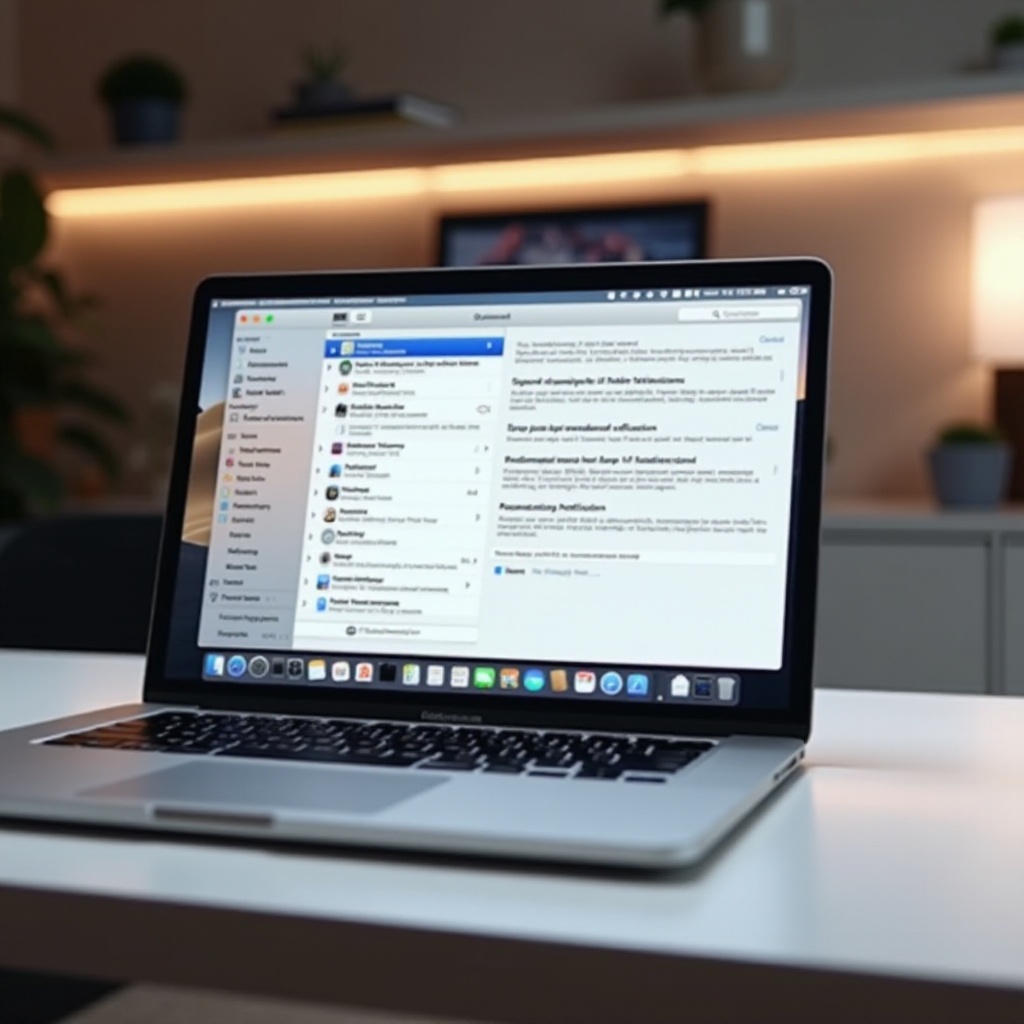
ในการจัดการการแจ้งเตือนข้อความ ให้เริ่มโดยการเข้าถึงการตั้งค่าการแจ้งเตือนบน MacBook ของคุณ นี่คือวิธีการทำ:
1. คลิกที่ไอคอน Apple ที่มุมซ้ายบนของหน้าจอของคุณ
2. เลือก ‘System Preferences’ จากเมนู
3. เลือก ‘Notifications’ เพื่อเปิดแผงควบคุมสำหรับการแจ้งเตือนทั้งหมด
ภายในเมนูนี้ คุณจะพบรายการแอพที่สามารถส่งการแจ้งเตือนได้ การนำทางในส่วนนี้ช่วยให้คุณตัดสินใจได้ว่าอะไรคงอยู่ และอะไรต้องเป็นปิดเสียง
คู่มือขั้นตอนการปิดการแจ้งเตือนข้อความ
เมื่อคุณอยู่ในการตั้งค่าการแจ้งเตือน ให้ทำตามขั้นตอนเหล่านี้เพื่อปิดการแจ้งเตือนข้อความ:
1. ค้นหา Messages ในรายการแอปพลิเคชัน
2. คลิกที่ Messages เพื่อเปิดการตั้งค่าการแจ้งเตือน
3. ปิด ‘Allow Notifications’ เพื่อหยุดการแจ้งเตือนข้อความโดยสมบูรณ์
4. หรือ ตั้งค่าแบบการแจ้งเตือนเป็น ‘None’ หากคุณต้องการเก็บการแจ้งเตือนบางส่วนไว้แต่ไม่ต้องการการรบกวนทางภาพ
พิจารณาใช้ ‘Do Not Disturb’ สำหรับระบบทั้งหมดในช่วงเวลาที่คุณยุ่งที่สุด เพื่อปิดการแจ้งเตือนทั้งหมดโดยไม่ต้องปรับการตั้งค่าแต่ละรายการเอง
การปรับแต่งการตั้งค่าการแจ้งเตือนสำหรับแอพ
นอกเหนือจากข้อความแล้ว การปรับแต่งการแจ้งเตือนสำหรับแอพพลิเคชันต่างๆ เป็นประโยชน์:
– การตั้งค่าต่อแอพ: ปรับประเภทการแจ้งเตือน การตั้งค่าเสียง และการตั้งค่าสไตล์แบนเนอร์สำหรับแต่ละแอพล จายเป็นรายบุคคล
– การจัดกลุ่มการแจ้งเตือน: เลือกที่จะจัดกลุ่มการแจ้งเตือนเพื่อการหยุดชะงักน้อยลง เพื่อรักษาความตั้งใจ
– การทำอัตโนมัติ ‘Do Not Disturb’: ตั้งค่าและกำหนดตารางการ “Do Not Disturb” เพื่อทำอัตโนมัติในช่วงเวลาทำงานของคุณ
การตั้งค่าส่วนบุคคลเหล่านี้ให้คุณควบคุมการแจ้งเตือนที่จะเข้ามา เพื่อให้มีเพียงการแจ้งเตือนที่สำคัญเท่านั้นที่รบกวนวันนี้ของคุณ
การแก้ปัญหาการแจ้งเตือน
ปัญหาอาจเกิดขึ้นเมื่อทำการแก้ไขการตั้งค่าการแจ้งเตือนของคุณ นี่คือวิธีแก้ไข:
– การอัปเดตระบบ: ยืนยันว่า macOS ของคุณเป็นปัจจุบัน เนื่องจากการอัปเดตมักจะแก้ไขข้อบกพร่องที่มีผลต่อการแจ้งเตือน
– การรีสตาร์ทอุปกรณ์ของคุณ: การรีสตาร์ทสามารถช่วยในการรีเซ็ตการเปลี่ยนแปลงการแจ้งเตือนที่ยังไม่ได้รับการนำไปใช้
– การตรวจสอบสิทธิ์แอพ: บางครั้งแอพจำเป็นต้องอัปเดตสิทธิ์ใหม่เพื่อให้แน่ใจว่าการตั้งค่าได้รับการนำไปใช้อย่างถูกต้อง
หากยังคงมีปัญหาอยู่ ให้พิจารณาการคืนค่าการตั้งค่าชั่วคราวเพื่อหาปัญหาที่เกิดขึ้นอย่างต่อเนื่องและประยุกต์ปรับปรุงเพิ่มเติม

สรุป
การปิดการแจ้งเตือนข้อความบน MacBook ของคุณเป็นสิ่งสำคัญในการรักษาประสิทธิภาพและความตั้งใจสุง เมื่อคุณเข้าใจและปรับแต่งการตั้งค่าการแจ้งเตือนของ MacBook คุณจะมีความสามารถในการจัดการการแจ้งเตือนได้อย่างมีประสิทธิภาพ ยิ่งขึ้น ด้วยเคล็ดลับการแก้ไขปัญหาของเรา คุณสามารถมั่นใจได้ว่าการปรับแต่งของคุณจะคงทนอยู่ เพื่อให้ได้การใช้งานที่ราบรื่น ไม่มีการขัดขวางที่ไม่จำเป็น
คำถามที่พบบ่อย
ฉันจะปิดการแจ้งเตือนสำหรับผู้ติดต่อเฉพาะบน MacBook ได้อย่างไร?
เปิดแอพข้อความ เลือกการสนทนาของผู้ติดต่อ คลิกที่ ‘รายละเอียด’ และเลือก ‘ห้ามรบกวน’ สำหรับการแจ้งเตือนเฉพาะของพวกเขา
การปิดการแจ้งเตือนข้อความจะส่งผลต่อการแจ้งเตือนอื่นๆ หรือไม่?
ไม่ การเปลี่ยนแปลงนี้ใช้เฉพาะกับข้อความเท่านั้น เว้นแต่ว่าคุณได้ปรับแต่งการตั้งค่าสำหรับแอพอื่นๆ ในระบบการตั้งค่าการแจ้งเตือน
ฉันจะตั้งเวลาสำหรับโหมดห้ามรบกวนบน MacBook ได้อย่างไร?
ไปที่การตั้งค่าระบบ > การแจ้งเตือน เลือก ‘ห้ามรบกวน’ และตั้งเวลาสำหรับการเปิดใช้งานอัตโนมัติในเวลาที่ต้องการ