
บทนำ
การปรับแต่งการตั้งค่าการแสดงผลของ MacBook สามารถทำให้ประสบการณ์การรับชมดีขึ้นอย่างมาก ไม่ว่าจะเป็นการทำงาน การสตรีมวิดีโอ หรือการเล่นเกม คู่มือนี้ให้คำแนะนำทีละขั้นตอนในการเปลี่ยนความละเอียดหน้าจอ การตั้งค่าสี และการแก้ไขปัญหาการแสดงผลทั่วไป เพื่อให้มั่นใจว่าคุณจะได้รับประสบการณ์ที่ดีที่สุดบนอุปกรณ์ของคุณ
ทำความเข้าใจคุณสมบัติการแสดงผลของ MacBook
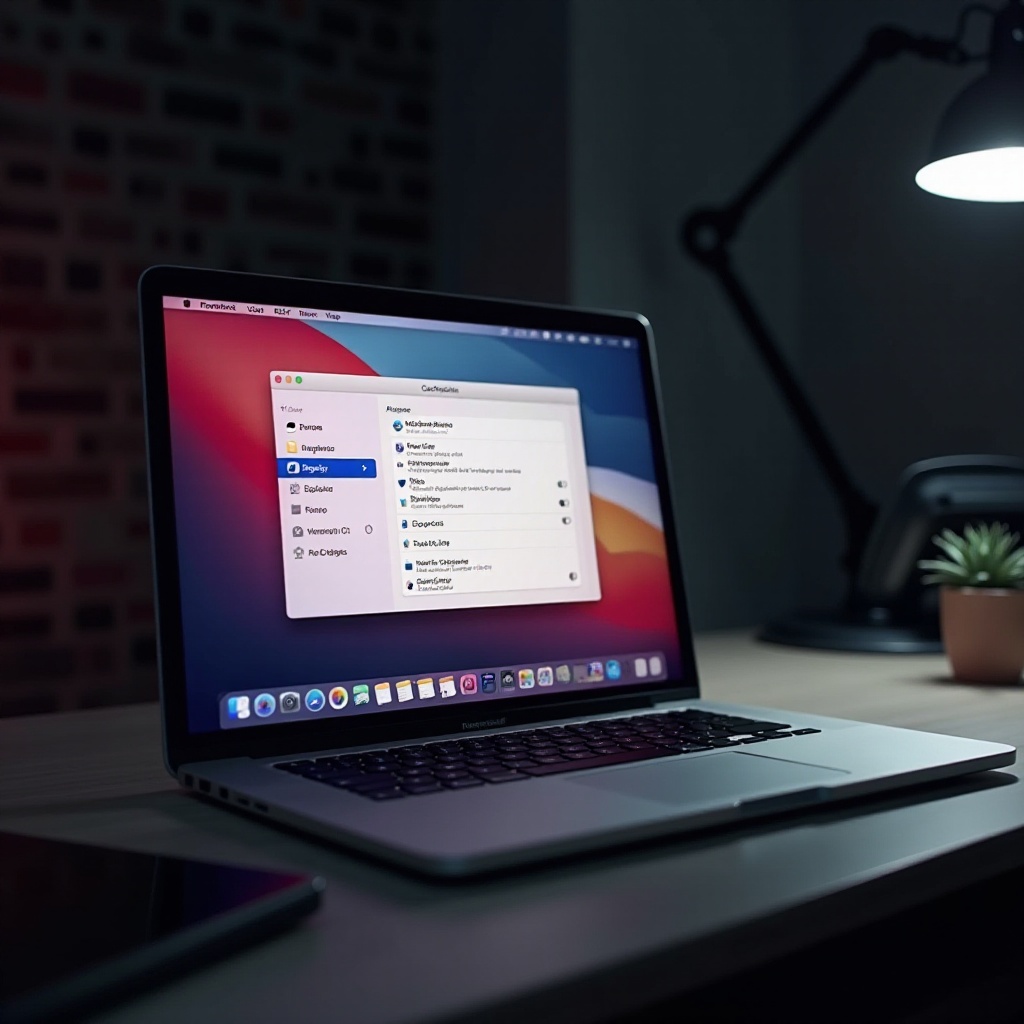
เมื่อต้องการเริ่มปรับแต่งการตั้งค่าการแสดงผลของ MacBook ความเข้าใจพื้นฐานเกี่ยวกับคุณสมบัติของมันเป็นสิ่งสำคัญ Apple ได้ติดตั้ง MacBooks พร้อมจอแสดงผลขั้นสูง เช่น Retina ที่มีความหนาแน่นพิกเซลสูงขึ้น ฟีเจอร์ต่างๆ เช่น True Tone และ Night Shift จะปรับสีและความสว่างให้เป็นไปตามสิ่งแวดล้อมโดยอัตโนมัติ ทำให้ประสบการณ์การใช้งานสบายและใช้งานได้ง่ายขึ้น เมื่อคุณได้ทำการเข้าถึงการตั้งค่าการแสดงผล การเข้าใจถึงคุณสมบัติเหล่านี้จะช่วยให้คุณสามารถทำการเลือกที่มีข้อมูลประกอบ
การเข้าถึงการตั้งค่าการแสดงผลบน macOS
การเข้าถึงและปรับแต่งการตั้งค่าการแสดงผลของ MacBook นั้นง่าย:
– คลิกที่ไอคอน Apple ที่มุมบนซ้าย
– เลือก ‘System Preferences’ และเลือก ‘Displays.’
แผงนี้ใช้งานง่ายและนำคุณผ่านตัวเลือกต่างๆในการปรับแต่งการแสดงผล
การปรับแต่งความละเอียดและสีของการแสดงผล
เมื่อเข้าถึงแผง Displays คุณสามารถเริ่มปรับแต่ง:
- การปรับความละเอียดหน้าจอ:
- คลิกที่แถบ ‘Display’
- สำหรับตัวเลือกมาตรฐาน เลือก ‘Default for display’ หรือ ‘Scaled’ สำหรับความละเอียดเพิ่มเติม
-
ทดลองตั้งค่าให้เลือกความคมชัดที่ดีที่สุด
-
ปรับแต่งโปรไฟล์สี:
- เข้าถึงแถบ ‘Color’
- ทดลองโปรไฟล์เช่น ‘Adobe RGB’ หรือ ‘sRGB’
-
ใช้ ‘Calibrate…’ สำหรับการปรับแต่งสีที่แม่นยำยิ่งขึ้น
-
การใช้ True Tone และ Night Shift:
- True Tone ปรับอัตโนมัติ เปิดหรือปิดในแผง Displays
- Night Shift สามารถกำหนดเวลาได้ภายในแถบของมัน ตั้งเวลเริ่มและสิ้นสุด
การปรับแต่งเหล่านี้ให้ประสบการณ์การรับชมที่ปรับแต่งให้ตรงกับความต้องการหลากหลาย
ตัวเลือกการแสดงผลขั้นสูงและการใช้หน้าจอหลายตัว
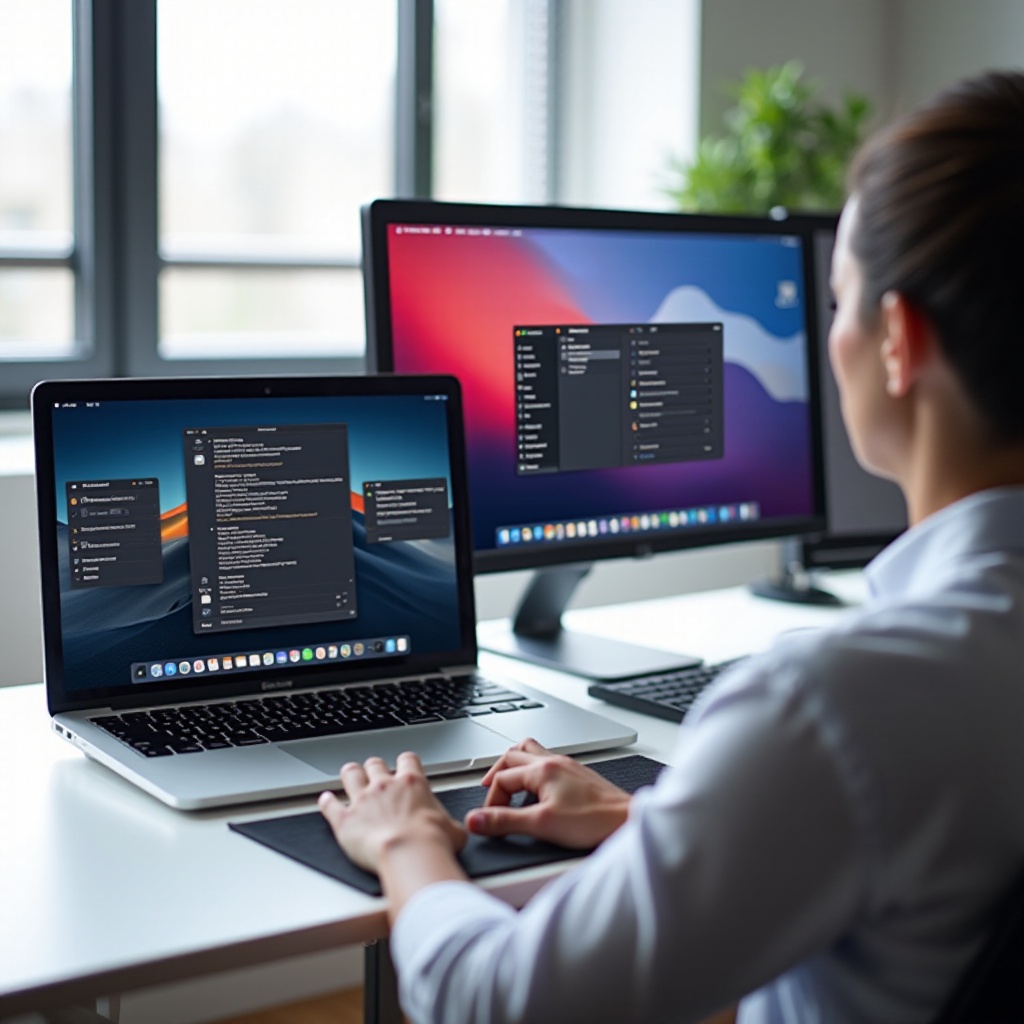
การขยายไปยังหน้าจอหลายตัวสามารถเพิ่มผลผลิต MacBooks จัดการแสดงผลภายนอกได้อย่างมีประสิทธิภาพ:
- ตั้งค่าการแสดงผลภายนอก:
- เชื่อมต่อผ่านช่องทางที่เหมาะสม
-
เข้าสู่ ‘Displays’ และปรับด้วยแถบ ‘Arrangement’
-
การตั้งค่าหน้าจอคู่:
- แก้ไขความละเอียดแต่ละหน้าจอในแถบ ‘Display’
-
ลากแถบสีขาวเพื่อกำหนดหน้าจอหลัก
-
แก้ปัญหาหน้าจอหลายตัว:
- หากการตรวจจับล้มเหลว ตรวจสอบการเชื่อมต่อและรีสตาร์ท
- ใช้ ‘Detect Displays’ เพื่อแก้ปัญหา
การเข้าใจถึงการตั้งค่าเหล่านี้เชื่อมโยงการใช้ MacBooks ทั้งในด้านส่วนตัวและด้านวิชาชีพ
การแก้ไขปัญหาการแสดงผลทั่วไป
แม้แสดงผลขั้นสูง คุณอาจพบปัญหา:
- การแก้ปัญหาหน้าจอกะพริบ:
- ตรวจสอบการตั้งค่าที่ถูกต้องและอัปเดตเฟิร์มแวร์
-
รีสตาร์ทอุปกรณ์ของคุณและตรวจสอบความเสถียรของจอแสดงผลภายนอก
-
การแก้ไขปัญหาการปรับเเค้นสี:
- กลับไปที่ฟีเจอร์ ‘Calibrate…’
- ยืนยันโปรไฟล์ที่ใช้งานอยู่และปรับแก้หากจำเป็น
การแก้ปัญหาเหล่านี้ช่วยให้การรับชมมีคุณภาพสูงอย่างสม่ำเสมอ
บทสรุป
ตอนนี้คุณรู้วิธีการปรับแต่งการตั้งค่าการแสดงผลบน MacBook การปรับความละเอียดและสีของหน้าจอจึงไม่ใช่งานยาก ด้วยคำแนะนำที่ให้มา คุณจะสามารถปรับแต่ง MacBook ของคุณเพื่อความชัดเจนและสบาย ไม่ว่าจะเพื่อการทำงานหรือพักผ่อนหย่อนใจ
คำถามที่พบบ่อย
ฉันจะรีเซ็ตการตั้งค่าการแสดงผลบน MacBook ได้อย่างไร?
ไปที่ ‘System Preferences’ เลือก ‘Displays’ แล้วเลือก ‘Default for display’ ในตัวเลือกความละเอียด
ฉันสามารถใช้จอภาพที่ไม่ใช่ของ Apple กับ MacBook ได้หรือไม่?
ได้ ด้วยอะแดปเตอร์และสายที่ถูกต้อง MacBook รองรับจอภาพของบุคคลที่สามได้อย่างไม่มีปัญหา
ฉันจะปรับปรุงอายุการใช้งานแบตเตอรี่ด้วยการปรับการตั้งค่าการแสดงผลได้อย่างไร?
ลดความสว่างหน้าจอและปิดการปรับความสว่างอัตโนมัติใน ‘Displays’ ใน System Preferences