
Wprowadzenie
Powiadomienia tekstowe na MacBooku mogą zakłócić Twój workflow i utrudnić produktywność. Nauka wyłączania tych powiadomień może pomóc w stworzeniu płynnego środowiska pracy. Ten przewodnik przeprowadzi Cię przez niezbędne kroki do wyłączenia powiadomień tekstowych, dostosowania ustawień powiadomień oraz skutecznego rozwiązania wszelkich związanych problemów dla zoptymalizowanego doświadczenia.

Zrozumienie powiadomień na MacBooku
Powiadomienia są integralną częścią doświadczenia z MacBookiem, dostarczając aktualizacje z różnych aplikacji. Pochodzą głównie z aplikacji takich jak Wiadomości, dostarczając alerty w czasie rzeczywistym, które mogą stać się nachalne. Zrozumienie, jak działają te powiadomienia, jest kluczowe do zarządzania nimi. Ta wiedza umożliwia dostosowanie, które alerty się pojawiają i kontrolowanie, jak zakłócają one Twoją rutynę.
Uzyskiwanie dostępu do ustawień powiadomień
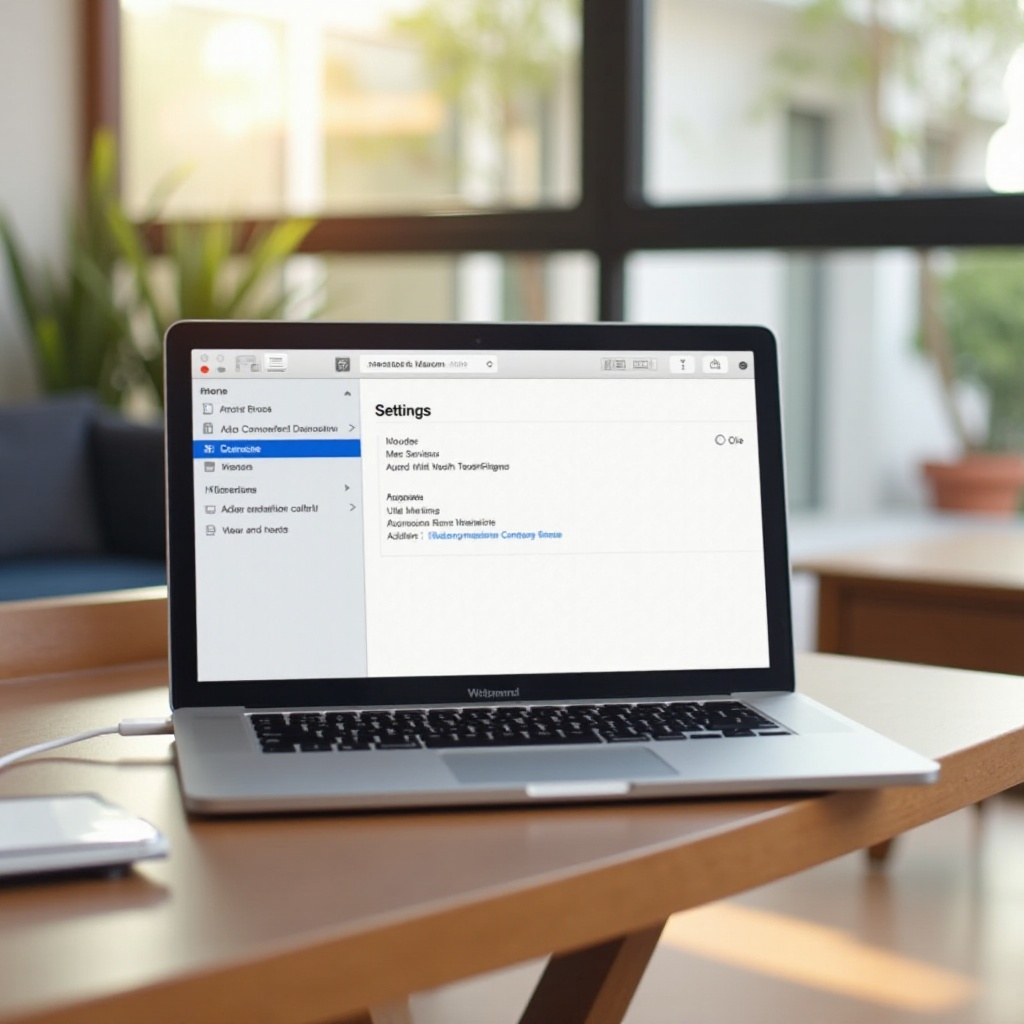
Aby zarządzać powiadomieniami tekstowymi, zacznij od uzyskania dostępu do ustawień powiadomień na swoim MacBooku. Oto jak to zrobić:
1. Kliknij ikonę Apple w lewym górnym rogu ekranu.
2. Wybierz ‘Preferencje systemowe’ z menu.
3. Wybierz ‘Powiadomienia’, aby zobaczyć panel kontroli dla wszystkich alertów.
W tym menu znajdziesz listę aplikacji zdolnych do wysyłania powiadomień. Poruszanie się po tym obszarze pozwala zdecydować, co powinno być widoczne, a co trzeba wyciszyć.
Przewodnik krok po kroku do wyłączania powiadomień tekstowych
Ponieważ znajdujesz się w ustawieniach Powiadomień, postępuj zgodnie z tymi krokami, aby wyłączyć alerty tekstowe:
1. Znajdź Wiadomości na liście aplikacji.
2. Kliknij na Wiadomości, aby otworzyć ustawienia powiadomień.
3. Wyłącz ‘Zezwalaj na powiadomienia’, aby całkowicie zatrzymać powiadomienia tekstowe.
4. Alternatywnie, ustaw styl alertu na ‘Brak’, jeśli chcesz zachować niektóre powiadomienia, ale bez wizualnego przerywania.
Rozważ skorzystanie z ‘Nie przeszkadzać’ dla całego systemu w najbardziej pracowitych godzinach, wyciszając wszystkie alerty bez ręcznego dostosowywania indywidualnych ustawień.
Dostosowywanie preferencji powiadomień dla aplikacji
Poza wiadomościami tekstowymi warto dostosować powiadomienia dla różnych aplikacji:
– Ustawienia dla każdej aplikacji: Dostosuj typ alertu, ustawienia dźwięku i preferencje banerów dla każdej aplikacji osobno.
– Grupowanie alertów: Wybierz opcję grupowania powiadomień dla rzadszych przerw, utrzymując fokus.
– Automatyzacja ‘Nie przeszkadzać’: Ustaw i zaplanuj ‘Nie przeszkadzać’, aby zautomatyzować podczas godzin pracy.
Te spersonalizowane ustawienia zapewniają kontrolę nad przychodzącymi alertami, zapewniając, że tylko istotne powiadomienia zakłócają Twój dzień.
Rozwiązywanie problemów z powiadomieniami
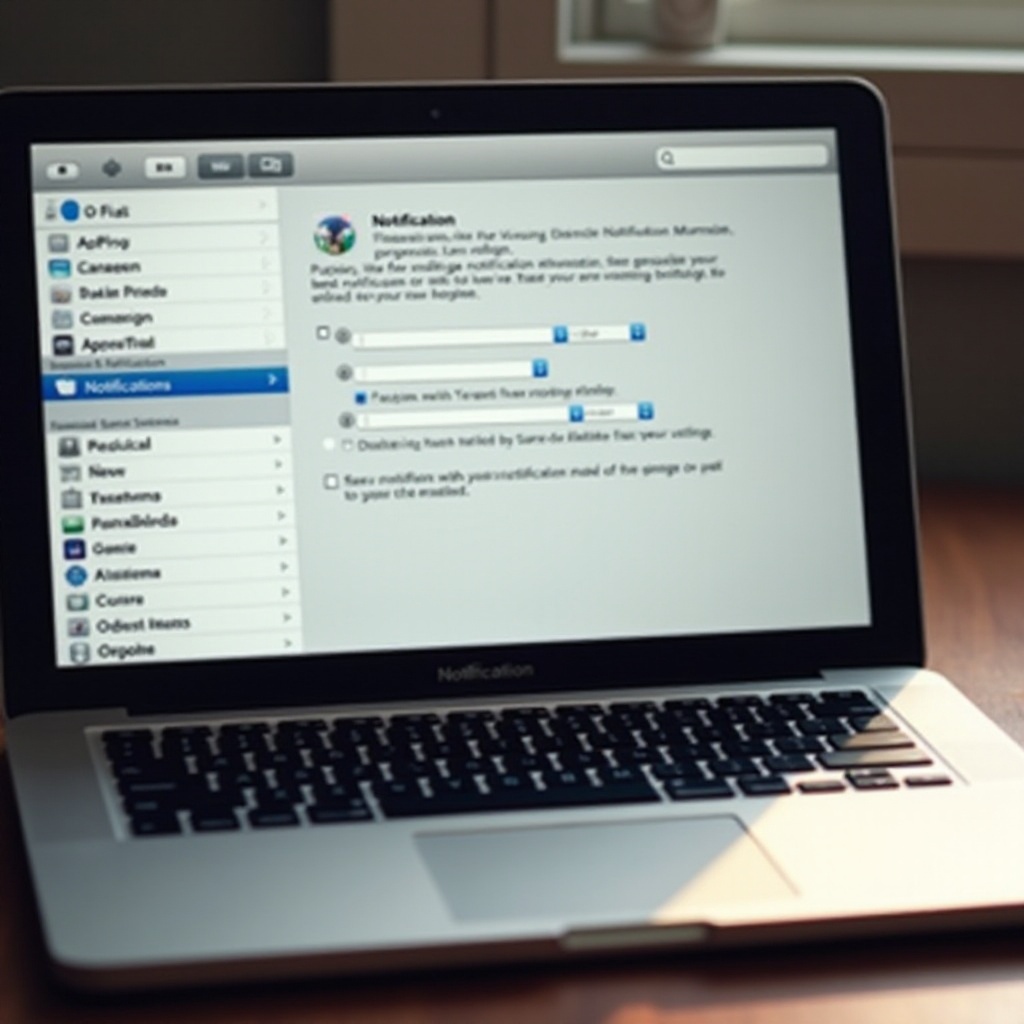
Problemy mogą pojawić się podczas zmiany ustawień powiadomień. Oto jak sobie z nimi poradzić:
– Aktualizacje systemu: Upewnij się, że Twój macOS jest aktualny, ponieważ aktualizacje często rozwiązują błędy wpływające na powiadomienia.
– Restart urządzenia: Restart może pomóc zresetować zmiany powiadomień, które nie zostały poprawnie zastosowane.
– Sprawdź uprawnienia aplikacji: Czasami aplikacje potrzebują odświeżonych uprawnień, aby zapewnić prawidłowe zastosowanie ustawień.
Jeśli trudności się utrzymują, rozważ tymczasowe przywrócenie ustawień, aby zidentyfikować uporczywe problemy i wprowadzić dodatkowe poprawki.
Podsumowanie
Wyłączanie powiadomień tekstowych na MacBooku jest kluczowe dla utrzymania produktywności i skupienia. Dzięki zrozumieniu i dostosowaniu ustawień powiadomień na MacBooku zwiększasz swoją zdolność do efektywnego zarządzania alertami. Dzięki naszym wskazówkom dotyczącym rozwiązywania problemów możesz zapewnić trwałość swoich zmian, umożliwiając bezproblemowe korzystanie z urządzenia bez zbędnych zakłóceń.
Często zadawane pytania
Jak wyłączyć powiadomienia dla konkretnych kontaktów na MacBooku?
Otwórz aplikację Wiadomości, wybierz konwersację z kontaktem, kliknij na ‘Szczegóły’ i wybierz ‘Nie przeszkadzać’ dla ich specyficznych alertów.
Czy wyłączenie powiadomień tekstowych wpłynie na inne powiadomienia?
Nie, ta zmiana dotyczy tylko wiadomości tekstowych, chyba że zmodyfikowano ustawienia dla innych aplikacji w Preferencjach powiadomień.
Jak mogę zaplanować tryb Nie przeszkadzać na moim MacBooku?
Przejdź do Preferencji systemowych > Powiadomienia, wybierz ‘Nie przeszkadzać’ i zaplanuj automatyczne włączenie w preferowanych godzinach.