
Wprowadzenie
Reputacja iPhone’a w dziedzinie innowacji obejmuje jego funkcje dostępności, zapewniając, że wszyscy użytkownicy mogą w pełni wykorzystać swoje urządzenia. Wśród tych funkcji wyróżnia się Lupa w iPhone, oferując intuicyjny sposób powiększania tekstu i obiektów za pomocą aparatu w telefonie. To narzędzie jest nieocenione dla poprawy widoczności w różnych sytuacjach. W tym szczegółowym przewodniku omówimy, jak aktywować Lupa w iPhone i optymalizować jej użycie.
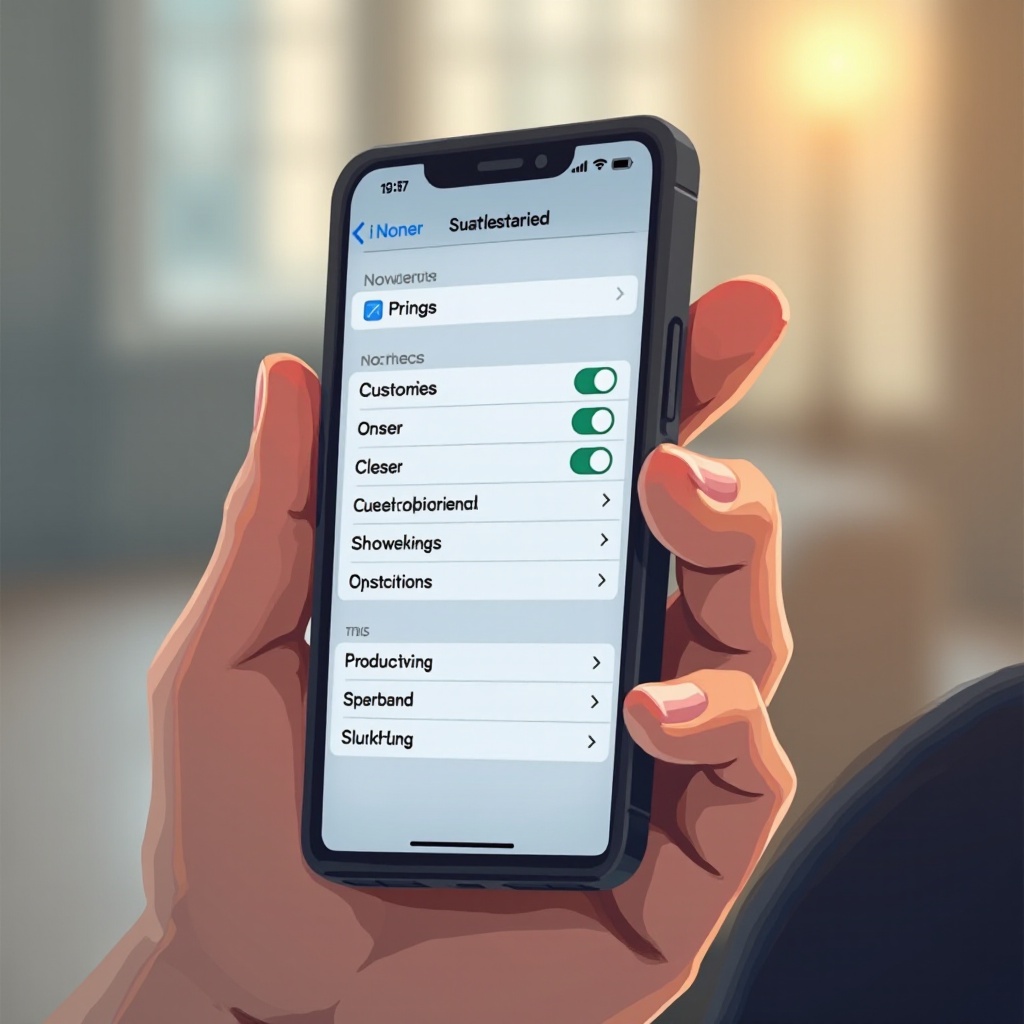
Zrozumienie Lupy w iPhone
Lupa to coś więcej niż narzędzie—jest to brama do lepszej dostępności i niezależności.
Czym jest Lupa w iPhone?
Lupa przekształca iPhone’a w wszechstronną lupę, wykorzystując aparat do powiększania obiektów i tekstu. Ta funkcja wyświetla powiększone obrazy na ekranie, ułatwiając widzenie.
Zalety korzystania z Lupy
Dzięki Lupie użytkownicy mogą bez wysiłku czytać drobny druk, badać skomplikowane szczegóły i poprawiać widoczność w warunkach słabego oświetlenia. Choć jest szczególnie korzystna dla osób z wadami wzroku, jest równie użyteczna dla każdego, kto potrzebuje bliższego spojrzenia w różnych kontekstach.
Uzbrojeni w wiedzę na temat tego, czym jest Lupa i jakie ma zalety, przyjrzyjmy się, jak ją aktywować na urządzeniu.
Przewodnik krok po kroku, jak włączyć Lupa w iPhone
Aktywowanie Lupy na iPhone to prosty proces. Oto jak możesz włączyć tę funkcję dostępności:
Aktywowanie Lupy przez Ustawienia
- Otwórz aplikację ‘Ustawienia’ na swoim iPhone.
- Przejdź do ‘Dostępność’.
- Wybierz ‘Lupa’ i przełącz przełącznik, aby ją włączyć.
Ten prosty proces zapewnia, że Lupa jest zawsze gotowa do użycia, gdy tylko jej potrzebujesz.
Włączanie Szybkich Skrótów Dostępu
Aby zwiększyć dostępność, skonfiguruj skrót dla szybszego dostępu:
- Będąc w ‘Dostępność,’ znajdź ‘Skrót Dostępności’.
- Stuknij, aby wybrać ‘Lupa.’ Teraz potrójne kliknięcie przycisku bocznego uruchomi ją natychmiast.
Dzięki aktywowanej Lupa i skonfigurowanym skrótom, jesteś gotowy do efektywnego korzystania z jej funkcji.
Nawigowanie po interfejsie Lupy
Zrozumienie interfejsu Lupy pozwala w pełni wykorzystać jej możliwości.
Sterowanie zoomem i regulacje
Dostosuj poziom powiększenia za pomocą suwaka. Pozwala to dostosować ilość powiększenia, której potrzebujesz, co sprawia, że jest to wszechstronne do różnych zadań.
Ustawienia jasności i kontrastu
Popraw przejrzystość wizualną, modyfikując poziomy jasności i kontrastu dostosowane do twojego otoczenia.
Korzystanie z funkcji reflektora
Funkcja reflektora podkreśla określone obszary, idealna do czytania tekstu lub sprawdzania szczegółów w słabym oświetleniu.
Dzięki tym wskazówkom nawigacyjnym jesteś gotowy do odkrywania zaawansowanych funkcji Lupy i zobaczenia, jak można je zastosować poza podstawowymi zadaniami.
Zaawansowane funkcje Lupy
Poszerz użyteczność swojej Lupy dzięki jej zaawansowanym ustawieniom.
Dostosowanie ustawień Lupy
Odkryj opcje dostosowywania, takie jak filtry. W zależności od potrzeb, opcje takie jak skala szarości lub odwrócenie kolorów mogą znacząco wpłynąć na twoje doświadczenie wizualne.
Wykorzystanie filtrów i efektów
Filtry kolorów są szczególnie korzystne dla użytkowników z zaburzeniami widzenia barw, pomagając w lepszym rozróżnianiu kolorów i przejrzystości.
Po odkryciu spektrum zaawansowanych funkcji, teraz przyjrzyjmy się praktycznym sytuacjom, w których Lupa okazuje się niezbędna w codziennym życiu.
Praktyczne zastosowania Lupy w iPhone
Lupa rozszerza swoją użyteczność daleko poza prostym powiększaniem, okazując się przydatna w różnych sytuacjach.
Codzienne zastosowania i scenariusze
- Łatwe czytanie drobnych druków na etykietach i menu
- Pomocne oglądanie małego tekstu na butelkach z lekami
- Badanie szczegółowych elementów w sztuce i środowisku
Opowieści z społeczności osób niedowidzących
Wielu użytkowników z wadami wzroku podzieliło się tym, jak Lupa stała się nieodzownym narzędziem w ich codziennych czynnościach, od czytania dokumentów w miejscach publicznych po korzystanie z hobby.
Przez te praktyczne zastosowania Lupa podkreśla swoją wartość. Oto kilka wskazówek dotyczących zwiększenia jej wydajności.
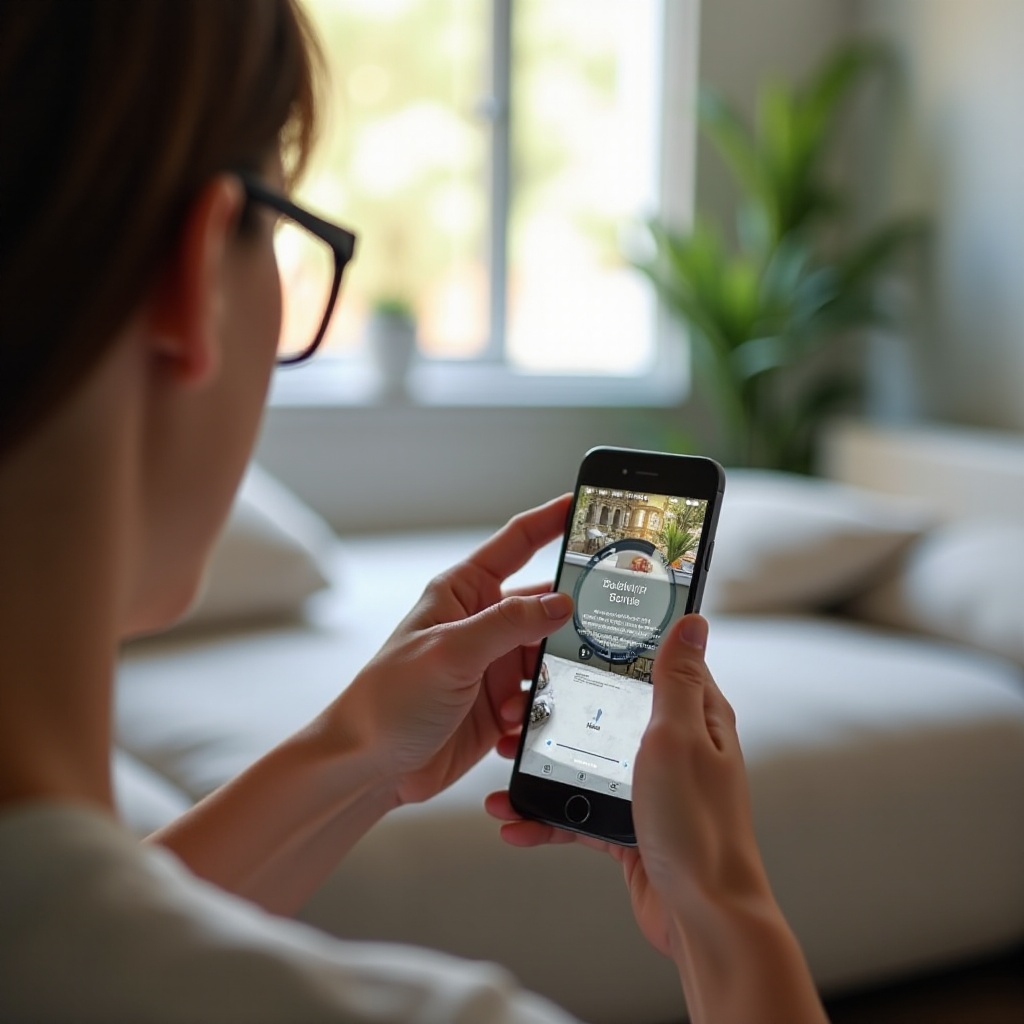
Wskazówki dotyczące optymalizacji doświadczenia z Lupa
Aby w pełni wykorzystać możliwości Lupy, rozważ te wskazówki dotyczące wydajności.
Integracja Siri z Lupa
Skonfiguruj Siri, aby umożliwić bezdotykową aktywację Lupy: Przejdź do ‘Ustawienia,’ stuknij ‘Siri i Wyszukiwanie,’ i skonfiguruj ‘Odpowiedzi głosowe’.
Zarządzanie kontrolami przycisków dla łatwego dostępu
Udoskonal ustawienia przycisku bocznego, aby usprawnić aktywację Lupy. Zapoznaj się z szybką dostępnością poprzez praktykę z przyciskiem.
Te wskazówki zapewniają, że Lupa staje się płynnie zintegrowaną częścią twojego doświadczenia z iPhone.
Podsumowanie
Lupa w iPhone to funkcja podkreślająca znaczenie dostępności w technologii. Dostosowując ją do codziennych rutyn, wzbogacasz swoją interakcję ze światem, osiągając większą niezależność i przejrzystość. Zanurz się w jej funkcjonalnościach, aby wzbogacić swoje korzystanie z iPhone.
Często Zadawane Pytania
Jak mogę dostosować ustawienia Lupy do swoich preferencji?
Przejdź do ‘Ustawienia’ > ‘Dostępność’ > ‘Lupa’, gdzie możesz dostosować ustawienia, takie jak filtry kolorów i jasność.
Co zrobić, jeśli Lupa nie działa prawidłowo?
Sprawdź, czy Lupa jest włączona w ‘Dostępność’. Upewnij się również, że Twój iOS jest aktualny, aby uniknąć błędów.
Czy mogę korzystać z Lupy w połączeniu z innymi funkcjami dostępności?
Tak, Lupa może być używana razem z innymi funkcjami, takimi jak VoiceOver, w celu dostosowania doświadczenia.