
Personalizar o seu Apple Watch verdadeiramente começa com personalização, e que melhor maneira que adicionar fotos ao seu display? Este guia detalhado orienta você na seleção, sincronização e personalização de fotos no seu Apple Watch, garantindo uma experiência suave e enriquecedora.
Preparando Suas Fotos para o Apple Watch
Para maximizar o potencial de exibição do seu relógio, comece preparando suas fotos corretamente.
- Selecionando as Melhores Fotos para Exibição
- Escolha imagens atraentes com cores vibrantes e assuntos focados para visibilidade clara no relógio.
-
Opte por memórias favoritas e eventos recentes que evocarão alegria e conexão.
-
Editando e Otimizando Imagens para Exibição no Relógio
- Melhore as imagens usando aplicativos de edição para aumentar o brilho e o contraste, garantindo que se destaquem.
-
Recorte as imagens de forma eficaz para centralizar o sujeito, tornando-as ideais para a pequena tela do seu relógio.
-
Organizando Fotos no Seu iPhone
- Crie um álbum dedicado para as imagens que você planeja sincronizar com seu Apple Watch.
- Certifique-se de que as fotos estejam facilmente acessíveis para facilitar a sincronização eficiente.
Uma vez que suas fotos estejam bem preparadas, o próximo passo é sincronizá-las com seu Apple Watch, garantindo que apareçam exatamente como você pretende.
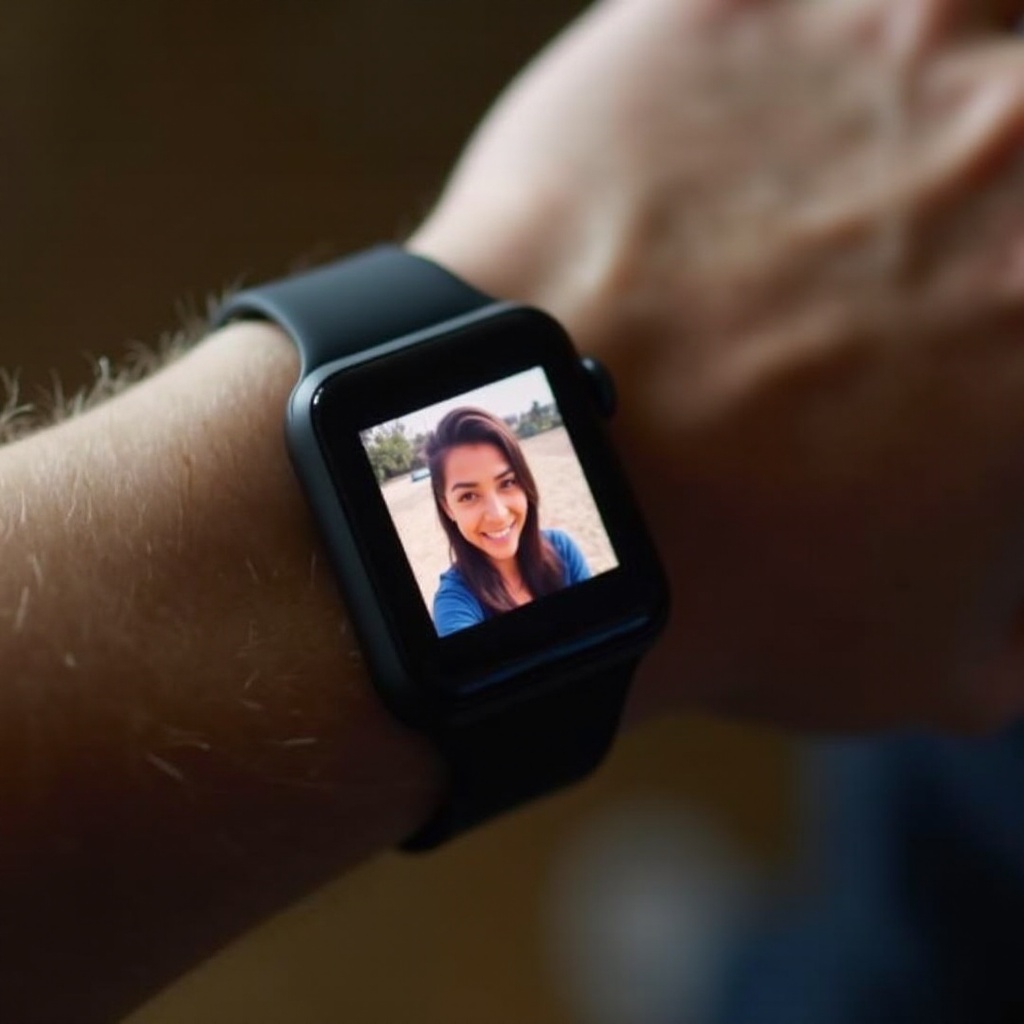
Sincronizando Fotos com Seu Apple Watch
Sincronizar fotos de forma eficaz é crucial para uma experiência suave no Apple Watch. Usar o aplicativo Apple Watch garante uma configuração sem complicações.
- Usando o Aplicativo Apple Watch para Sincronizar Fotos
- Abra o aplicativo Apple Watch no seu iPhone.
-
Navegue até ‘Fotos’, selecione ‘Álbum Sincronizado’ e escolha seu álbum curado.
-
Selecionando Álbuns de Fotos para Sincronização
- Escolha um álbum específico da sua coleção para sincronização, permitindo uma exibição controlada de fotos.
-
Atualize regularmente seu álbum para manter o mostrador do relógio ativo.
-
Resolvendo Problemas de Sincronização
- Verifique a conexão Bluetooth e certifique-se de que ambos os dispositivos estão conectados à mesma rede Wi-Fi.
- Reiniciar dispositivos pode frequentemente resolver erros de sincronização e melhorar a funcionalidade.
Com fotos sincronizadas, o foco se desloca para personalizar o mostrador do seu relógio para apelo visual ideal.
Personalizando Seu Mostrador de Relógio com Fotos
Personalizar seu Apple Watch permite um toque pessoal, tornando seu dispositivo exclusivamente seu.
- Explorando Opções de Mostrador de Fotos
- Pressione e segure o mostrador atual do relógio, selecionando ‘Fotos’ para diferentes preferências de exibição.
-
Escolha entre uma única foto ou uma configuração de slideshow para visualização dinâmica.
-
Configurando Exibição de Slideshow vs. Foto Única
- Opte por uma exibição de foto única para um ponto focal consistente.
-
Use um slideshow para alternar entre imagens, mantendo o display fresco.
-
Ajustando Configurações do Mostrador do Relógio para Exibição Ideal
- Modifique o brilho e os intervalos de mudança de foto para a melhor experiência de visualização.
- Ajuste as configurações para economizar bateria enquanto mantém a expressão através de imagens.
O próximo passo envolve seleções imaginativas de fotos para personalizar completamente seu relógio.
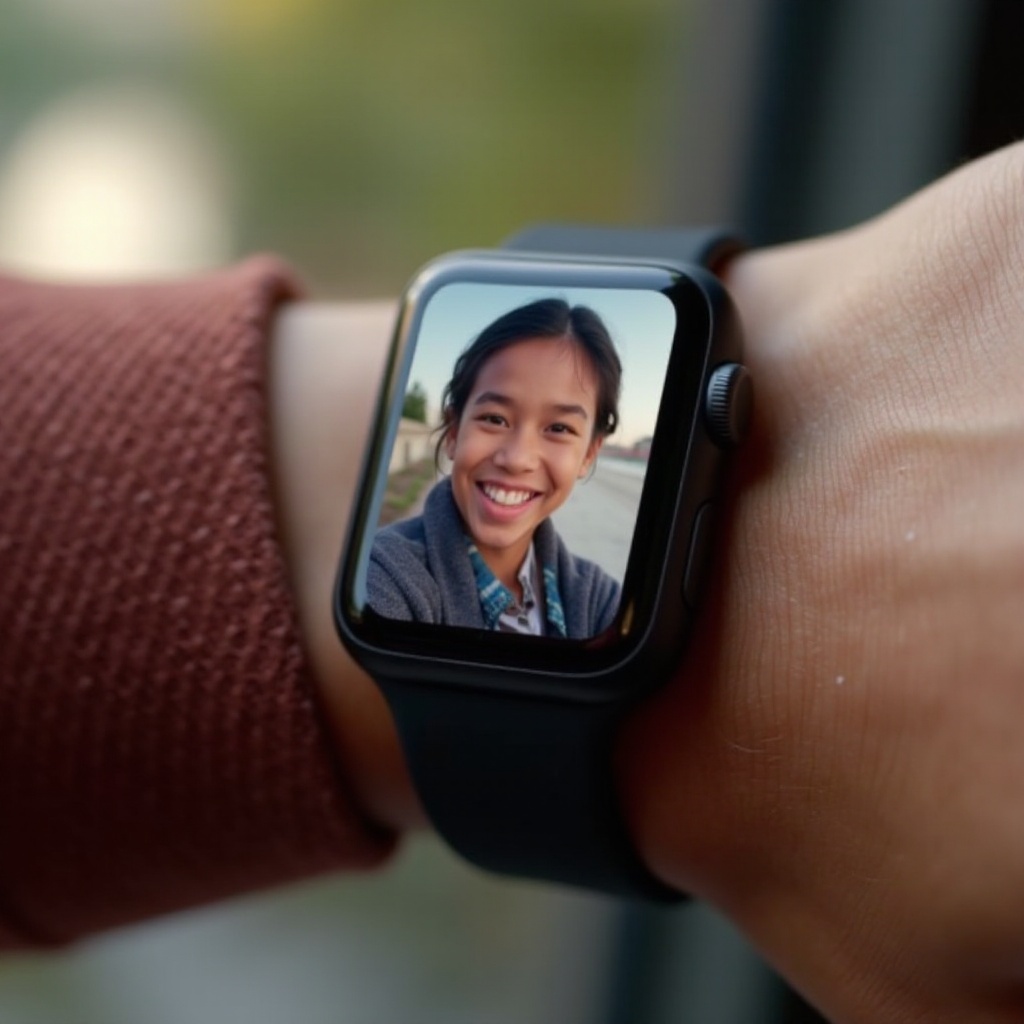
Ideias Criativas para Seleção de Fotos
Selecionar fotos significativas melhora a personalização do seu smartwatch, tornando cada olhada no seu pulso significativa.
- Momentos Pessoais: Família, Amigos e Animais de Estimação
- Exiba momentos com entes queridos para uma visão emocional e relacionável.
-
Animais de estimação oferecem um toque acolhedor que instantaneamente ilumina seu dia.
-
Temas: Viagem, Natureza e Celebrações
- Escolha fotos de viagens para lembrar de aventuras e lugares de tirar o fôlego.
-
Fotos de natureza podem oferecer serenidade e calma durante dias ocupados.
-
Ocasiões Especiais e Inspirações Sazonais
- Altere imagens com base nas estações e eventos especiais, mantendo a exibição oportuna.
- Incorpore conquistas da vida com lembretes fotográficos.
Selecionar as fotos certas garante que seu relógio espelhe seu estilo pessoal e memórias queridas.
Resolvendo Problemas Comuns
Problemas técnicos podem surgir, mas resolvê-los rapidamente mantém sua exibição de relógio impecável.
- Resolvendo Erros de Sincronização
- Confirme se as versões de software de ambos os dispositivos estão atualizadas para evitar problemas de compatibilidade.
-
Se os problemas persistirem, ressincronize as fotos para resolver problemas de exibição.
-
Garantindo Exibição de Imagem de Alta Qualidade
- Use imagens de alta resolução para evitar pixelização e garantir que cada foto tenha a melhor aparência.
-
Ajuste os tamanhos das imagens para encaixar com precisão na exibição do Apple Watch.
-
Manutenção da Vida Útil da Bateria com Exibição de Fotos
- Ajuste o brilho da tela e altere as configurações conforme necessário para prolongar a vida útil da bateria.
- Verifique regularmente a saúde da bateria para otimizar o desempenho.
As dicas de solução de problemas fornecidas garantem sua satisfação com uma exibição de fotos contínua, apesar de obstáculos técnicos potenciais.
Conclusão
Personalizar seu Apple Watch com fotos é uma maneira fantástica de integrar memórias pessoais no uso diário da tecnologia. Este guia fornece o processo completo, permitindo que você crie um mostrador de relógio personalizado que fale ao seu estilo e memórias. Mergulhe na personalização hoje e redefina sua experiência com o smartwatch.
Perguntas Frequentes
Posso usar Fotos ao Vivo no meu Apple Watch?
Sim, mas elas são exibidas como imagens estáticas devido a limitações de hardware.
Quantas fotos posso armazenar no meu Apple Watch?
O relógio pode armazenar até 500 fotos, sujeito à capacidade de armazenamento.
Qual é a melhor resolução para fotos no Apple Watch?
Procure uma resolução de pelo menos 300×300 pixels para garantir clareza.