
Introdução
Ajustar as configurações de exibição do seu MacBook pode melhorar significativamente sua experiência visual, seja trabalhando, transmitindo vídeos ou jogando. Este guia fornece instruções passo a passo para mudar a resolução da tela, configurações de cor e solucionar problemas comuns de exibição, garantindo que você tenha a melhor experiência possível no seu dispositivo.
Entendendo os Recursos de Exibição do MacBook
Para começar a ajustar as configurações de exibição do seu MacBook, uma compreensão básica de seus recursos é essencial. A Apple equipa os MacBooks com displays avançados, incluindo Retina para maior densidade de pixels. Recursos como True Tone e Night Shift ajustam automaticamente cor e brilho para se adaptar ao seu ambiente, melhorando o conforto e a usabilidade. Ao acessar as configurações de exibição, conhecer essas capacidades ajudará você a fazer escolhas informadas.
Acessando Configurações de Exibição no macOS
Acessar e personalizar as configurações de exibição do seu MacBook é simples:
– Clique no ícone da Apple no canto superior esquerdo.
– Selecione ‘Preferências do Sistema’ e escolha ‘Telas’.
Este painel é fácil de usar, guiando você através de várias opções para otimizar sua exibição.
Personalizando Resolução de Tela e Cor
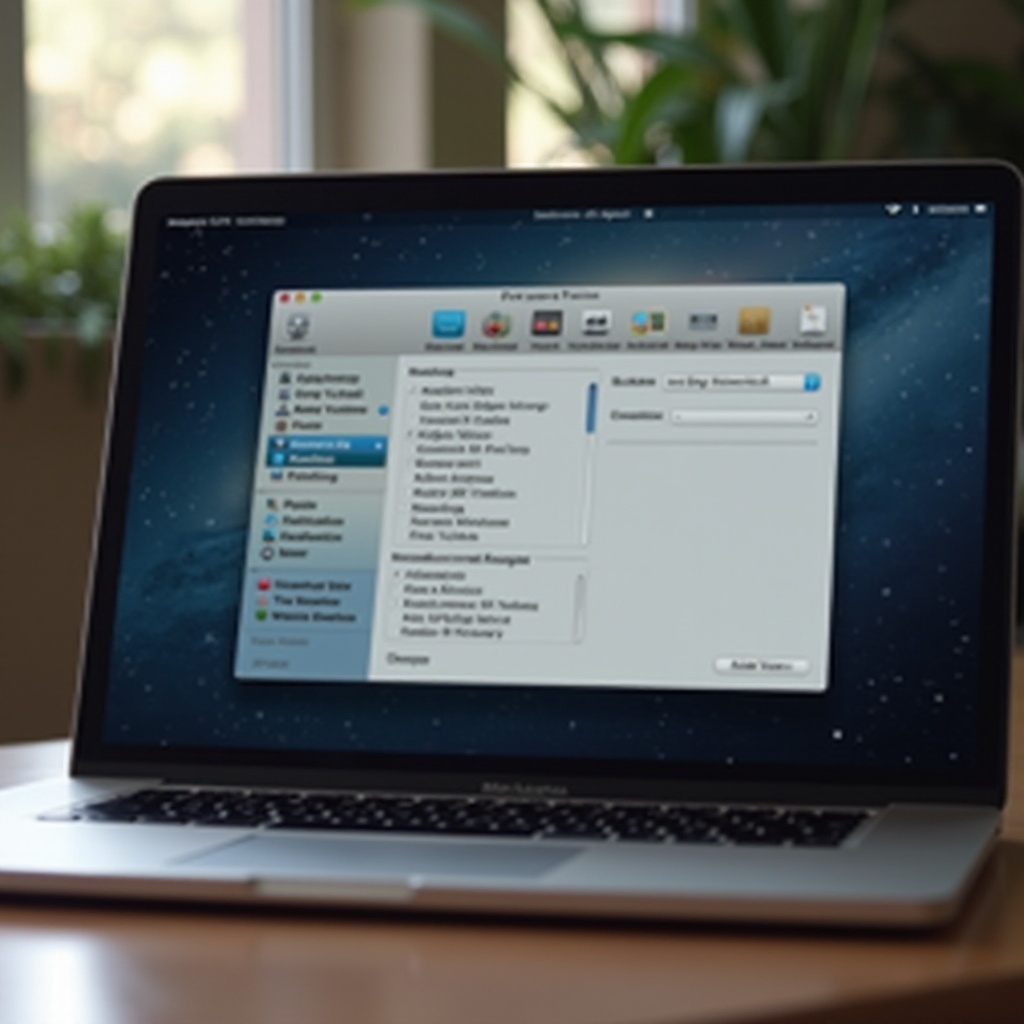
Com acesso ao painel de Telas, você pode começar a personalizar:
- Ajustando a Resolução de Tela:
- Clique na aba ‘Tela’.
- Para opções padrão, selecione ‘Padrão para tela’ ou ‘Escalonado’ para mais resoluções.
-
Teste diferentes configurações para ver qual oferece a melhor clareza.
-
Ajustando Perfis de Cor:
- Acesse a aba ‘Cor’.
- Experimente perfis como ‘Adobe RGB’ ou ‘sRGB’.
-
Use ‘Calibrar…’ para ajustes de cor mais precisos.
-
Utilizando True Tone e Night Shift:
- O True Tone adapta-se automaticamente. Ative ou desative-o no painel Telas.
- O Night Shift pode ser programado dentro de sua aba, definindo horários de início e fim.
Esses ajustes proporcionam experiências de visualização personalizadas para diversas necessidades.
Opções Avançadas de Exibição e Múltiplos Monitores
Expandir para múltiplos monitores pode aumentar a produtividade. Os MacBooks lidam eficientemente com displays externos:
- Configurando Displays Externos:
- Conecte através das interfaces apropriadas.
-
Navegue até ‘Telas’ e ajuste usando a aba ‘Arranjo’.
-
Configurando Ajustes de Monitor Duplo:
- Modifique cada resolução individualmente na aba ‘Tela’.
-
Arraste a barra branca para definir a tela principal.
-
Solucionando Problemas de Múltiplas Telas:
- Se a detecção falhar, verifique conexões e reinicie.
- Use ‘Detectar Telas’ para resolver problemas.
Entender essas configurações conecta usos pessoais e profissionais dos MacBooks.
Solucionando Problemas Comuns de Exibição
Mesmo com displays avançados, você pode encontrar problemas:
- Resolvendo Problemas de Tela Piscando:
- Garanta a configuração correta e atualize o firmware.
-
Reinicie seu dispositivo, verificando a estabilidade do monitor externo.
-
Resolvendo Problemas de Calibração de Cor:
- Revise o recurso ‘Calibrar…’.
- Confirme o perfil ativo e ajuste se necessário.
Essas soluções garantem uma experiência de visualização consistentemente de alta qualidade.
Conclusão
Agora que você sabe como ajustar as configurações de exibição no seu MacBook, otimizar resolução de tela e cor não é mais uma tarefa complexa. Com a orientação fornecida, você está preparado para personalizar seu MacBook para clareza e conforto, seja para trabalho ou lazer.
Perguntas Frequentes
Como redefinir as configurações de exibição no meu MacBook?
Vá para ‘Preferências do Sistema,’ selecione ‘Telas’ e escolha ‘Padrão para exibição’ nas opções de resolução.
Posso usar um monitor que não seja da Apple com meu MacBook?
Sim, com os adaptadores e cabos corretos, os MacBooks suportam monitores de terceiros sem problemas.
Como posso melhorar a vida útil da bateria ajustando as configurações de exibição?
Reduza o brilho da tela e desative os ajustes automáticos de brilho em ‘Telas’ nas Preferências do Sistema.