
Introdução
Utilizar o poder de um Nintendo Switch Pro Controller no seu MacBook transforma sua experiência de jogo, oferecendo conforto e controle incomparáveis. Este controlador, renomado por seu design ergonômico e botões responsivos, estende seus benefícios além do console da Nintendo. Seja para jogar via Bluetooth ou USB, este guia abrangente o orientará na configuração, solução de problemas comuns e otimização da funcionalidade do controlador no seu MacBook. Pronto para elevar seu jogo para o próximo nível? Vamos começar.
Por que usar um Nintendo Switch Pro Controller com seu MacBook?
O Nintendo Switch Pro Controller não é apenas um periférico qualquer. Sua evolução em uma ferramenta multifuncional permite aos jogadores transitar suavemente entre plataformas. Vamos explorar por que esse controlador é indispensável para usuários de MacBook:
-
Transição contínua entre dispositivos: Mude facilmente entre o console da Nintendo e o MacBook sem reaprender controles, proporcionando prazer contínuo nos jogos.
-
Precisão superior nos jogos: A sensibilidade e o design do Pro Controller oferecem controle preciso, significativo para jogos que exigem desempenho.
Emparelhar o Pro Controller com seu MacBook garante uma experiência de jogo otimizada e confortável, semelhante àquela no seu Nintendo Switch.
Preparando seus dispositivos para a conexão
Antes de mergulhar no processo de conexão, é essencial preparar ambos os dispositivos adequadamente. Aqui estão os passos necessários para garantir uma configuração suave:
-
Atualizações de software: Atualize seu macOS para a versão mais recente. Isso reduz problemas de compatibilidade e promete o melhor desempenho.
-
Verificações de compatibilidade de hardware: Verifique se o seu MacBook suporta Bluetooth 4.0 ou mais recente. Para configurações com fio, certifique-se de ter os adaptadores USB-C para USB adequados.
Com esses pré-requisitos atendidos, você está pronto para prosseguir com a conexão dos seus dispositivos sem dificuldades.
Conectando o Pro Controller via Bluetooth
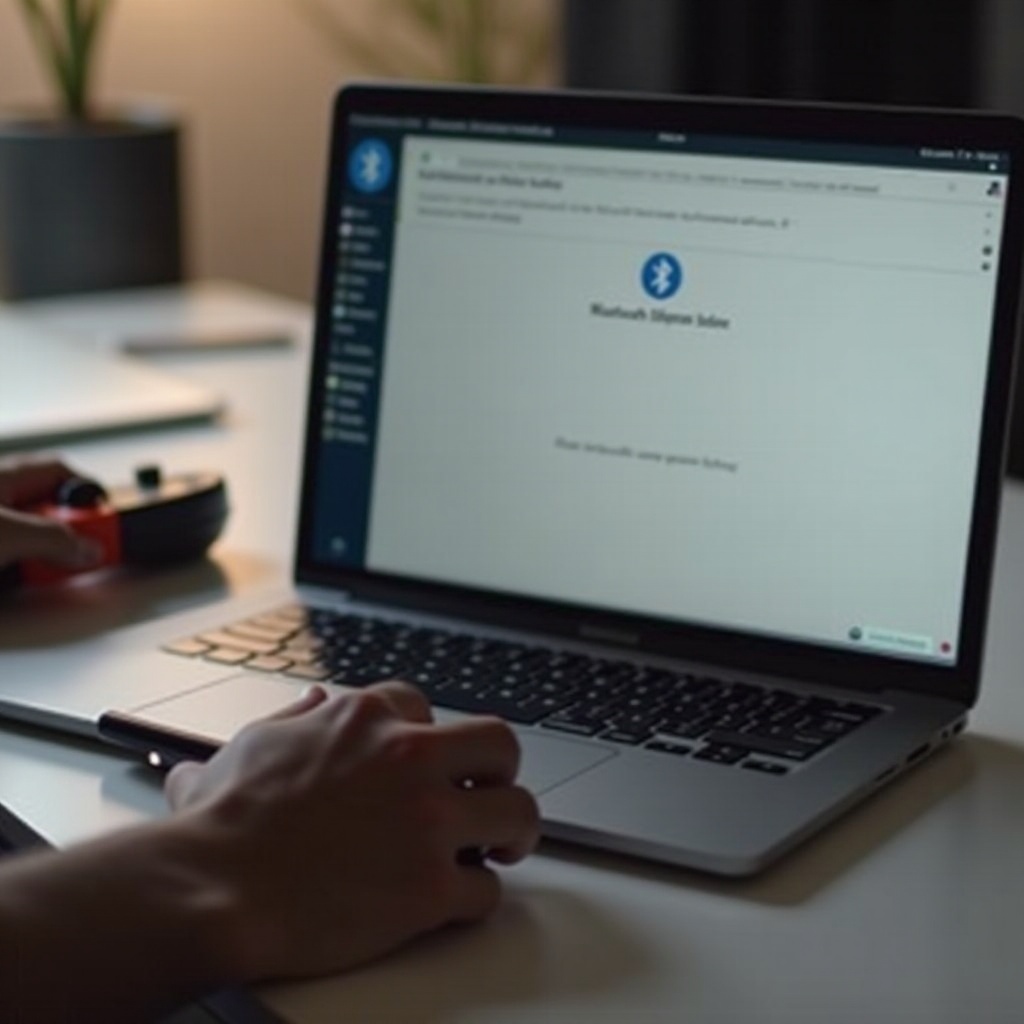
Conexões sem fio oferecem flexibilidade e liberdade dos cabos, aprimorando sua configuração de jogo. Para emparelhar seu Pro Controller via Bluetooth, siga estas etapas:
-
Ative o modo de emparelhamento: Mantenha pressionado o botão de sincronização na parte superior do Pro Controller até os indicadores LED começarem a piscar.
-
Emparelhe com as configurações de Bluetooth do MacBook:
- Abra as preferências de Bluetooth do seu MacBook na barra de menu.
- Quando o Pro Controller aparecer na lista de dispositivos, selecione ‘Conectar’.
-
Aguarde a mensagem de confirmação que confirma uma conexão bem-sucedida.
-
Solução de problemas com Bluetooth: Se surgirem problemas:
- Desative e ative novamente o Bluetooth do seu MacBook.
- Certifique-se de que nenhum outro dispositivo esteja atualmente emparelhado com o controlador.
- Reinicie seu MacBook para redefinir as configurações de Bluetooth, se necessário.
Ao se conectar via Bluetooth, você ganha a liberdade de se mover sem estar preso por fios ao seu MacBook.
Estabelecendo uma conexão por cabo usando USB
Para aqueles que preferem a confiabilidade de uma conexão por cabo, aqui está seu guia passo a passo:
-
Cabos e adaptadores necessários: Encontre um adaptador de USB-C para USB-A se seu MacBook não tiver uma porta USB padrão e prepare um cabo USB compatível.
-
Configuração de conexão USB:
- Conecte o cabo USB ao seu Pro Controller.
- Insira a outra extremidade no adaptador e, em seguida, conecte-o ao seu MacBook.
-
Verifique as preferências do sistema para garantir que o controlador seja reconhecido como um dispositivo de entrada.
-
Resolvendo problemas de conexão por cabo:
- Confirme se os cabos e portas estão conectados e funcionais de forma segura.
- Se não for reconhecido, mude de porta ou tente outro cabo.
Ao optar pela rota por cabo, reduza o possível atraso de entrada e garanta uma experiência de jogo estável e contínua.
Melhorando a experiência de jogo no MacBook
Agora que a conexão está segura, vamos otimizar sua configuração de jogo usando estas dicas:
-
Use software de configuração: Aplicativos como ‘Joystick Mapper’ ou ‘Enjoyable’ permitem personalizar a mapeamento de botões e salvar perfis adaptados para diferentes jogos.
-
Dicas de calibração e ajuste: Calibre regularmente seu controlador usando o software para garantir precisão operacional, essencial para jogos de tiro, de corrida e outros gêneros que exigem controle preciso.
Maximizar as capacidades das ferramentas de configuração e personalizar sua configuração pode melhorar significativamente sua experiência geral de jogo.
Conclusão
O Nintendo Switch Pro Controller combinado com seu MacBook abre uma gama de possibilidades de jogo aprimoradas. Seja conectado via Bluetooth para liberdade sem fio ou USB para confiabilidade, você está preparado para enfrentar qualquer desafio digital. Com essas percepções e guias, aproveite uma configuração de jogo otimizada que promete inúmeras experiências imersivas.
Perguntas Frequentes
Posso Conectar Outros Tipos de Controladores ao Meu MacBook?
Sim, a maioria dos controladores habilitados para Bluetooth ou com fio, como os controladores Xbox ou PlayStation, pode se conectar a MacBooks com pequenas variações na configuração.
Esse Método Funcionará em Versões Mais Antigas de MacBooks?
Sim, desde que o MacBook suporte as versões necessárias de Bluetooth ou tenha portas/adaptadores USB adequados, ele pode conectar um Switch Pro Controller.
O Que Devo Fazer Se Meu Controlador Desconectar Durante o Jogo?
Certifique-se de que suas configurações de Bluetooth estejam devidamente configuradas, reinicie tanto o controlador quanto o MacBook e verifique se todos os drivers e softwares estão atualizados.