
Introdução
Garantir que suas mensagens do iPhone estão disponíveis no seu Mac é crucial para continuidade e conveniência. Transferir mensagens permite que os usuários continuem conectados, seja para trabalho ou comunicação pessoal, sem perder atualizações importantes. Este guia abrangente explora vários métodos para transferir mensagens, incluindo iCloud, iTunes e aplicativos de terceiros, oferecendo soluções práticas e conselhos de resolução de problemas.

Por Que Transferir Mensagens é Importante
Sincronizar mensagens entre seu iPhone e Mac garante comunicação contínua e continuidade de informações. Com mensagens acessíveis em ambos os dispositivos, os usuários podem continuar conversas facilmente e manter a produtividade. Essa configuração elimina o incômodo de trocar de dispositivos para acessar informações cruciais, proporcionando conectividade ininterrupta.
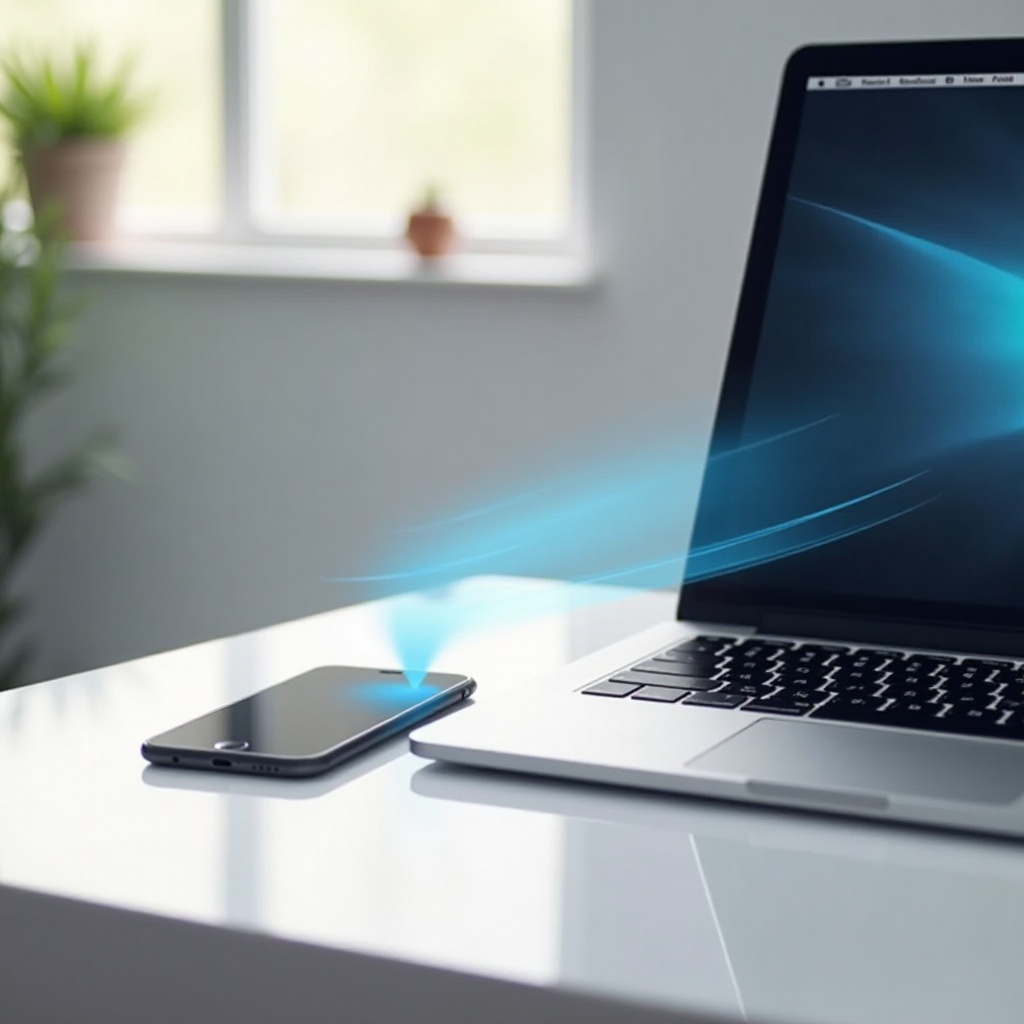
Métodos para Transferir Mensagens do iPhone para o Mac
Existem várias técnicas eficazes para transferir mensagens de um iPhone para um Mac. Escolher o método certo depende da preferência do usuário e da compatibilidade do dispositivo.
Usando o iCloud
O iCloud é uma solução simples para a sincronização de mensagens:
– Habilite o iCloud no seu iPhone, navegando até Configurações, tocando em seu nome e selecionando iCloud. Certifique-se de que a opção de Mensagens esteja ativada.
– No seu Mac, acesse Preferências do Sistema, clique em ID Apple e marque a caixa de Mensagens sob iCloud.
Com o iCloud, as mensagens são sincronizadas automaticamente entre os dispositivos sempre que estão conectados ao Wi-Fi, proporcionando uma integração sem complicações.
Usando iTunes/Finder
Para usuários que buscam uma abordagem manual, o iTunes ou Finder oferece uma opção viável:
– Conecte seu iPhone ao seu Mac usando um cabo USB.
– Abra o iTunes no macOS Mojave ou anterior, ou use o Finder no macOS Catalina e posteriores.
– Selecione seu dispositivo e clique em ‘Fazer Backup Agora’ para criar um backup no seu Mac, garantindo que as mensagens sejam acessíveis através do arquivo de backup.
Este método serve tanto como uma solução de backup quanto como uma forma de transferir mensagens.
Usando Apps de Terceiros
Aplicativos de terceiros oferecem um método alternativo para transferência de mensagens, frequentemente com funcionalidades aprimoradas:
– Escolha um app confiável com fortes recursos de segurança e avaliações positivas de usuários.
– Baixe e instale o aplicativo no seu iPhone e Mac, seguindo as instruções de configuração cuidadosamente.
– Use a interface do aplicativo para selecionar e transferir mensagens entre dispositivos.
Esses aplicativos podem oferecer recursos extras além da transferência básica de mensagens, aprimorando a experiência do usuário.

Resolução de Problemas Comuns Durante a Transferência
Embora esses métodos sejam geralmente eficazes, os usuários podem encontrar problemas durante o processo de transferência. Veja como resolver problemas comuns para garantir uma experiência tranquila.
Erros de Sincronização do iCloud
- Certifique-se de que ambos os dispositivos estejam conectados a uma rede Wi-Fi estável.
- Verifique se o iCloud está habilitado para Mensagens em ambos os dispositivos.
- Garanta que seu iPhone e Mac estejam rodando as versões mais recentes do software para evitar problemas de compatibilidade.
Seguir essas etapas pode ajudar a resolver rapidamente erros de sincronização.
Gerenciamento de Espaço em Disco
Gerenciar o espaço em disco é crucial, especialmente ao fazer backup de mensagens:
– Exclua arquivos ou aplicativos desnecessários para liberar espaço.
– Considere usar soluções de armazenamento externo, se necessário.
Espaço em disco adequado garante operação suave e transferência de mensagens.
Compatibilidade de Formato de Mensagem
Garantir que os formatos das mensagens sejam compatíveis entre dispositivos pode evitar problemas de transferência:
– Verifique as opções de conversão de formato dentro de aplicativos de terceiros para facilitar a sincronização suave.
Isso garante que as mensagens mantenham seu formato durante o processo de transferência.
Dicas para Transferência de Mensagens sem Complicações
Considere estas práticas recomendadas para aprimorar o processo de transferência de mensagens:
– Faça backup regularmente dos seus dispositivos para minimizar riscos de perda de dados.
– Mantenha seu iPhone e Mac atualizados com o software mais recente para desempenho ideal.
– Revise os protocolos de segurança de qualquer aplicativo de terceiros que você usar para proteger a confidencialidade.
Essas dicas contribuem para uma experiência de transferência mais eficiente e segura.
Conclusão
Transferir mensagens de um iPhone para um Mac pode ser alcançado através de vários métodos, cada um atendendo a diferentes necessidades. Utilizar o iCloud proporciona sincronização automática, enquanto iTunes e Finder oferecem soluções de backup manual. Aplicativos de terceiros oferecem recursos e funcionalidades adicionais. Ao compreender esses métodos e resolver problemas potenciais, os usuários podem manter comunicação e conectividade contínuas entre seus dispositivos.
Perguntas Frequentes
Posso transferir mensagens sem iCloud?
Sim, utilizando iTunes/Finder ou aplicativos de terceiros, as mensagens podem ser transferidas sem iCloud.
Os aplicativos de terceiros são confiáveis para transferência de mensagens?
Muitos aplicativos de terceiros oferecem soluções confiáveis para transferência de mensagens. Verifique as avaliações e os recursos de segurança antes de usar.
Como posso garantir que minhas mensagens permaneçam seguras durante a transferência?
Use aplicativos com forte criptografia e siga as melhores práticas, como manter seu software atualizado e monitorar protocolos de segurança.