
Introdução
A reputação do iPhone por inovação se estende às suas funções de acessibilidade, garantindo que todos os usuários possam aproveitar ao máximo seus dispositivos. Entre essas características, o Ampliador do iPhone se destaca, oferecendo uma maneira intuitiva de ampliar texto e objetos usando a câmera do telefone. Esta ferramenta é inestimável para melhorar a visibilidade em várias situações. Neste guia detalhado, exploraremos como ativar o Ampliador do iPhone e otimizar seu uso.
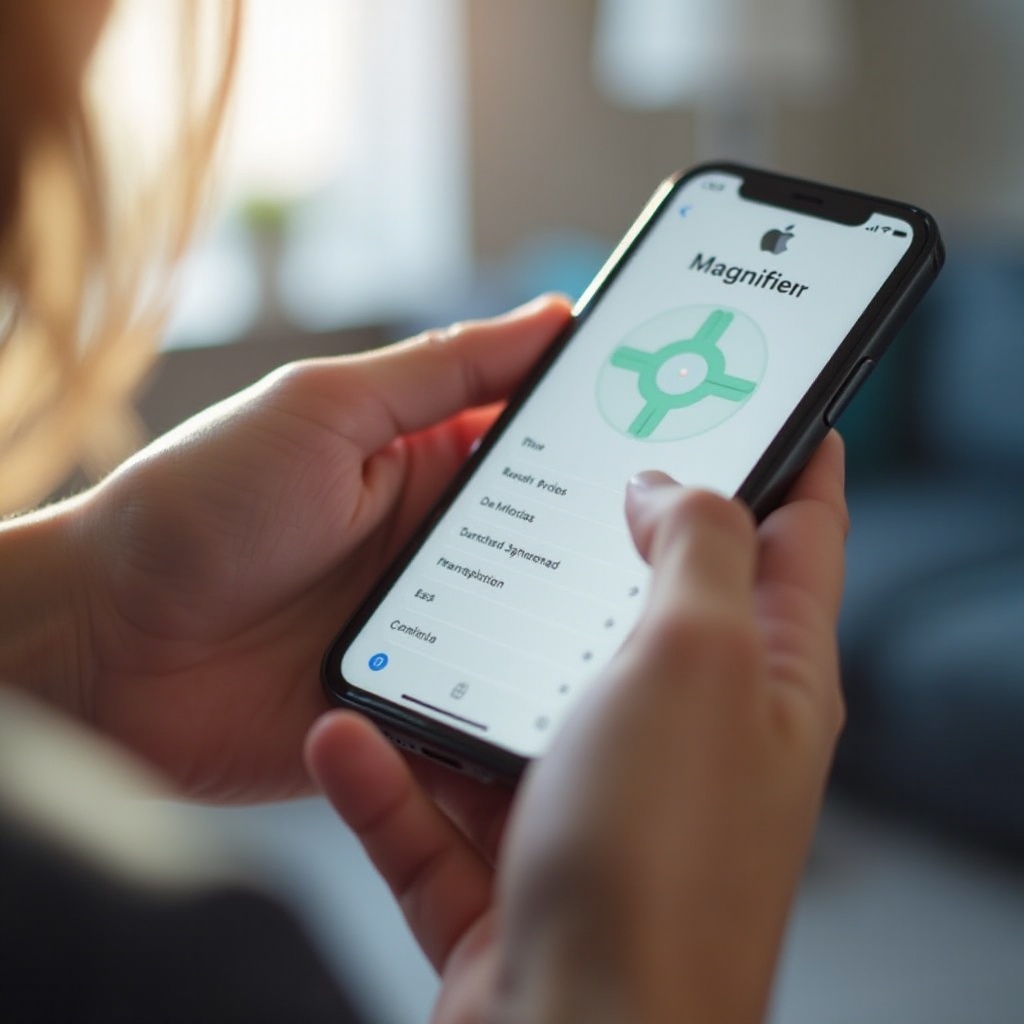
Compreendendo o Ampliador do iPhone
O Ampliador é mais do que apenas uma ferramenta—é um portal para uma melhor acessibilidade e independência.
O que é o Ampliador do iPhone?
O Ampliador transforma seu iPhone em uma lupa versátil, utilizando a câmera para ampliar objetos e textos. Este recurso exibe visuais ampliados na tela, facilitando a visualização.
Benefícios de Usar o Ampliador
Com o Ampliador, os usuários podem ler facilmente letras pequenas, estudar detalhes intrincados e melhorar a visibilidade em condições de pouca luz. Embora seja especialmente benéfico para pessoas com deficiências visuais, é igualmente útil para qualquer pessoa que precise de uma visão mais próxima em uma variedade de contextos.
Armados com o entendimento do que é o Ampliador e seus benefícios, vamos nos aprofundar em como ativá-lo em seu dispositivo.
Guia Passo a Passo para Ativar o Ampliador do iPhone
Ativar o Ampliador no seu iPhone é um processo direto. Veja como você pode habilitar esse recurso acessível:
Ativando o Ampliador pelas Configurações
- Abra o aplicativo ‘Configurações’ no seu iPhone.
- Navegue até ‘Acessibilidade.’
- Selecione ‘Ampliador’ e ative o interruptor para ligá-lo.
Esse processo simples garante que o Ampliador esteja sempre pronto para uso sempre que você precisar.
Habilitando Atalhos de Acesso Rápido
Para melhorar a acessibilidade, configure um atalho para acesso mais rápido:
- Enquanto estiver em ‘Acessibilidade,’ encontre ‘Atalho de Acessibilidade.’
- Toque para selecionar ‘Ampliador.’ Agora, um clique triplo no botão lateral o lançará instantaneamente.
Com o Ampliador ativado e os atalhos configurados, você está pronto para explorar suas funções de forma eficaz.
Navegando na Interface do Ampliador
Compreender a interface do Ampliador permite que você aproveite ao máximo suas capacidades.
Controles de Zoom e Ajustes
Ajuste o nível de zoom usando o controle deslizante. Isso permite personalizar o quanto de ampliação você precisa, tornando-o versátil para diferentes tarefas.
Configurações de Brilho e Contraste
Melhore a clareza visual modificando os níveis de brilho e contraste adaptados ao seu ambiente.
Usando o Recurso de Destaque
O recurso de destaque realça áreas específicas, perfeito para ler textos ou inspecionar detalhes em ambientes com pouca luz.
Com estas dicas de navegação, você está pronto para explorar os recursos avançados do Ampliador e ver como eles podem ser aplicados além das tarefas básicas.
Recursos Avançados do Ampliador
Expanda a utilidade do seu Ampliador com suas configurações avançadas.
Personalizando Configurações do Ampliador
Descubra opções de personalização como filtros. Dependendo de suas necessidades, opções como tons de cinza ou inverter cores podem fazer uma diferença significativa na sua experiência de visualização.
Utilizando Filtros e Efeitos
Filtros de cor são especialmente benéficos para usuários com deficiências na visão de cores, ajudando na melhor distinção e clareza das cores.
Tendo descoberto o espectro de recursos avançados, agora exploramos cenários práticos onde o Ampliador é essencial no cotidiano.
Aplicações Práticas do Ampliador do iPhone
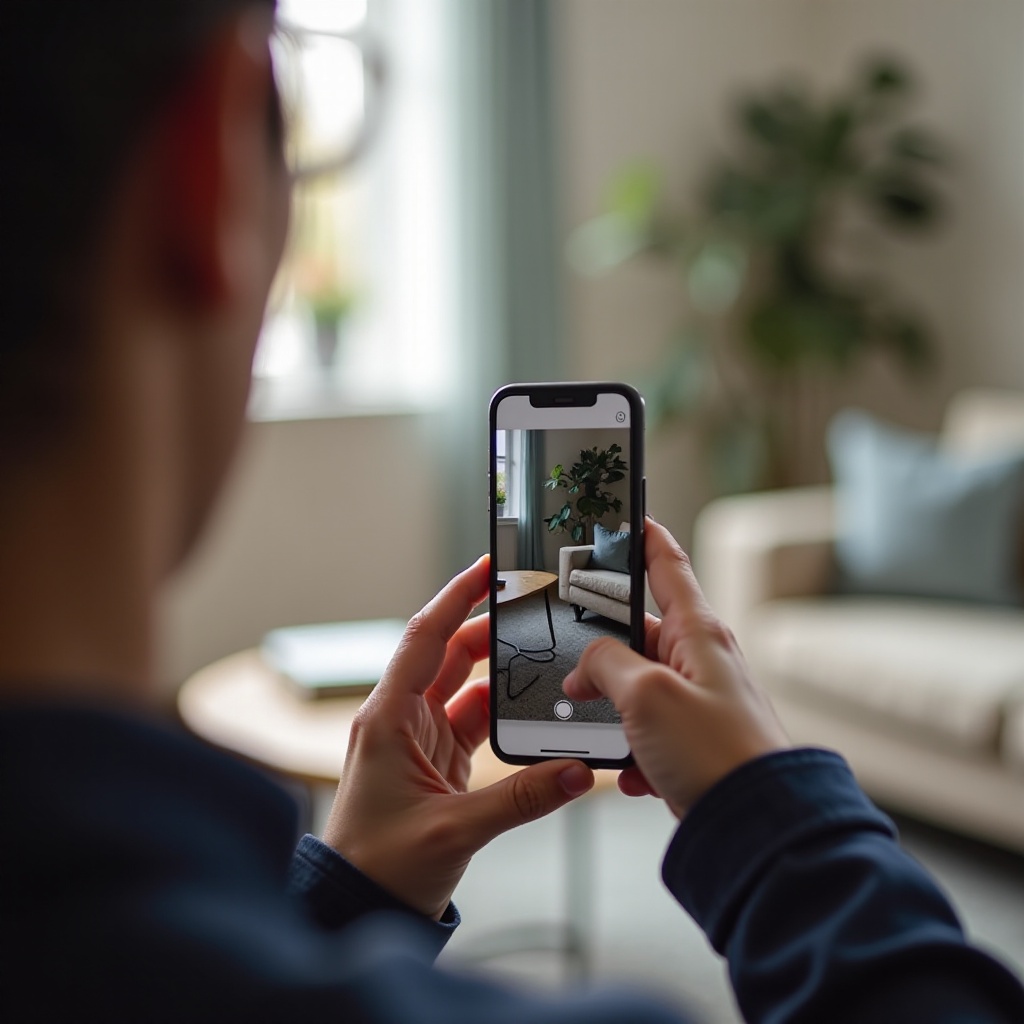
O Ampliador estende sua utilidade bem além da simples ampliação, provando ser útil em várias situações.
Usos e Cenários do Dia a Dia
- Leia facilmente letras miúdas em rótulos e cardápios
- Veja utilmente textos pequenos em frascos de medicamentos
- Explore elementos detalhados em arte e no ambiente
Histórias da Comunidade com Deficiência Visual
Numerosos usuários com deficiência visual compartilharam como o Ampliador se tornou uma ferramenta indispensável em suas atividades diárias, desde ler documentos em público até desfrutar de hobbies.
Através dessas aplicações práticas, o Ampliador sublinha seu valor. Vamos ver dicas para melhorar a eficácia do Ampliador.
Dicas para Otimizar a Experiência do Ampliador
Para aproveitar ao máximo seu Ampliador, considere estas dicas de eficiência.
Integrando Siri com o Ampliador
Configure a Siri para permitir ativação do Ampliador sem as mãos: Navegue até ‘Configurações,’ toque em ‘Siri e Busca’ e configure ‘Respostas de Voz.’
Gerenciando Controles de Botões para Facilidade de Acesso
Refine as configurações do botão lateral para otimizar a ativação do Ampliador. Familiarize-se com o acesso rápido através da prática com o botão.
Essas dicas garantem que o Ampliador se torne uma parte integrada e harmoniosa da sua experiência com o iPhone.
Conclusão
O Ampliador do iPhone é um recurso que destaca a importância da acessibilidade na tecnologia. Ao adaptá-lo à sua rotina diária, você enriquece sua interação com o mundo, alcançando maior independência e clareza. Explore suas funcionalidades para aprimorar o uso do seu iPhone.
Perguntas Frequentes
Como posso personalizar as configurações da Lupa de acordo com minhas preferências?
Navegue até ‘Configurações’ > ‘Acessibilidade’ > ‘Lupa’, onde você pode ajustar configurações como filtros de cor e brilho.
O que devo fazer se a Lupa não estiver funcionando corretamente?
Verifique se a Lupa está ativada em ‘Acessibilidade’. Além disso, certifique-se de que seu iOS está atualizado para evitar bugs.
Posso usar a Lupa em combinação com outros recursos de acessibilidade?
Sim, a Lupa pode ser usada juntamente com outros recursos, como o VoiceOver, para uma experiência personalizada.