
Introdução
O Pixel 6, renomado por sua tecnologia de ponta e apelo estético, às vezes causa frustração ao usuário quando o sensor de impressão digital desaparece, afetando tanto a segurança quanto a conveniência. Compreender por que isso ocorre—se devido a falhas de software, atualizações ou fatores externos—é crucial para abordá-lo efetivamente. Este artigo oferece uma visão abrangente dos métodos de solução de problemas, desde o básico ao avançado, assegurando que o sensor de impressão digital do seu Pixel 6 funcione sem problemas. Percorra este guia para restaurar a função de segurança biométrica do seu telefone, recuperando a tranquilidade e a integridade do dispositivo.

Compreendendo o Sensor de Impressão Digital do Pixel 6
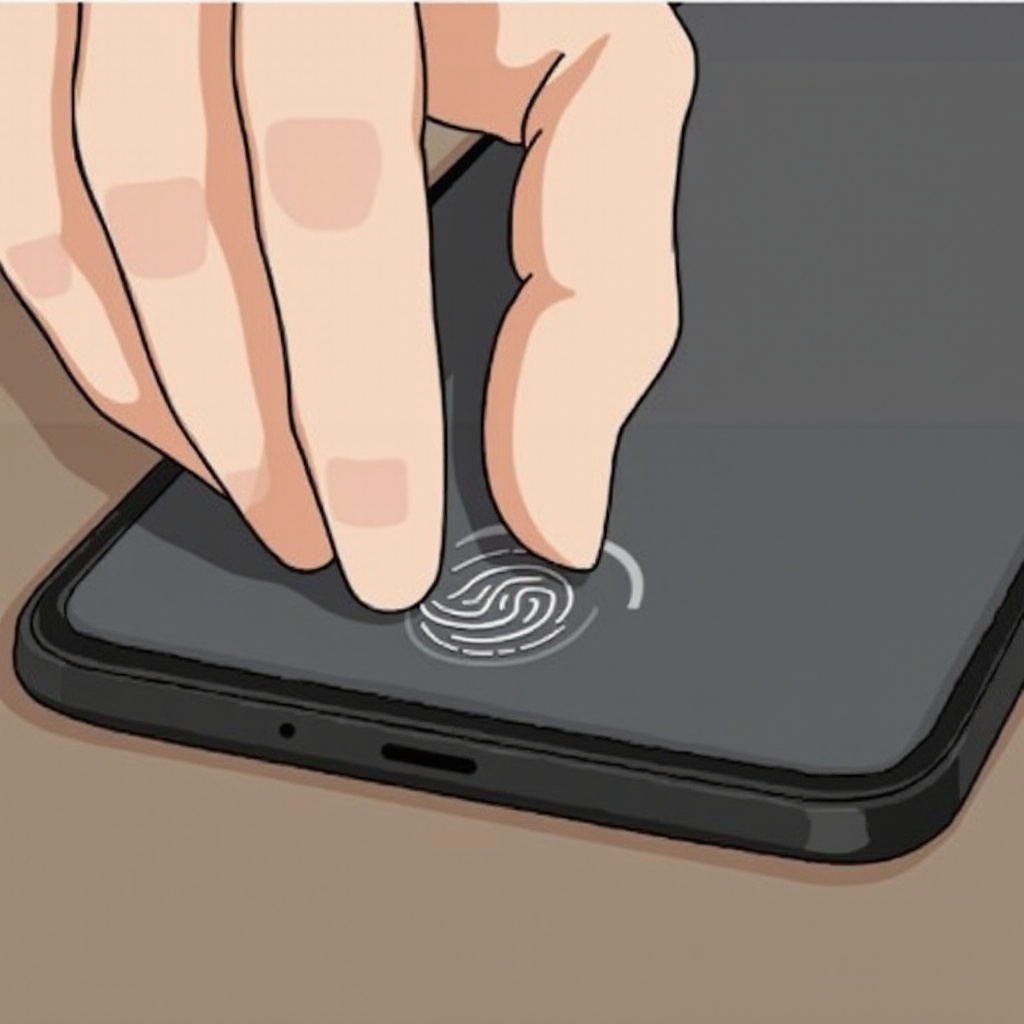
O sensor de impressão digital sob a tela do Pixel 6 combina segurança e design, oferecendo um método prático para desbloquear o dispositivo. Posicionado de forma sutil dentro do display para eficiência de espaço e estilo, é uma tecnologia projetada para uma experiência de usuário fluida. No entanto, quando falha, os usuários ficam intrigados—e às vezes seus telefones ficam desprotegidos. Compreender como essa tecnologia funciona ajuda a diagnosticar possíveis questões quando o sensor se torna inativo. Com esse conhecimento, os usuários podem navegar melhor na solução de problemas e entender o papel vital que essa característica biométrica desempenha na segurança geral do dispositivo.
Motivos Comuns para o Desaparecimento do Sensor
Alguns fatores predominantes podem levar ao desaparecimento do sensor de impressão digital do Pixel 6:
- Falhas de Software: Atualizações recentes ou conflitos de aplicativos podem interromper a funcionalidade do sensor.
- Display Sujo ou Danificado: O acúmulo de sujeira ou danos físicos pode prejudicar o desempenho do sensor.
- Protetores de Tela Incompatíveis: Certos protetores podem bloquear a capacidade do sensor de ler impressões digitais.
Reconhecer essas causas típicas equipa os usuários para antecipar e mitigar esses problemas de forma eficaz, permitindo soluções rápidas.
Passos Básicos de Solução de Problemas para Restauração do Sensor
Se você enfrenta dificuldades com o sensor de impressão digital do Pixel 6, uma abordagem metódica é essencial. Explore esses passos primários para restaurar a funcionalidade:
Garantindo que o Software esteje Atualizado
Manter o software do seu telefone na versão mais recente é crítico, pois as atualizações geralmente incluem correções para bugs que podem afetar o sensor.
- Abra Configurações no seu dispositivo.
- Selecione Sistema.
- Toque em Atualizações de sistema para procurar atualizações disponíveis.
- Baixe e instale quaisquer atualizações.
Redefinir Configurações de Impressão Digital
Recalibrar as configurações de impressão digital pode ajudar a otimizar a função do sensor:
- Vá para Configurações e selecione Segurança.
- Toque em Impressão Digital e remova todas as impressões digitais registradas seguindo as instruções na tela.
- Reregistre suas impressões digitais para reconhecimento preciso.
Limpar o Cache e Dados do App do Sensor no Seu Telefone
Uma etapa fácil, mas eficaz, envolve limpar quaisquer conflitos de aplicativos removendo o cache e os dados:
- Navegue até Configurações e toque em Aplicativos.
- Encontre e selecione o aplicativo relacionado ao sensor.
- Selecione Armazenamento & Cache, depois limpe o cache e os dados.
Esses passos iniciais podem restaurar a funcionalidade do sensor, assegurando seu dispositivo rapidamente.
Soluções Avançadas para Problemas Persistentes
Se a solução de problemas básica falhar, avance para esses remédios avançados para problemas teimosos:
Realizando um Reset de Fábrica
Considere um reset de fábrica, que pode resolver problemas sistêmicos mais profundos. Use isso como último recurso devido à possível perda de dados:
- Faça backup dos dados importantes.
- Vá para Configurações, selecione Sistema.
- Escolha Opções de recuperação, depois Apagar todos os dados (reset de fábrica).
- Siga as instruções para completar o reset.
Essa etapa revive as configurações originais do dispositivo, potencialmente solucionando questões complexas do sensor.
Buscando Assistência Técnica Profissional
Se os problemas persistirem após o reset, recomenda-se um reparo profissional:
- Entre em contato com o Suporte da Google para obter orientações.
- Visite um centro de reparo autorizado para uma avaliação detalhada e reparo.
O envolvimento profissional garante um manejo completo de quaisquer complicações relacionadas ao hardware.
Aumentando a Eficiência do Sensor de Impressão Digital
Com o sensor operativo novamente, foque em melhorar seu desempenho para utilidade máxima:
Recalibração do Sensor
A recalibração regular mantém a precisão do sensor:
- Remova impressões digitais e limpe a tela regularmente.
- Reregistre as impressões digitais cuidadosamente seguindo as instruções na tela.
Manter a Tela em Boas Condições
O cuidado com a tela desempenha um papel crucial no desempenho do sensor:
- Limpe sua tela com um pano de microfibra suave periodicamente.
- Escolha protetores de tela compatíveis com sensores sob a tela para melhores resultados.
Tais práticas asseguram que o sensor retenha sua eficiência ao longo do tempo.
Explorando Opções Alternativas de Segurança
Além do sensor de impressão digital, opções como PINs e bloqueios de padrão oferecem alternativas de segurança robustas. Atualize regularmente as configurações de segurança do seu telefone para enfrentar quaisquer ameaças potenciais. Senhas alfanuméricas fortes podem servir como salvaguarda adicional ao lado das medidas biométricas, garantindo a segurança completa do dispositivo.
Conclusão
Resolver o desaparecimento do sensor de impressão digital do Pixel 6 envolve uma combinação de soluções básicas e mais aprofundadas. Atualizando meticulosamente o software ou considerando reparos especializados, os usuários podem restaurar e manter a eficiência do sensor. Integrar medidas preventivas assegura não apenas uma resolução imediata, mas a confiabilidade contínua do sensor de impressão digital. Com essas estratégias, os usuários podem confiar que seu Pixel 6 cumprirá sua promessa de uma experiência segura e tranquila.
Perguntas Frequentes
O que devo fazer se o sensor de impressão digital desaparecer novamente?
Se o sensor desaparecer novamente, repita as etapas de solução de problemas. Problemas persistentes podem exigir um reset de fábrica ou assistência profissional.
Protetores de tela realmente podem afetar o sensor de impressão digital?
Sim, alguns protetores de tela podem afetar o desempenho do sensor. Use protetores projetados especificamente para sensores embutidos para compatibilidade.
Como posso manter o desempenho ideal do sensor de impressão digital?
Limpe regularmente a tela, recalibre o sensor, certifique-se de que o software esteja atualizado e use protetores de tela compatíveis para manter um desempenho ideal.