
บทนำ
การตั้งค่าข้อความบน Fitbit ของคุณกลายเป็นคุณลักษณะที่ต้องมีสำหรับผู้ที่ต้องการเชื่อมต่อโดยไม่ต้องตรวจสอบโทรศัพท์อย่างต่อเนื่อง เมื่อ Fitbit พัฒนาจากการเป็นเพียงอุปกรณ์สำหรับการออกกำลังกายไปสู่อุปกรณ์อัจฉริยะที่หลากหลายมากขึ้น การรับข้อความช่วยให้ผู้ใช้ได้รับความสะดวกที่ต้องการ บทความนี้จะแนะนำคุณเกี่ยวกับโมเดลที่รองรับ ขั้นตอนการตั้งค่า เคล็ดลับในการแก้ไขปัญหา และกลยุทธ์การเพิ่มประสิทธิภาพ เพื่อให้แน่ใจว่าคุณใช้ประโยชน์จากความสามารถของ Fitbit อย่างเต็มที่
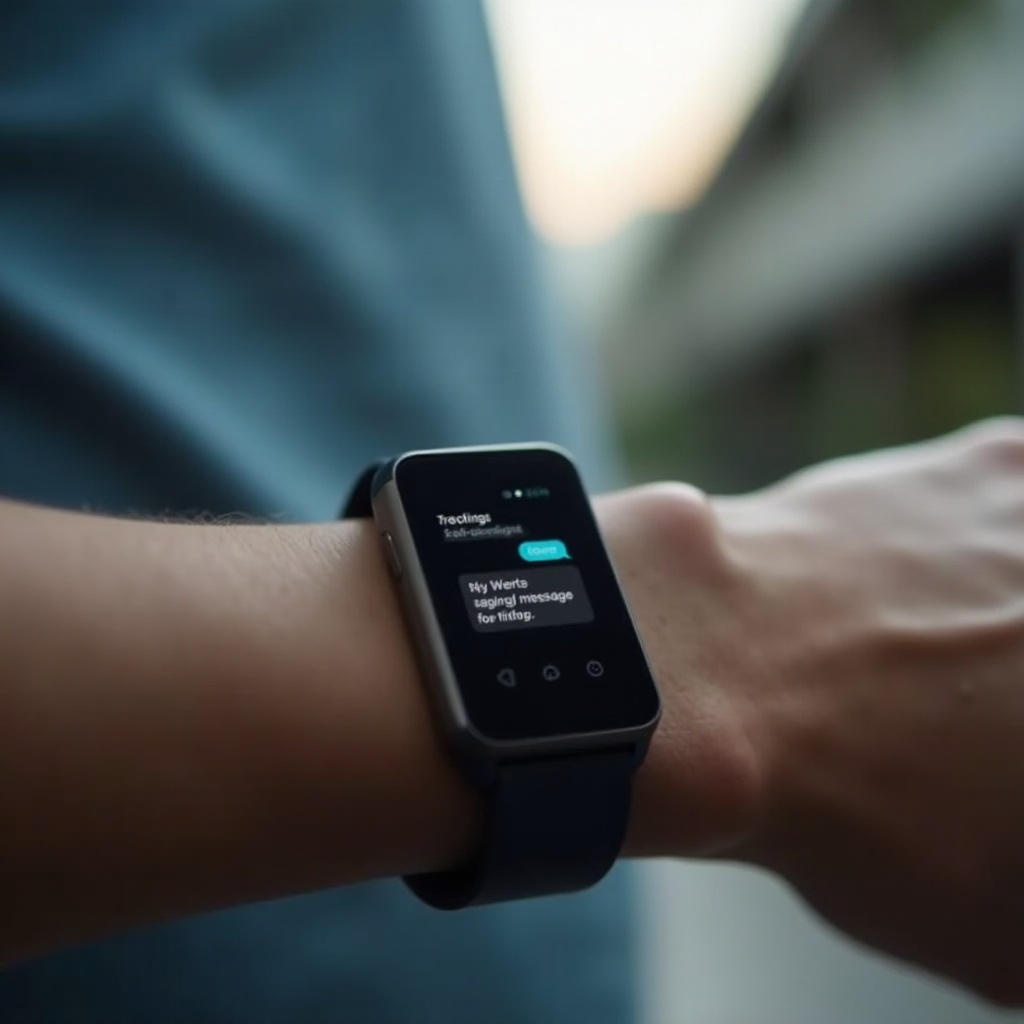
โมเดล Fitbit ที่รองรับการส่งข้อความ
โลกของ Fitbit นำเสนอหลายรุ่นที่สามารถจัดการข้อความได้อย่างมีประสิทธิภาพ ในปี 2024 ความเข้ากันได้ได้แก่:
– Fitbit Versa 2, 3 และ 4: ตัวเลือกชั้นนำสำหรับการแจ้งเตือนข้อความและการตอบกลับอย่างรวดเร็ว
– Fitbit Sense และ Sense 2: ผสานการติดตามสุขภาพที่ล้ำหน้ากับการส่งข้อความที่แข็งแกร่ง ทำให้โมเดลเหล่านี้เป็นที่ชื่นชอบของผู้ใช้
เมื่อเลือกโมเดล Fitbit คุณควรพิจารณาว่าคุณลักษณะการส่งข้อความของมันสอดคล้องกับความต้องการในชีวิตประจำวันของคุณอย่างไร เปรียบเทียบกับอุปกรณ์สมาร์ทอื่นๆ เพื่อกำหนดความเหมาะสมที่สุด
คู่มือการตั้งค่าข้อความบน Fitbit ทีละขั้นตอน
การตั้งค่า Fitbit ของคุณสำหรับข้อความให้ถูกต้องรวมถึงการเชื่อมต่อกับสมาร์ทโฟนของคุณและตั้งค่าการแจ้งเตือน
1. การตั้งค่าเริ่มต้นและการทำงานร่วมกันของอุปกรณ์:
– ตรวจสอบความเข้ากันได้ระหว่างระบบปฏิบัติการของสมาร์ทโฟนและ Fitbit
– ดาวน์โหลดและติดตั้งแอป Fitbit บนโทรศัพท์ของคุณหากยังไม่ได้ทำ
- การจับคู่ Fitbit ของคุณกับสมาร์ทโฟน:
- เปิดใช้บลูทูธบนโทรศัพท์ของคุณ
-
เปิดแอป Fitbit เลือกอุปกรณ์ของคุณ และทำตามคำแนะนำบนหน้าจอเพื่อเชื่อมต่ออุปกรณ์ของคุณ
-
การกำหนดค่าการแจ้งเตือน:
- ไปที่ ‘การแจ้งเตือน’ ในแอป Fitbit
- เปิดใช้งานการแจ้งเตือน ‘ข้อความ’
- ปรับแต่งการแจ้งเตือนที่คุณต้องการรับโดยตรงบนสมาร์ทวอทช์ของคุณ
ด้วยการรวมขั้นตอนเหล่านี้ Fitbit ของคุณจะจัดการข้อความได้อย่างชาญฉลาด ช่วยเสริมการติดต่อสื่อสารได้อย่างไร้ปัญหา
การแก้ไขปัญหาที่พบบ่อยและวิธีแก้ไข
ถึงแม้การตั้งค่าจะสำเร็จ ผู้ใช้อาจประสบปัญหาการแจ้งเตือนซึ่งมักจะเกิดจากปัญหาการเชื่อมต่อหรือการตั้งค่าแอปที่ไม่ถูกต้อง
– การแก้ไขปัญหาการแจ้งเตือน:
– ตรวจสอบให้แน่ใจว่าระยะบลูทูธเพียงพอระหว่างอุปกรณ์ของคุณ
– ยืนยันว่าแอป Fitbit มีสิทธิ์ที่เหมาะสมบนสมาร์ทโฟนของคุณ
– รีบูตทั้ง Fitbit และสมาร์ทโฟนของคุณเพื่อรีเฟรชการเชื่อมต่อ การแก้ไขปัญหาเหล่านี้ทันทีช่วยให้การส่งข้อความที่น่าเชื่อถือ ซึ่งเป็นจุดเริ่มต้นสำหรับการปรับปรุงต่อไปในอนาคต
เคล็ดลับในการเพิ่มประสิทธิภาพประสบการณ์การส่งข้อความบน Fitbit
เมื่อการตั้งค่าและการแก้ไขปัญหาเสร็จสิ้น การปรับปรุงประสบการณ์การสื่อสารบน Fitbit ของคุณนั้นเกี่ยวข้องกับหลายขั้นตอน:
– การปรับแต่งการแจ้งเตือนและการเตือน:
– ตั้งค่าการแจ้งเตือนตามความต้องการเพื่อให้เพียงข้อความที่สำคัญเท่านั้นที่ขัดจังหวะกิจวัตรของคุณ เพื่อให้แน่ใจว่าคุณมีสมาธิในการติดตามสุขภาพ
– ปรับการสั่นและเสียงของการแจ้งเตือนให้เหมาะสมแต่ไม่รบกวนจนเกินไป
- การจัดการอายุการใช้งานแบตเตอรี่ในระหว่างการใช้งานข้อความหนัก:
- ติดตามการบริโภคแบตเตอรี่เนื่องจากการส่งข้อความบ่อยครั้งอาจทำให้แบตเตอรี่หมดได้อย่างรวดเร็ว
- ปรับความสว่างและการตั้งค่าการแจ้งเตือนแอปเป็นประจำเพื่อประหยัดพลังงานในระหว่างการใช้งานหนัก
การปรับเปลี่ยนเหล่านี้ช่วยเพิ่มทั้งความสามารถในการส่งข้อความของ Fitbit และการใช้งานของมันในฐานะเพื่อการออกกำลังกาย
บทสรุป
ในปี 2024 การรับข้อความบน Fitbit ง่ายเหมือนการเลือกโมเดลที่ถูกต้องและตั้งค่าการตั้งค่าด้วยความแม่นยำ การผสมผสานคุณลักษณะการส่งข้อความทำให้การเชื่อมต่อและประสิทธิภาพเพิ่มขึ้น โดยเฉพาะสำหรับผู้ใช้ที่ต้องการปรับปรุงการสื่อสารขณะที่ติดตามเป้าหมายด้านสุขภาพ การตั้งค่าที่ถูกต้อง การแก้ไขปัญหาที่รวดเร็ว และการปรับแต่งอย่างมีวิจารณญาณสามารถยกระดับบทบาทของ Fitbit ของคุณเกินกว่าการติดตามสุขภาพ ทดสอบขีด จำกัด ของเทคโนโลยีที่โดดเด่นนี้
คำถามที่พบบ่อย
ฉันสามารถตอบกลับข้อความโดยตรงจาก Fitbit ของฉันได้หรือไม่?
ได้, การตอบกลับโดยตรงจาก Fitbit ของคุณสามารถทำได้ด้วยการตอบกลับอย่างรวดเร็วหรือข้อความตอบกลับที่ตั้งค่าไว้ล่วงหน้าที่พร้อมใช้งานในบางรุ่น
ข้อความตัวอักษรรองรับในทุกรุ่นของ Fitbit หรือไม่?
ไม่, ไม่ทุกรุ่นรองรับการส่งข้อความ ตรวจสอบคุณสมบัติการส่งข้อความก่อนซื้อ
ฉันจะแก้ไขปัญหาการแจ้งเตือนใน Fitbit ได้อย่างไร?
แก้ไขปัญหาการแจ้งเตือนโดยตรวจสอบการเชื่อมต่อบลูทูธให้แข็งแรง, ตรวจสอบสิทธิ์แอพ, และรีสตาร์ทอุปกรณ์ของคุณ