
Начать делать Apple Watch по-настоящему своим можно с персонализации, и что может быть лучше, чем добавление фотографий на его дисплей? Это подробное руководство поможет вам выбрать, синхронизировать и настроить фотографии на вашем Apple Watch, обеспечивая беспроблемный и обогащающий опыт.
Подготовка фотографий для Apple Watch
Чтобы максимально использовать потенциал дисплея ваших часов, начните с правильной подготовки фотографий.
- Выбор лучших фотографий для дисплея
- Выбирайте впечатляющие изображения с яркими цветами и фокусированными объектами для четкой видимости на часах.
-
Останавливайтесь на любимых воспоминаниях и последних событиях, вызывающих радость и связь.
-
Редактирование и оптимизация изображений для дисплея часов
- Улучшайте изображения с помощью приложений для редактирования, чтобы повысить яркость и контраст, гарантируя, что они будут выделяться.
-
Эффективно обрезайте изображения, чтобы центрировать объект, делая их идеальными для маленького экрана ваших часов.
-
Организация фотографий на iPhone
- Создайте отдельный альбом для изображений, которые планируете синхронизировать с вашим Apple Watch.
- Обеспечьте легкий доступ к фотографиям для облегчения эффективной синхронизации.
После того как ваши фотографии хорошо подготовлены, следующим шагом будет их синхронизация с вашим Apple Watch, гарантируя, что они будут выглядеть так, как вы задумали.
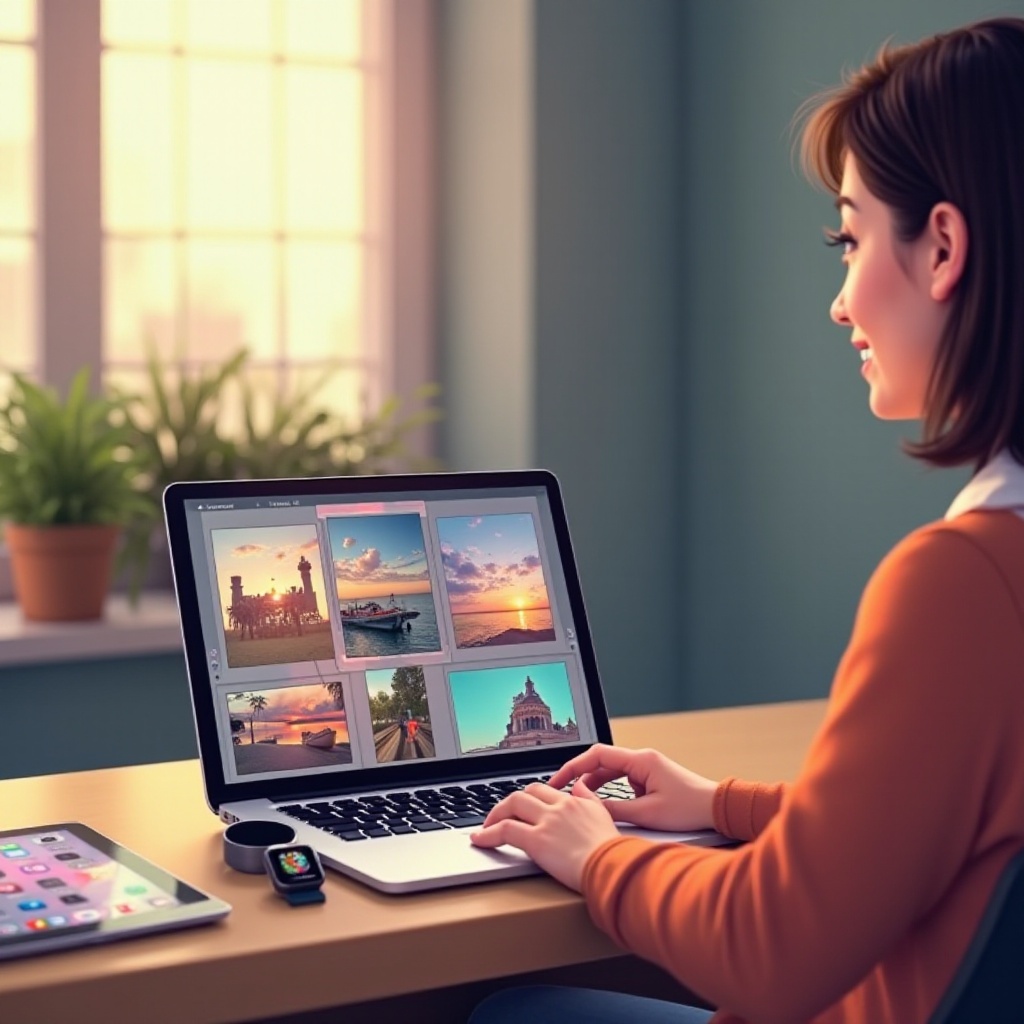
Синхронизация фотографий с вашим Apple Watch
Эффективная синхронизация фотографий имеет важное значение для плавного использования Apple Watch. Использование приложения Apple Watch обеспечивает простую настройку.
- Использование приложения Apple Watch для синхронизации фотографий
- Откройте приложение Apple Watch на вашем iPhone.
-
Перейдите в раздел «Фотографии», выберите «Синхронизированный альбом» и выберите свой отобранный альбом.
-
Выбор альбомов для синхронизации
- Выберите конкретный альбом из вашей коллекции для синхронизации, что позволяет контролировать отображение фотографий.
-
Регулярно обновляйте ваш альбом, чтобы поддерживать актуальность циферблата.
-
Устранение проблем с синхронизацией
- Проверьте соединение Bluetooth и убедитесь, что оба устройства подключены к одной и той же сети Wi-Fi.
- Перезагрузка устройств часто может помочь разрешить ошибки синхронизации и улучшить функциональность.
С фотографиями, синхронизированными, внимание переключается на настройку циферблата ваших часов для достижения оптимального визуального эффекта.
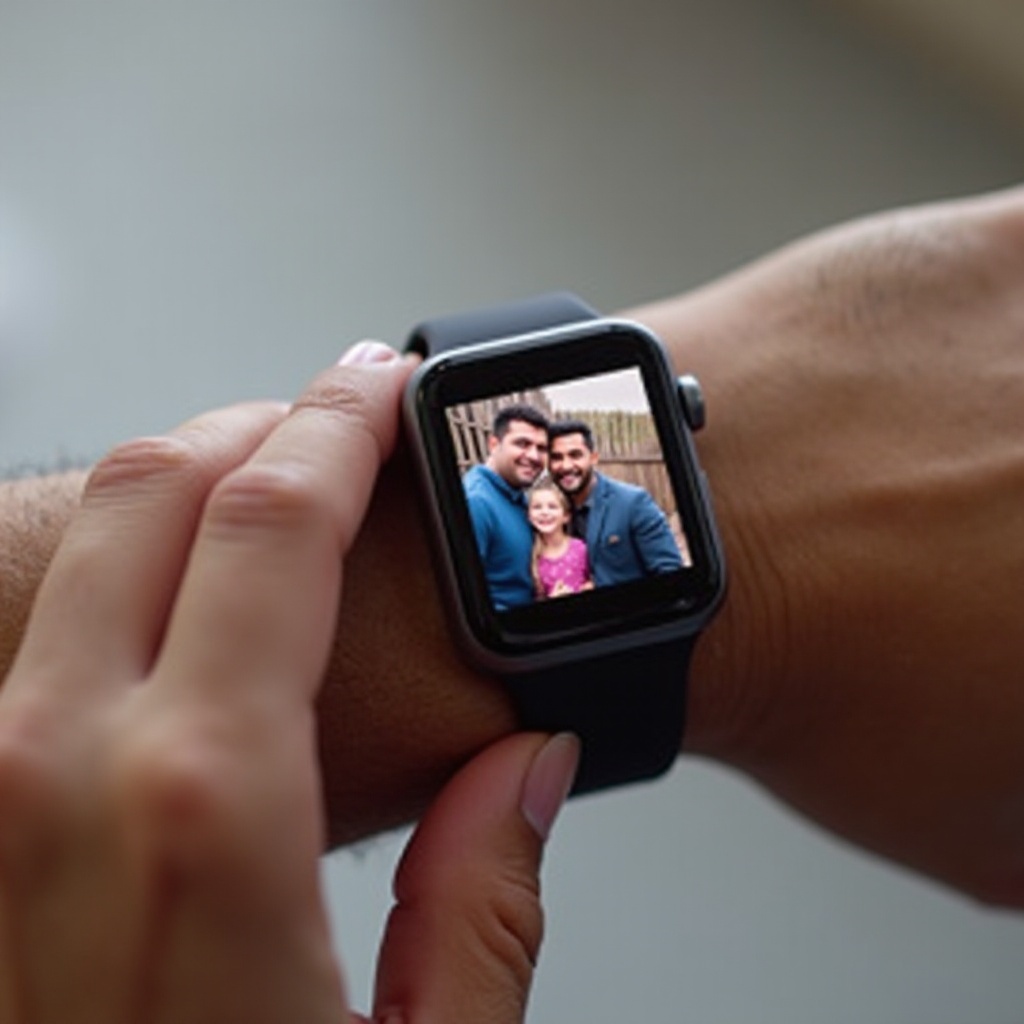
Настройка циферблата с помощью фотографий
Настройка Apple Watch позволяет добавить личное прикосновение, делая ваше устройство уникальным.
- Изучение вариантов фотоциферблата
- Нажмите и удерживайте текущий циферблат, выбрав «Фотографии» для разных предпочтений отображения.
-
Выберите между одиночной фотографией или слайд-шоу для динамического просмотра.
-
Настройка слайд-шоу или одиночного отображения фотографий
- Выберите отображение одной фотографии для устойчивого фокусного изображения.
-
Используйте слайд-шоу, чтобы чередовать изображения, поддерживая свежесть дисплея.
-
Настройка параметров циферблата для оптимального отображения
- Изменяйте яркость и интервалы изменения фотографий для достижения наилучшего опыта просмотра.
- Настройте параметры, чтобы экономить заряд батареи, сохраняя при этом выразительность через изображения.
Следующим шагом является воображение при выборе фотографий для полной персонализации ваших часов.
Креативные идеи для выбора фотографий
Выбор значимых фотографий усиливает персонализацию вашего умного устройства, делая каждый взгляд на ваше запястье значительным.
- Личные моменты: семья, друзья и домашние животные
- Отображайте моменты с близкими для эмоционального и связующего просмотра.
-
Домашние животные предлагают душевное прикосновение, мгновенно поднимающее настроение.
-
Темы: путешествия, природа и празднования
- Выберите фото из путешествий, чтобы напоминали о приключениях и захватывающих местах.
-
Фотографии природы могут предложить спокойствие и уединение в насыщенные дни.
-
Особые случаи и сезонные вдохновения
- Чередуйте изображения в зависимости от сезонов и особых событий, поддерживая актуальность дисплея.
- Инкорпорируйте достижения жизни с помощью фотографических напоминаний.
Выбор подходящих фотографий гарантирует, что ваши часы отражают ваш личный стиль и дорогие воспоминания.
Устранение частых проблем
Могут возникнуть технические проблемы, но их быстрое решение сохраняет ваш дисплей идеальным.
- Устранение ошибок синхронизации
- Подтвердите, что версии программного обеспечения обоих устройств актуальны, чтобы избежать проблем с совместимостью.
-
Если проблемы сохраняются, повторно синхронизируйте фотографии, чтобы устранить проблемы с отображением.
-
Обеспечение качественного отображения изображений
- Используйте изображения высокого разрешения, чтобы избежать пикселизации и гарантировать, что каждая фотография выглядит так, как надо.
-
Подгоняйте размеры изображений под дисплей Apple Watch точно.
-
Поддержание срока службы батареи с дисплеем фотографий
- Регулируйте яркость экрана и изменения настроек по мере необходимости для продления срока службы батареи.
- Регулярно проверяйте состояние аккумулятора для оптимизации производительности.
Предоставленные советы по устранению неполадок гарантируют ваше наслаждение с бесперебойным отображением фотографий, несмотря на возможные технические препятствия.
Заключение
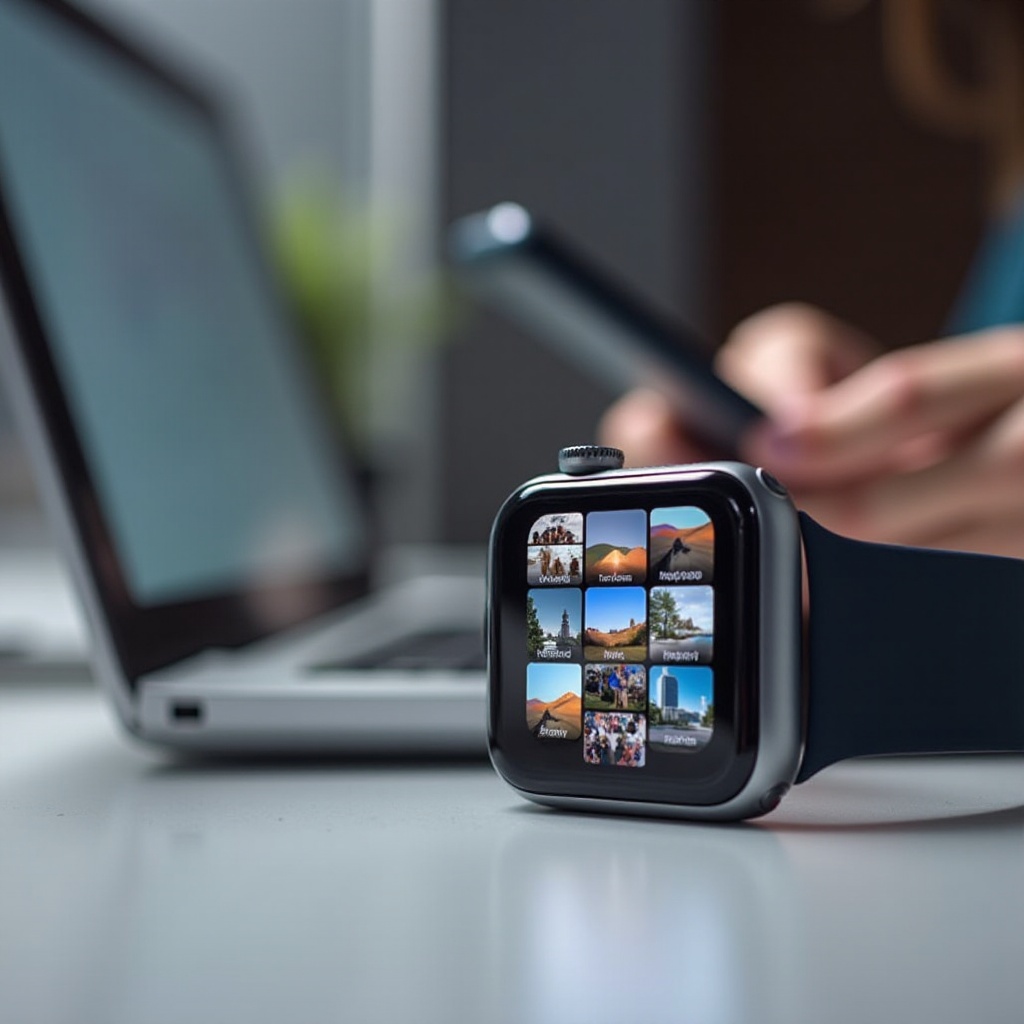
Персонализировать ваш Apple Watch с помощью фотографий — это великолепный способ интегрировать личные воспоминания в повседневное использование технологий. Это руководство предоставляет полный процесс, позволяя создать персонализированный циферблат, который говорит о вашем стиле и воспоминаниях. Начните настройку сегодня и переосмыслите свой опыт использования умных часов.
Часто задаваемые вопросы
Могу ли я использовать Live Photos на моих Apple Watch?
Да, но они отображаются как статические изображения из-за ограничений аппаратного обеспечения.
Сколько фотографий можно хранить на моих Apple Watch?
Часы могут хранить до 500 фотографий, при условии наличия достаточной емкости.
Какое разрешение лучше всего подходит для фотографий на Apple Watch?
Старайтесь использовать разрешение как минимум 300×300 пикселей, чтобы обеспечить четкость.