
Введение
Подключение контроллеров Joy-Con к Nintendo Switch позволяет погрузиться в мир интерактивных игровых впечатлений. Эти компактные устройства являются ключом к раскрытию полного потенциала вашей консоли, обеспечивая все: от одиночных квестов до оживленных групповых игровых сессий. Независимо от того, новичок ли вы в этой настройке или хотите оптимизировать текущее соединение, это руководство предоставляет четкие, эффективные инструкции, которые помогут вам с легкостью подключить Joy-Cons и быстро решить любые проблемы.
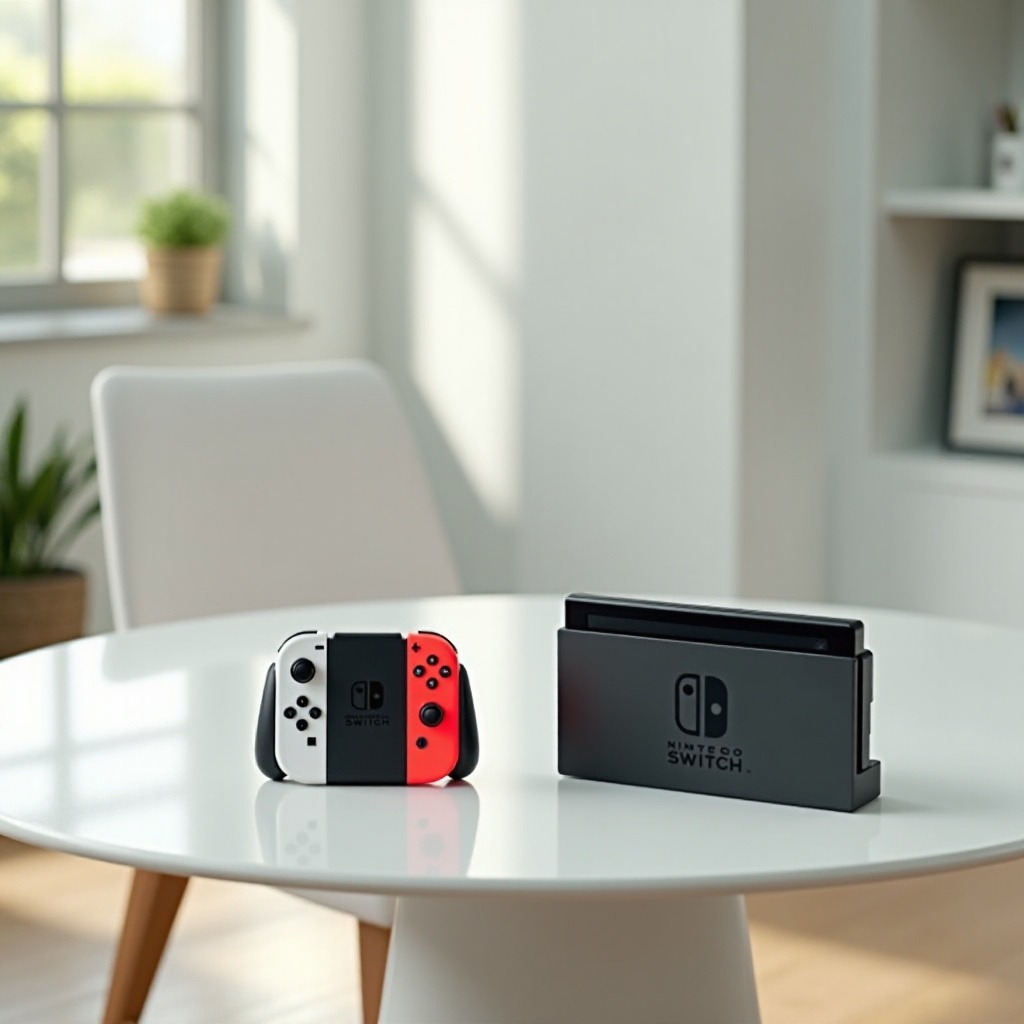
Распаковка и начальная настройка Joy-Cons
Приобретая Joy-Cons, первым шагом будет их распаковка. Внутри вы найдете два контроллера: один для левой руки и один для правой. После распаковки:
1. Осмотрите каждый контроллер на наличие физических повреждений.
2. Включите Nintendo Switch и перейдите в главное меню, чтобы убедиться, что он работает.
Этот подготовительный этап обеспечивает более плавный процесс подключения в будущем. После завершения настройки переход к следующему этапу для подключений в док-режиме кажется естественным.
Подключение Joy-Cons в док-режиме
Док-режим прост и эффективен для подключения Joy-Cons:
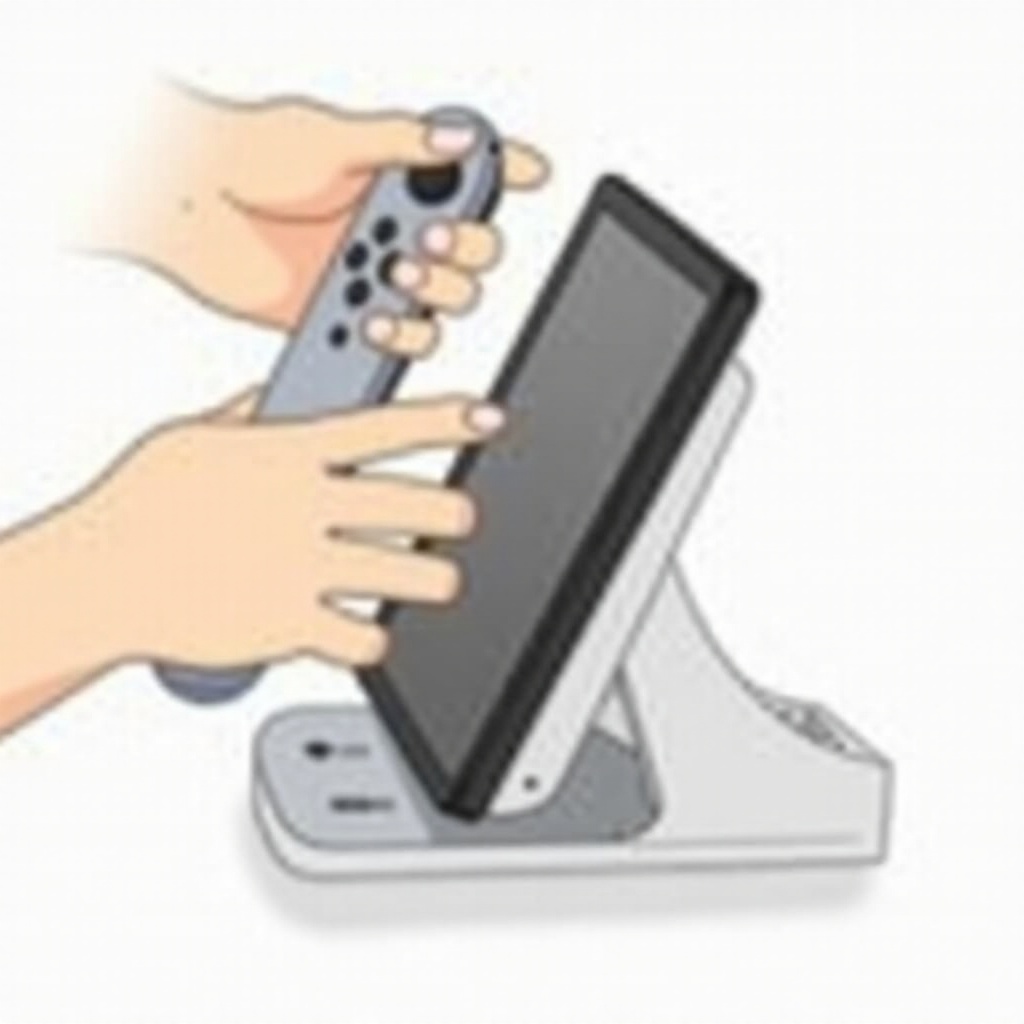
1. Убедитесь, что ваш Switch надежно расположен в своей док-станции.
2. Вставьте каждый Joy-Con в предназначенную для него направляющую на боковой стороне консоли, пока не услышите щелчок.
3. Подтвердите соединение, наблюдая за подсказками на экране, указывающими на успешное сопряжение.
Удобство процесса подключения в док-режиме улучшает вашу игровую настройку. Если вы находитесь в движении или предпочитаете играть в портативном режиме, просто отсоедините и перейдите в портативный режим.
Подключение Joy-Cons в портативном режиме
Для полной портативности использование Switch в портативном режиме идеально:
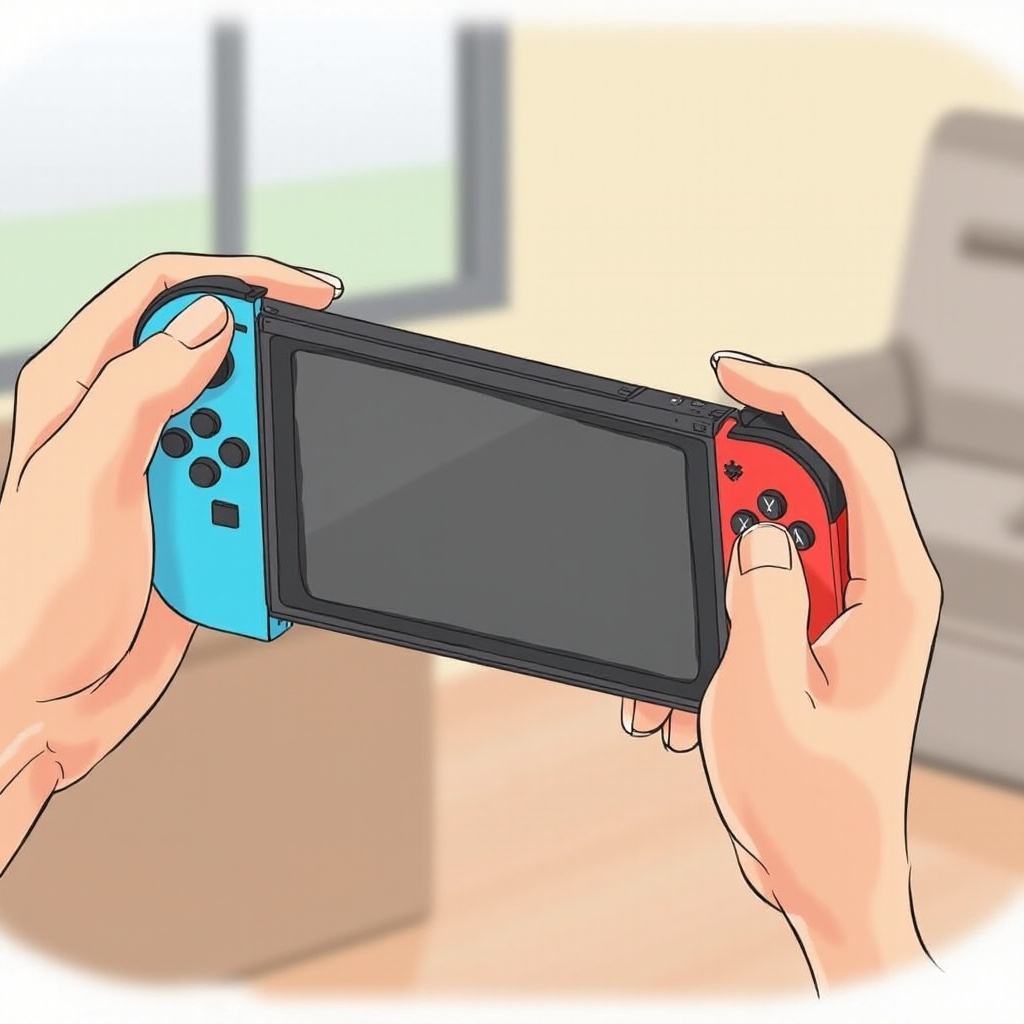
1. Удерживайте консоль Switch крепко.
2. Прикрепите каждый Joy-Con к соответствующей стороне, скользя по направляющим, пока они не будут закреплены.
Подключение в портативном режиме обеспечивает мобильность, которая олицетворяет универсальность Nintendo Switch, делая его идеальным для игр на ходу. Переход от одиночного к многопользовательскому режиму добавляет еще одно измерение в то, как вы можете наслаждаться Joy-Cons.
Использование Joy-Cons как отдельных контроллеров для многопользовательской игры
Joy-Cons можно использовать отдельно в многопользовательском режиме:
1. Отсоедините их от консоли или держателя.
2. Перейдите в меню “Контроллеры” на Switch.
3. Выберите “Изменить порядок захвата”, следуя инструкциям на экране для индивидуального сопряжения каждого Joy-Con.
Эта настройка позволяет создать интерактивные многопользовательские впечатления, идеально подходящие для соревновательных игр или совместной игры. С увеличением числа соединений возрастает вероятность возникновения проблем с подключением, которые можно быстро решить.
Устранение общих проблем с подключением
Несмотря на их надежность, Joy-Cons иногда сталкиваются с проблемами подключения. Чтобы устранить общие проблемы:
– Решение проблем с Bluetooth-соединением: Убедитесь, что Bluetooth на Switch активен. Если проблемы продолжаются, перезагрузите консоль и контроллеры.
– Исправление дрейфа контроллера: Калибруйте контроллеры в настройках системы.
– Устранение проблем с синхронизацией: Проверьте уровень заряда батарей Joy-Con и убедитесь, что прошивка обновлена.
Решение этих проблем обеспечивает стабильную игру, а регулярное обслуживание помогает поддерживать стабильную работу Joy-Con.
Уход за Joy-Cons
Правильное обслуживание способствует долголетию и эффективности Joy-Cons:
– Регулярные обновления прошивки: Всегда проверяйте наличие обновлений для консоли Switch, которые могут включать улучшения Joy-Con.
– Чистка и хранение: Используйте микрофибровые салфетки для чистки Joy-Cons, храните их прикрепленными к консоли или в специально предназначенном футляре для защиты.
Регулярное обслуживание предотвращает износ и обеспечивает поддержание Joy-Cons в оптимальном состоянии, предлагая непрерывные игровые сессии.
Заключение
Овладев процессом подключения Joy-Con, описанным в этом руководстве, игроки могут улучшить свои впечатления от Nintendo Switch, наслаждаясь беспроблемным игровым процессом как в док-режиме, так и в портативном или многопользовательском режимах. Успешно подключенные Joy-Cons обеспечивают плавные игровые сессии, минимизируя технические прерывания и усиливая общее удовлетворение.
Часто задаваемые вопросы
Что делать, если мои Joy-Con не подключаются к Switch?
Перезагрузите Joy-Con и Switch, убедитесь, что контроллеры заряжены, и обновите прошивку консоли.
Могу ли я использовать Joy-Con на других устройствах, кроме Switch?
Предназначенные в основном для Switch, Joy-Con можно использовать на ПК и смартфонах с помощью стороннего программного обеспечения.
Как обновить прошивку Joy-Con?
Перейдите в настройки системы, выберите ‘Контроллеры и сенсоры’, и выберите ‘Обновить контроллеры’ для обновления прошивки.