
Введение
Представьте себе, как ваш компьютер превращается в аудиоустройство, позволяя ему вслух читать электронные письма, статьи или электронные книги. Технология преобразования текста в речь делает это возможным и улучшает ваше взаимодействие с цифровым контентом. В этом руководстве вы узнаете все, что нужно для настройки и кастомизации функции текст-в-речь на вашем устройстве с Windows или macOS, а также исследуете варианты, основанные на браузере, для более полного опыта.

Понимание технологии преобразования текста в речь
Технология преобразования текста в речь (TTS) – это увлекательная функция программного обеспечения, которая преобразует письменный текст в произнесенные слова. Она предназначена для пользователей с нарушениями зрения, нарушениями обучения или просто тех, кто предпочитает слушать, а не читать. Инструменты TTS создают более инклюзивную технологическую среду. Эти системы часто состоят из текстового процессора, который анализирует письменный контент, и синтезатора речи, который генерирует звучащую, как естественная, речь.
Каждый день люди используют технологии TTS на различных устройствах, облегчая доступ к цифровой информации без напряжения глаз. Начиная с преобразования электронной почты в аудио в офисе и заканчивая прослушиванием романов на ходу, TTS открывает новые возможности для потребления контента.
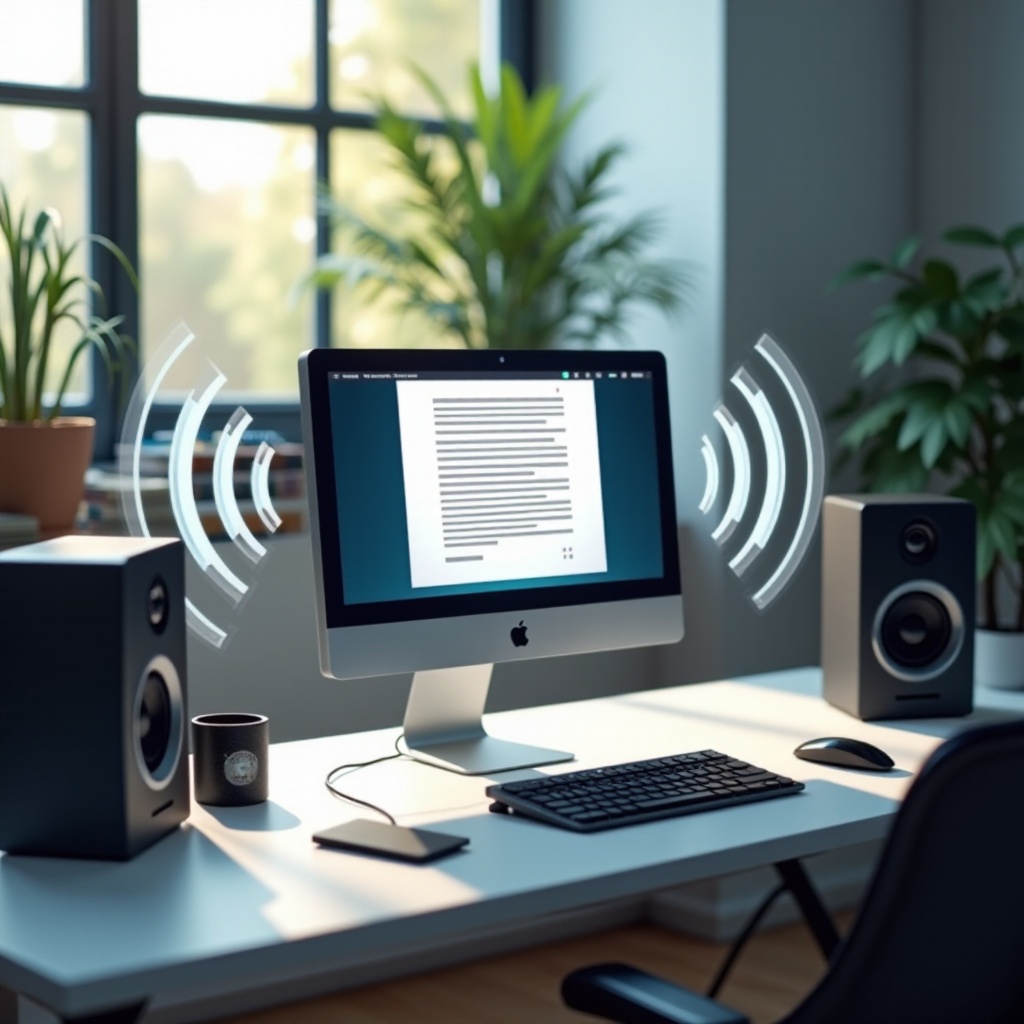
Включение встроенных функций доступности
Как Windows, так и macOS имеют интегрированные функции, которые позволяют легко включать функции преобразования текста в речь.
- Настройка Windows Narrator:
- Нажмите на меню «Пуск» и выберите «Настройки».
- Перейдите в раздел «Упрощение доступа» и нажмите на «Определитесь».
- Включите переключатель Narrator, чтобы активировать его.
-
Настройте параметры голоса, включая тип голоса, скорость и тон в соответствии с вашими предпочтениями.
-
Конфигурация VoiceOver на macOS:
- Откройте меню Apple и нажмите «Системные настройки».
- Выберите «Доступность», затем перейдите к VoiceOver.
- Отметьте «Включить VoiceOver».
- Настройте параметры VoiceOver такие как скорость речи и многословие.
После настройки встроенных систем, вам может быть интересно узнать о сторонних решениях, которые предлагают расширенные возможности.

Лучшее стороннее программное обеспечение для преобразования текста в речь
Хотя встроенные варианты эффективны, сторонние приложения предоставляют дополнительные функции, которые улучшают пользовательский опыт.
- Ключевые особенности и преимущества:
- NaturalReader: Обладает реалистичными голосами и функцией OCR (оптического распознавания символов), которая читает текст с изображений и отсканированных файлов.
-
Balabolka: Совместим с многочисленными форматами файлов, предлагая универсальные настройки голоса для персонализированных выходов.
-
Установка и руководство пользователя для популярных приложений:
- Перейдите на официальный сайт поставщика программного обеспечения.
- Скачайте файл установки и следуйте инструкциям на экране.
- Запустите программное обеспечение и настройте настройки по умолчанию по мере необходимости.
- Вводите или загружайте текст, выберите голос и слушайте свой контент.
Для дополнения этих инструментов установка расширений для браузера для TTS может улучшить то, как вы получаете информацию в интернете.
Использование расширений для браузера для веб-контента
Расширения для браузера могут мгновенно читать веб-страницы, делая навигацию по онлайн-контенту более доступной без необходимости копирования и вставки текста в отдельное программное обеспечение.
- Лучшие расширения для Chrome, Firefox и Safari:
- Google Chrome: Расширение «Read Aloud» позволяет активировать текст-в-речь одним кликом.
- Firefox: Расширение «Text-to-Speech (TTS)» предлагает простую интеграцию.
-
Safari: Используйте «Speak Selection» в системных настройках для мгновенных голосовых возможностей.
-
Советы по бесшовной интеграции:
- Установите выбранное расширение через официальный магазин браузера.
- Настройте параметры в соответствии с вашими предпочтениями в аудио и чтении.
- Используйте настроенные сочетания клавиш на веб-сайтах, чтобы быстро активировать текст-в-речь.
После создания интегрированного набора для прослушивания с помощью TTS, дальнейшая персонализация может настроить ваш опыт прослушивания.
Советы по настройке вашего опыта чтения
Персонализация – это ключ к достижению оптимального комфорта и эффективности при использовании текст-в-речь. У каждого пользователя свои уникальные предпочтения, которые можно настроить с помощью этих советов:
- Настройка параметров голоса и скорости:
- Изучите различные голоса, чтобы найти лучший вариант для чистоты и тона.
-
Экспериментируйте с темпом речи, пока не достигнете идеального баланса между скоростью слушания и пониманием.
-
Устранение общих проблем:
- Убедитесь, что у вас установлены последние обновления программного обеспечения, чтобы минимизировать конфликты и ошибки.
- Проверьте аудионастройки вашего устройства, если у вас возникли проблемы со звуком, чтобы убедиться, что ваши колонки или наушники работают правильно.
Инвестируя время в эти возможности настройки, вы значительно улучшите свой цифровой опыт чтения, делая технологии работать для вас более плавно.
Заключение
Принятие технологии текст-в-речь революционизирует то, как вы взаимодействуете с вашим цифровым миром. Независимо от того, используете ли вы встроенные функции ОС, мощные сторонние приложения или расширения браузера, вы можете изменить способ взаимодействия с письменным контентом. Настройте все уже сегодня и наслаждайтесь новым уровнем доступности и удобства в вашей повседневной жизни.
Часто задаваемые вопросы
Как сделать так, чтобы мой компьютер читал PDF-файлы вслух?
Получите доступ к функциям преобразования текста в речь через настройки доступности вашего PDF-чтеца или используйте стороннее программное обеспечение с возможностями OCR, чтобы читать текст из PDF.
Могу ли я использовать преобразование текста в речь на своем телефоне в синхронизации с компьютером?
Да, многие приложения для преобразования текста в речь предлагают облачную синхронизацию, позволяя вам приостанавливать работу на одном устройстве и бесшовно продолжать на другом.
Что делать, если мое средство преобразования текста в речь перестает работать?
Сначала проверьте, нуждается ли программное обеспечение в обновлениях, и убедитесь, что оно совместимо с вашей операционной системой. Затем перезапустите программу или компьютер, чтобы устранить мелкие проблемы.