
Введение
Настройка параметров отображения вашего MacBook может значительно улучшить ваш визуальный опыт, будь то работа, потоковое видео или игры. Это руководство предоставляет пошаговые инструкции по изменению разрешения экрана, настройки цветов и устранению распространенных проблем с дисплеем, что позволит вам добиться наилучшего возможного результата на вашем устройстве.
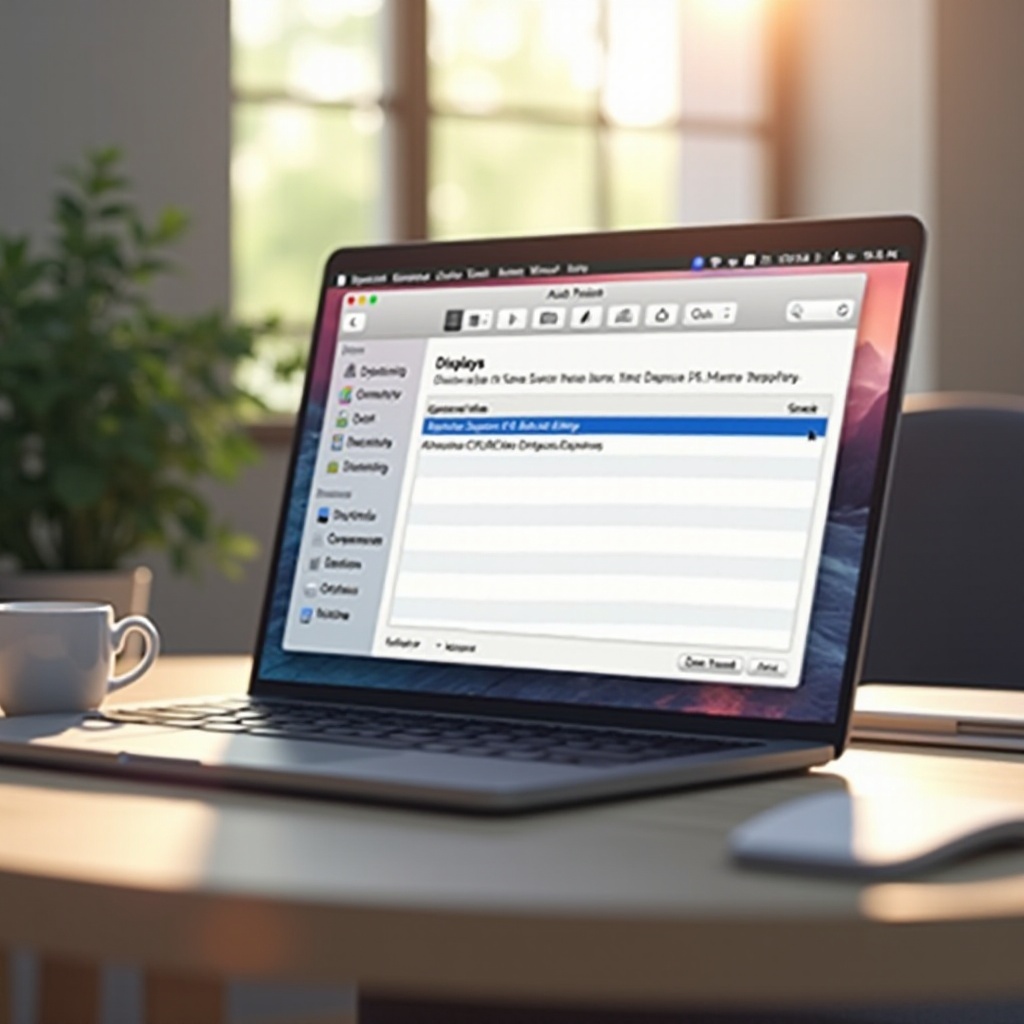
Понимание особенностей дисплея MacBook
Чтобы начать настройку параметров отображения MacBook, необходимо базовое понимание его функций. Apple оснащает MacBook продвинутыми дисплеями, включая Retina для более высокой плотности пикселей. Функции, такие как True Tone и Night Shift, автоматически регулируют цвет и яркость в соответствии с окружающей средой, повышая комфорт и удобство использования. Переходя к доступу к настройкам дисплея, знание этих возможностей поможет вам сделать информированный выбор.
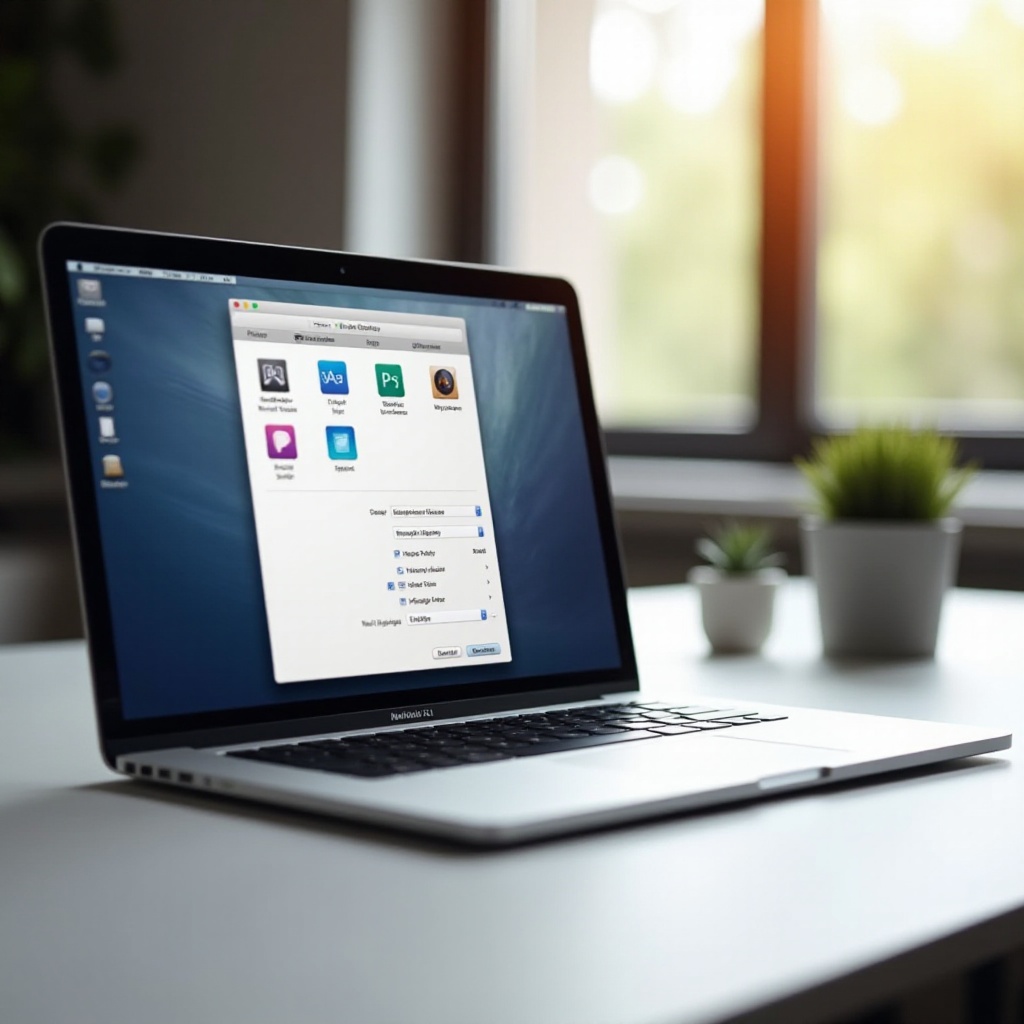
Доступ к настройкам дисплея в macOS
Получение доступа и настройка параметров отображения вашего MacBook просты:
– Щелкните значок Apple в верхнем левом углу.
– Выберите ‘Системные настройки’ и выберите ‘Дисплеи’.
Эта панель удобна для пользователя, она проведет вас через различные варианты оптимизации вашего дисплея.
Настройка разрешения и цвета дисплея
Получив доступ к панели дисплеев, вы можете начать настройку:
- Настройка разрешения экрана:
- Щелкните вкладку ‘Дисплей’.
- Для стандартных параметров выберите ‘По умолчанию для дисплея’ или ‘Масштабированное’ для получения других разрешений.
-
Проверьте различные настройки, чтобы узнать, какие обеспечивают наилучшую четкость.
-
Корректировка цветовых профилей:
- Перейдите на вкладку ‘Цвет’.
- Попробуйте профили, такие как ‘Adobe RGB’ или ‘sRGB’.
-
Используйте ‘Калибровать…’ для более точной настройки цвета.
-
Использование True Tone и Night Shift:
- True Tone адаптируется автоматически. Включите или отключите его в панели дисплеев.
- Night Shift можно запланировать в его вкладке, установив время начала и окончания.
Эти настройки обеспечивают персонализированные условия просмотра для различных потребностей.
Дополнительные параметры дисплея и несколько мониторов
Расширение на несколько мониторов может повысить производительность. MacBooks эффективно работают с внешними дисплеями:
- Настройка внешних дисплеев:
- Подключение через соответствующие интерфейсы.
-
Перейдите на ‘Дисплеи’ и настройте с помощью вкладки ‘Расположение’.
-
Конфигурирование параметров двух мониторов:
- Измените разрешение каждого отдельно во вкладке ‘Дисплей’.
-
Перетащите белую полосу, чтобы определить основной дисплей.
-
Устранение проблем с несколькими дисплеями:
- Если обнаружение не удалось, проверьте подключения и перезагрузите.
- Используйте ‘Обнаружить дисплеи’ для решения проблем.
Понимание этих конфигураций объединяет личные и профессиональные использования MacBook.
Устранение распространенных проблем с дисплеем
Даже с продвинутыми дисплеями вы можете столкнуться с проблемами:
- Решение проблем с мерцанием экрана:
- Убедитесь в правильной настройке и обновите микропрограмму.
-
Перезагрузите ваше устройство, проверяя стабильность подключения внешнего монитора.
-
Устранение проблем с калибровкой цвета:
- Пересмотрите функцию ‘Калибровать…’.
- Подтвердите активный профиль и при необходимости отрегулируйте.
Эти решения обеспечивают постоянно высокое качество просмотра.
Заключение
Теперь, когда вы знаете, как настроить параметры отображения на вашем MacBook, оптимизация разрешения экрана и цвета больше не является сложной задачей. С предоставленными указаниями вы оснащены для настройки вашего MacBook для четкости и комфорта, будь то работа или отдых.
Часто задаваемые вопросы
Как сбросить настройки дисплея на моем MacBook?
Перейдите в ‘Системные настройки’, выберите ‘Дисплеи’ и выберите ‘По умолчанию для дисплея’ в параметрах разрешения.
Могу ли я использовать монитор не от Apple с моим MacBook?
Да, с правильными адаптерами и кабелями MacBook поддерживает сторонние мониторы без проблем.
Как я могу улучшить работу батареи, настроив параметры дисплея?
Уменьшите яркость экрана и отключите автоматическую регулировку яркости в разделе ‘Дисплеи’ в Системных настройках.