
Введение
Текстовые уведомления на MacBook могут нарушить ваш рабочий процесс и затруднить производительность. Научившись отключать эти уведомления, вы сможете создать беспрепятственную рабочую среду. Это руководство проведет вас через необходимые шаги, чтобы отключить текстовые оповещения, настроить уведомления и эффективно решить любые связанные проблемы для оптимизированного опыта.
Понимание уведомлений MacBook
Уведомления являются неотъемлемой частью вашего опыта использования MacBook, предоставляя обновления через различные приложения. В основном они поступают от таких приложений, как Messages, предоставляя оповещения в реальном времени, которые могут стать назойливыми. Понимание того, как работают эти уведомления, важно для их управления. Эти знания позволят вам настроить, какие оповещения будут появляться, и контролировать, как они мешают вашей рутине.
Доступ к настройкам уведомлений
Чтобы управлять текстовыми уведомлениями, начните с доступа к настройкам уведомлений на вашем MacBook. Вот как это сделать:
1. Нажмите на значок Apple в левом верхнем углу экрана.
2. Выберите «Системные настройки» из меню.
3. Выберите «Уведомления», чтобы открыть панель управления всеми оповещениями.
В этом меню вы найдете список приложений, которые могут отправлять уведомления. Навигация в этом пространстве позволяет вам решить, что должно оставаться видимым, а что нужно заглушить.
Пошаговое руководство по отключению текстовых уведомлений
Как только вы окажетесь в настройках уведомлений, выполните следующие шаги для отключения текстовых оповещений:
1. Найдите Messages в списке приложений.
2. Нажмите на Messages, чтобы открыть его настройки уведомлений.
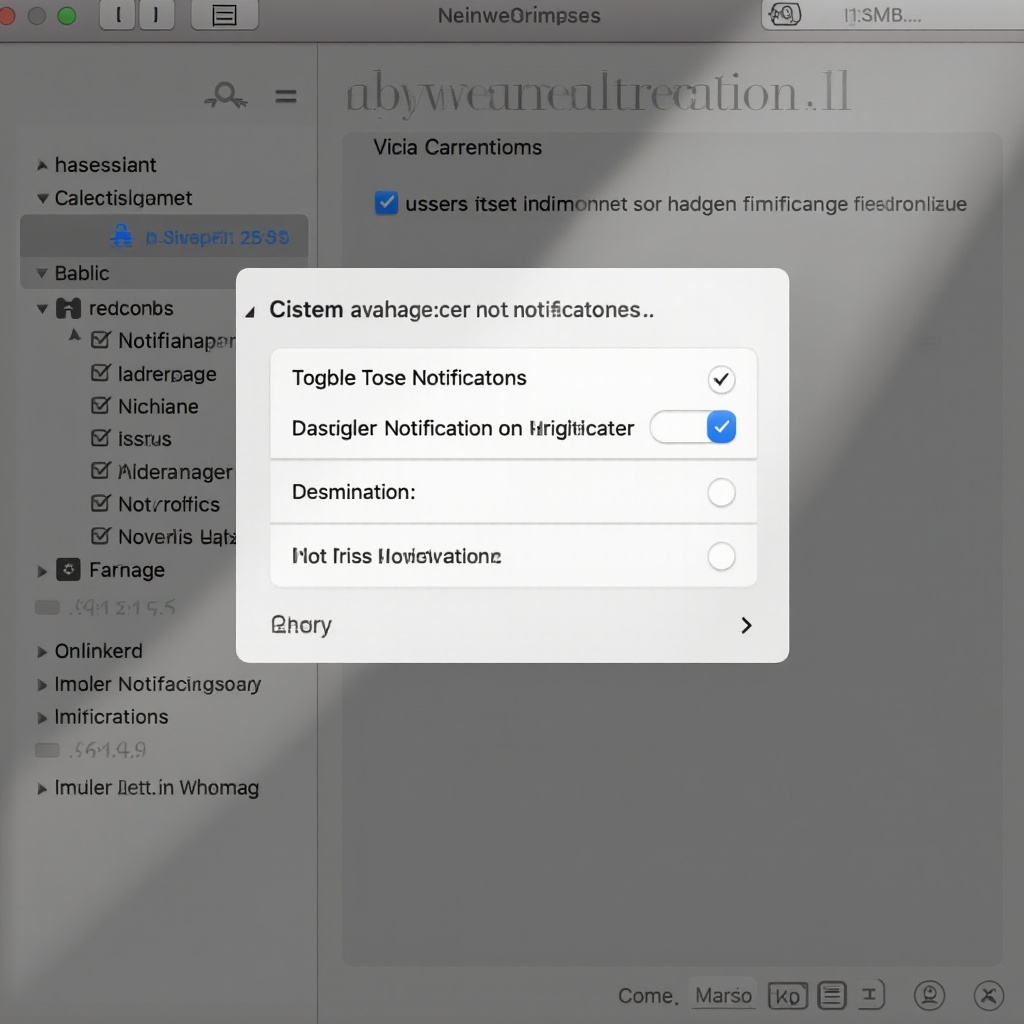
3. Отключите «Разрешить уведомления», чтобы полностью прекратить текстовые уведомления.
4. В качестве альтернативы установите стиль оповещения на «Нет», если вы хотите сохранить некоторые уведомления, но без визуальной интермедии.
Рассмотрите возможность использования функции «Не беспокоить» для всей системы в самые загруженные часы, заглушая все оповещения, не вручную изменяя индивидуальные настройки.
Настройка предпочтений уведомлений для приложений
Помимо текстовых сообщений, полезно настроить уведомления для различных приложений:
– Настройки для приложений: Настройте тип оповещения, звуковые настройки и предпочтения баннеров для каждого приложения индивидуально.
– Группировка оповещений: Выберите групповку уведомлений для менее частых перерывов, сохраняя внимание.
– Автоматизация функции «Не беспокоить»: Настройте и запланируйте «Не беспокоить», чтобы автоматизировать в рабочее время.
Эти персонализированные настройки обеспечивают контроль над входящими оповещениями, гарантируя, что только важные уведомления будут нарушать ваш день.
Устранение проблем с уведомлениями
Проблемы могут возникнуть при изменении ваших настроек уведомлений. Вот как их решить:
– Обновления системы: Убедитесь, что ваша macOS актуальна, так как обновления часто исправляют ошибки, влияющие на уведомления.
– Перезапуск устройства: Перезагрузка может помочь сбросить изменения уведомлений, которые не были правильно применены.
– Проверьте разрешения приложений: Иногда приложениям нужны обновленные разрешения, чтобы гарантировать правильное применение настроек.
Если проблемы продолжаются, рассмотрите возможность временного восстановления настроек для выявления постоянных проблем и применения дальнейших корректировок.
Заключение
Отключение текстовых уведомлений на вашем MacBook важно для поддержания продуктивности и концентрации. Поняв и настроив настройки уведомлений вашего MacBook, вы увеличите свою способность эффективно управлять оповещениями. С нашими советами по устранению неполадок вы сможете гарантировать, что ваши настройки останутся неизменными, обеспечивая гладкий пользовательский опыт без ненужных отвлекающих факторов.
Часто задаваемые вопросы
Как отключить уведомления для определенных контактов на MacBook?
Откройте приложение “Сообщения”, выберите беседу с контактом, нажмите “Детали” и выберите “Не беспокоить” для их конкретных уведомлений.
Выключение уведомлений текста повлияет на другие уведомления?
Нет, это изменение касается только текстовых сообщений, если вы не изменили настройки для других приложений в Предпочтениях уведомлений.
Как я могу запланировать режим “Не беспокоить” на моем MacBook?
Перейдите в Системные настройки > Уведомления, выберите “Не беспокоить” и запланируйте автоматическую активацию в предпочтительное время.