
Введение
Использование контроллера Nintendo Switch Pro на вашем MacBook превращает ваш игровой опыт, обеспечивая непревзойденный комфорт и управление. Этот контроллер, известный своим эргономичным дизайном и отзывчивыми кнопками, расширяет свои преимущества за пределами консоли Nintendo. Независимо от того, хотите ли вы играть через Bluetooth или USB, это подробное руководство проведет вас через процесс настройки, устранение распространенных проблем и оптимизацию функциональности контроллера на вашем MacBook. Готовы поднять свою игру на новый уровень? Давайте начнем.
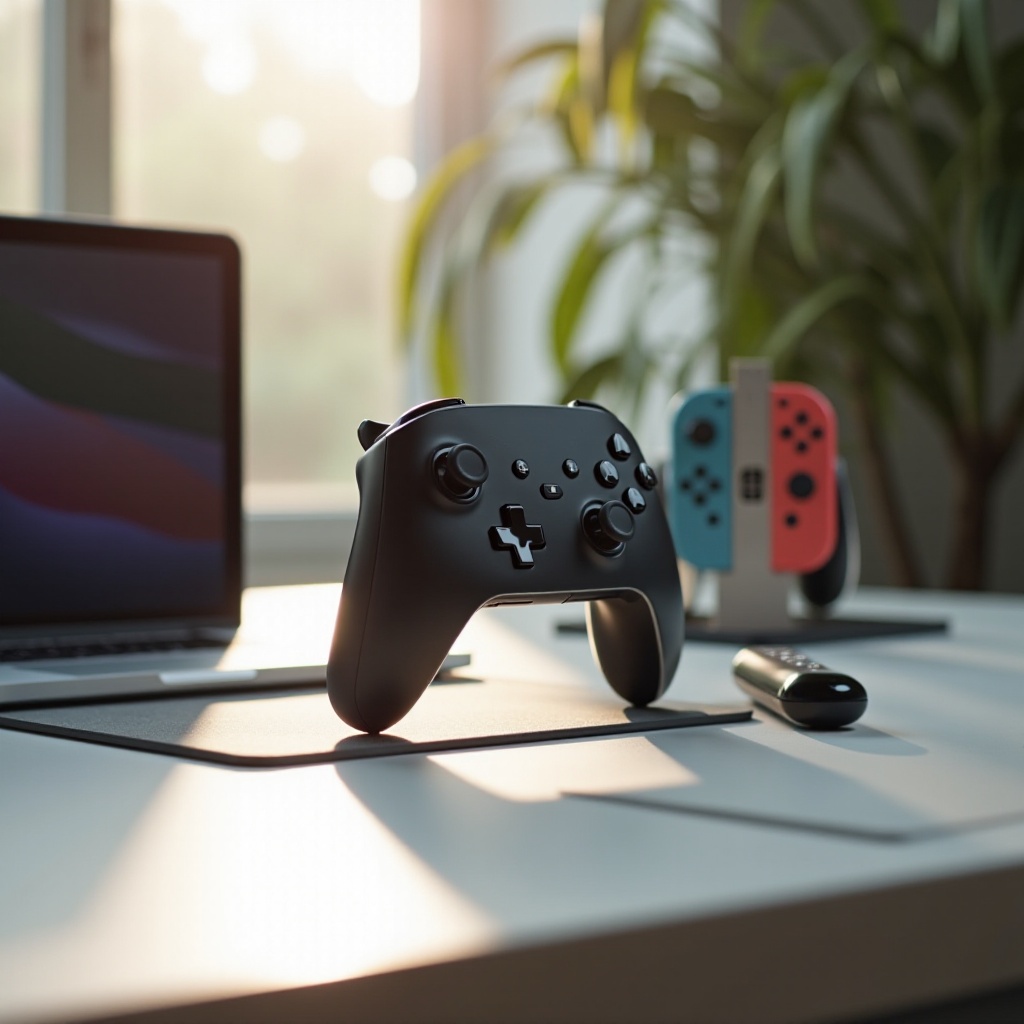
Почему стоит использовать Nintendo Switch Pro Controller с вашим MacBook?
Nintendo Switch Pro Controller – это не просто периферийное устройство. Его эволюция в многоплатформенный инструмент позволяет игрокам плавно переходить между платформами. Давайте изучим, почему этот контроллер необходим для пользователей MacBook:
-
Бесшовное переключение устройств: Легко переходите от консоли Nintendo к MacBook без необходимости переучивания управления, обеспечивая непрерывное игровое удовольствие.
-
Превосходная точность в играх: Чувствительность и дизайн Pro Controller обеспечивают точный контроль, что важно для игр, требующих высокой производительности.
Подключение Pro Controller к вашему MacBook гарантирует оптимизированный и комфортный игровой опыт, подобный тому, что вы получите на вашем Nintendo Switch.
Подготовка устройств к подключению
Перед тем как начать процесс подключения, важно правильно подготовить оба устройства. Вот необходимые шаги для обеспечения гладкой настройки:
-
Обновление программного обеспечения: Обновите macOS до последней версии. Это уменьшает проблемы совместимости и обещает лучшую производительность.
-
Проверка совместимости оборудования: Убедитесь, что ваш MacBook поддерживает Bluetooth 4.0 или более позднюю версию. Для проводных подключений убедитесь, что у вас есть подходящие адаптеры USB-C к USB.
После выполнения этих предварительных условий вы готовы продолжить подключение устройств без помех.
Подключение Pro Controller через Bluetooth
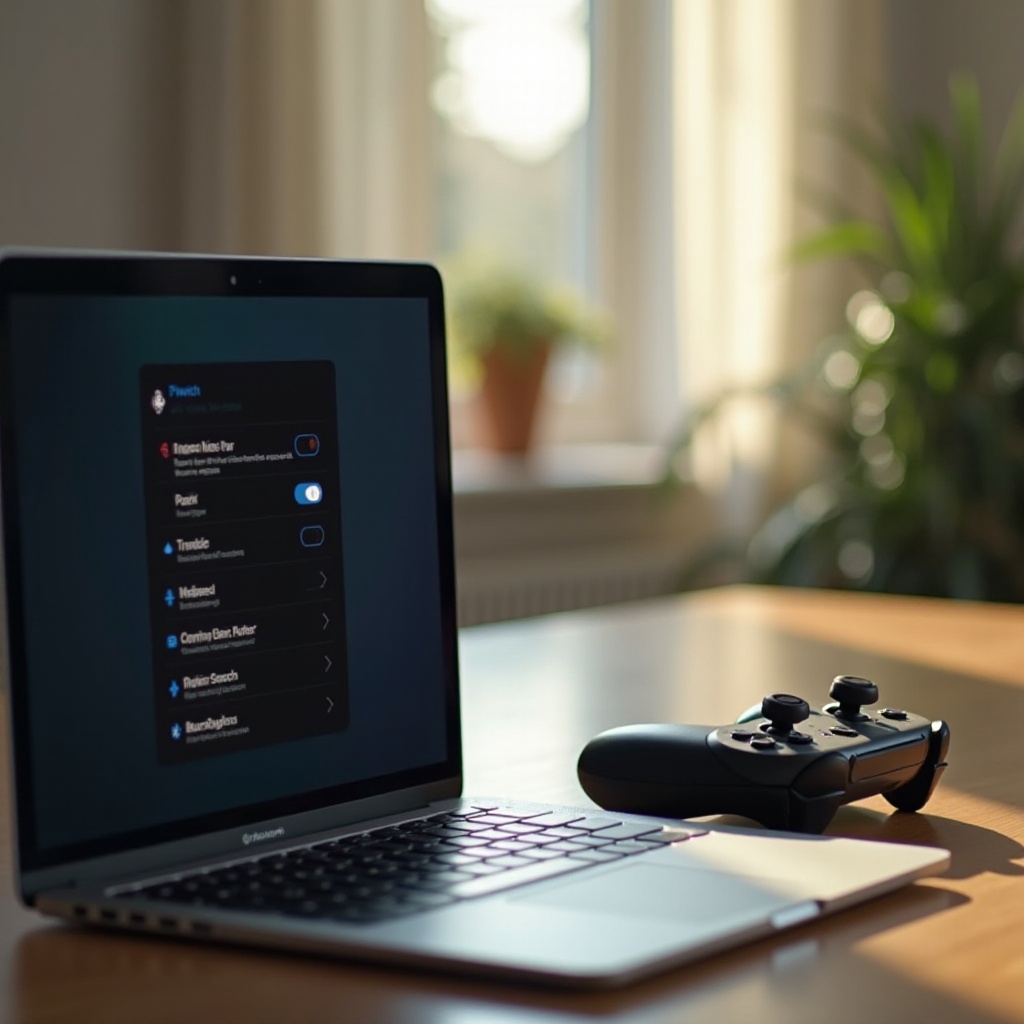
Беспроводные подключения предлагают гибкость и свободу от кабелей, улучшая вашу игровую установку. Чтобы подключить ваш Pro Controller через Bluetooth, выполните следующие шаги:
-
Активируйте режим сопряжения: Удерживайте кнопку синхронизации на верхней части Pro Controller, пока индикаторы LED не начнут мигать.
-
Сопряжение с настройками Bluetooth MacBook:
- Откройте настройки Bluetooth вашего MacBook из строки меню.
- Когда Pro Controller появится в списке устройств, выберите “Подключить.”
-
Ожидайте подтверждающее сообщение о успешном подключении.
-
Устранение проблем с Bluetooth: Если возникают проблемы:
- Отключите и затем снова включите Bluetooth вашего MacBook.
- Убедитесь, что с контроллером нет других подключенных устройств.
- Перезагрузите ваш MacBook для сброса настроек Bluetooth, если необходимо.
Успешное подключение через Bluetooth дает возможность свободно двигаться, не будучи привязанным к MacBook проводами.
Установление проводного соединения с использованием USB
Для тех, кто предпочитает надежность проводного подключения, вот ваш пошаговый гид:
-
Необходимые кабели и адаптеры: Найдите адаптер USB-C к USB-A, если ваш MacBook не имеет стандартного USB-порта, и подготовьте совместимый USB-кабель.
-
Настройка USB-соединения:
- Подключите USB-кабель к вашему Pro Controller.
- Вставьте другой конец в адаптер и затем подключите его к MacBook.
-
Проверьте системные настройки, чтобы убедиться, что контроллер распознается как устройство ввода.
-
Решение проблем с проводным подключением:
- Убедитесь, что кабели и порты надежно подключены и функционируют.
- Если не распознается, смените порты или попробуйте другой кабель.
Воспользовавшись проводным подключением, уменьшите потенциальное время задержки ввода и обеспечьте стабильный и непрерывный игровой опыт.
Повышение игрового опыта на MacBook
Теперь, когда подключение настроено, давайте оптимизируем вашу игровую установку с помощью этих советов:
-
Используйте программное обеспечение для конфигурации: Приложения, такие как ‘Joystick Mapper’ или ‘Enjoyable’, позволяют настраивать кнопки и сохранять профили, адаптированные для разных игр.
-
Советы по калибровке и настройке: Регулярно калибруйте ваш контроллер с помощью программного обеспечения для обеспечения точности работы, что критически важно для шутеров, гонок и других жанров, требующих точного управления.
Максимальное использование возможностей инструментов конфигурации и настройка вашей установки может значительно улучшить ваш общий игровой опыт.
Заключение
Nintendo Switch Pro Controller в сочетании с вашим MacBook открывает ряд улучшенных игровых возможностей. Независимо от того, подключены ли вы через Bluetooth для свободы без проводов или USB для надежности, вы готовы принять любой цифровой вызов. С этими инсайтами и руководствами, наслаждайтесь оптимизированной игровой установкой, обещающей бесчисленные захватывающие приключения.
Часто задаваемые вопросы
Могу ли я подключить другие типы контроллеров к своему MacBook?
Да, большинство контроллеров с поддержкой Bluetooth или проводных, таких как контроллеры Xbox или PlayStation, можно подключить к MacBook с незначительными изменениями в настройках.
Сработает ли этот метод на более старых версиях MacBook?
Да, пока MacBook поддерживает необходимые версии Bluetooth или имеет подходящие USB-порты/адаптеры, он может подключить Switch Pro Controller.
Что делать, если мой контроллер отключается во время игры?
Убедитесь, что настройки Bluetooth настроены правильно, перезапустите и контроллер, и MacBook, и проверьте, что все драйверы и программное обеспечение обновлены.