
Введение
Репутация iPhone в области инноваций распространяется на его функции доступности, гарантируя, что все пользователи смогут максимально использовать свои устройства. Среди этих функций выделяется Лупа для iPhone, предлагая интуитивно понятный способ увеличения текста и объектов с помощью камеры телефона. Этот инструмент является бесценным для улучшения видимости в различных ситуациях. В этом подробном руководстве мы рассмотрим, как активировать Лупу для iPhone и оптимизировать ее использование.
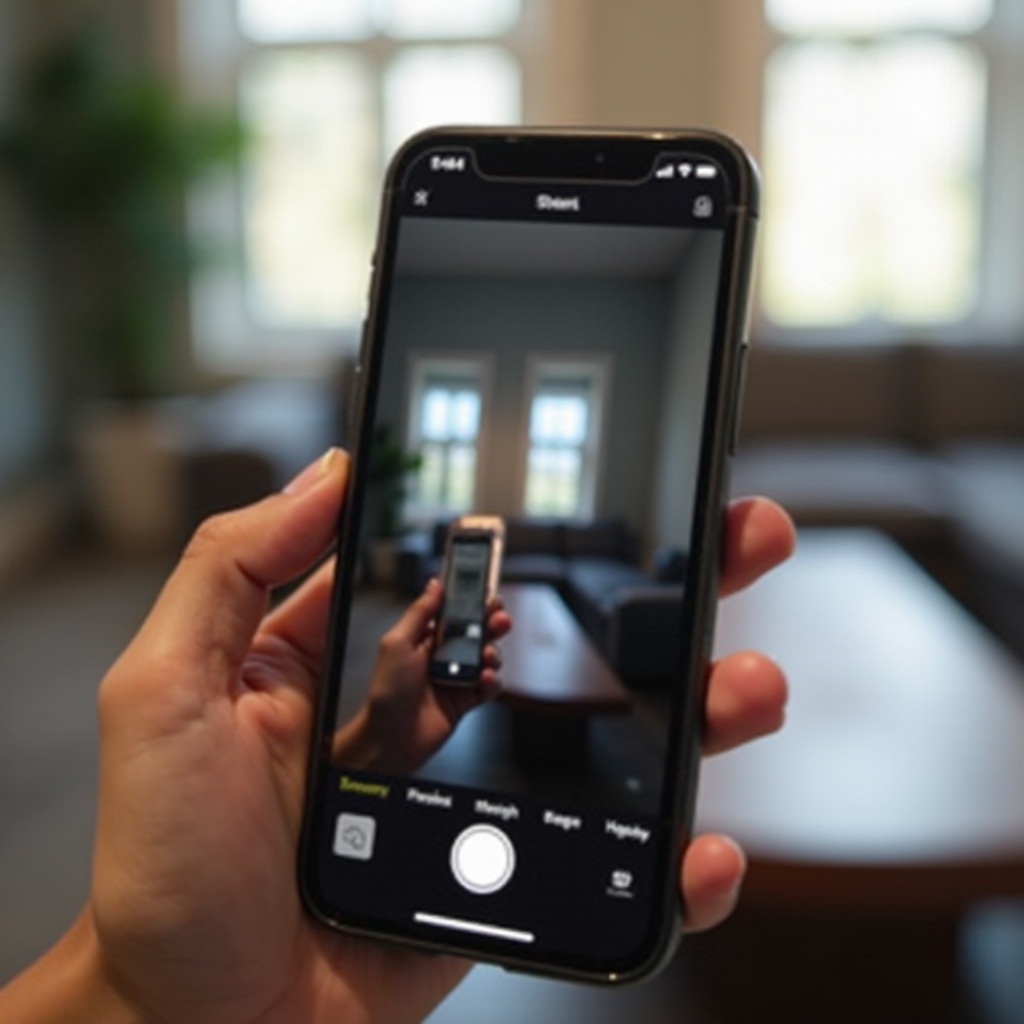
Понимание Лупы iPhone
Лупа – это не просто инструмент, это путь к улучшению доступности и независимости.
Что такое Лупа для iPhone?
Лупа превращает ваш iPhone в универсальную увеличительную стекло, используя камеру для увеличения объектов и текста. Эта функция отображает увеличенные изображения на экране, облегчая просмотр.
Преимущества использования Лупы
С Лупой пользователи могут легко читать мелкий шрифт, изучать детализированные объекты и улучшать видимость в условиях низкой освещенности. Хотя она особенно полезна для людей с нарушениями зрения, она также полезна для тех, кто нуждается в более пристальном взгляде в различных контекстах.
С вооруженным пониманием, что такое Лупа и ее преимущества, давайте перейдем к тому, как активировать ее на вашем устройстве.
Пошаговое руководство по включению Лупы для iPhone
Активация Лупы на вашем iPhone – это простой процесс. Вот как вы можете включить эту функцию доступности:
Активация Лупы через Настройки
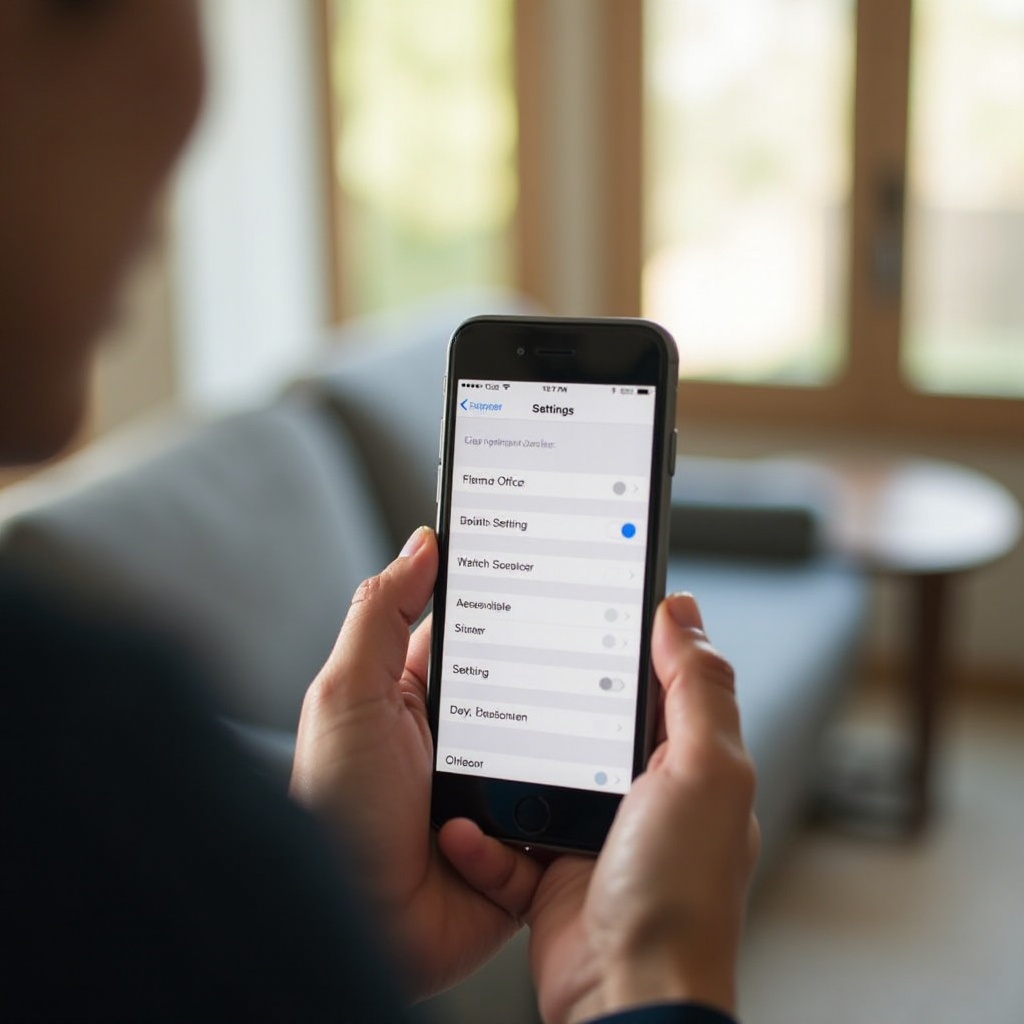
- Откройте приложение ‘Настройки’ на вашем iPhone.
- Перейдите к ‘Доступность’.
- Выберите ‘Лупа’ и переключите переключатель для ее включения.
Этот простой процесс гарантирует, что Лупа всегда готова к использованию, когда она вам нужна.
Включение быстрых доступных сокращений
Для повышения доступности установите сокращение для быстрого доступа:
- Находясь в ‘Доступности’, найдите ‘Сокращения доступности’.
- Нажмите, чтобы выбрать ‘Лупа’. Теперь тройное нажатие боковой кнопки мгновенно запустит ее.
С активированной Лупой и настроенными сокращениями вы готовы эффективно исследовать ее функции.
Навигация по интерфейсу Лупы
Понимание интерфейса Лупы позволяет вам полностью использовать ее возможности.
Контроль масштабирования и настройки
Настройте уровень масштабирования с помощью ползунка. Это позволяет настроить необходимую степень увеличения, делая его универсальным для различных задач.
Настройки яркости и контраста
Улучшите визуальную ясность, модифицируя уровни яркости и контраста с учетом окружающей среды.
Использование функции освещения
Функция освещения выделяет определенные области, идеально подходящие для чтения текста или проверки деталей в условиях низкой освещенности.
С этими советами по навигации вы готовы исследовать продвинутые функции Лупы и увидеть, как они могут быть применены за пределами основных задач.
Продвинутые функции Лупы
Расширьте полезность вашей Лупы с помощью ее продвинутых настроек.
Настройка параметров Лупы
Откройте для себя параметры настройки, такие как фильтры. В зависимости от ваших потребностей, такие опции, как градация серого или инвертирование цветов, могут значительно изменить ваш опыт просмотра.
Использование фильтров и эффектов
Цветовые фильтры особенно полезны для пользователей с дефицитом цветового зрения, помогая лучше различать и уточнять цвет.
После изучения спектра продвинутых функций мы теперь исследуем практические сценарии, в которых Лупа оказывается незаменимой в повседневной жизни.
Практические приложения Лупы для iPhone
Лупа расширяет свою полезность далеко за пределы простого увеличения, оказываясь полезной в различных ситуациях.
Повседневные использования и сценарии
- Легко читать мелкий шрифт на этикетках и меню
- Полезно видеть маленький текст на бутылках с лекарствами
- Исследовать детализированные элементы в искусстве и окружающей среде
Истории из сообщества с ограниченным зрением
Многочисленные пользователи с нарушениями зрения поделились тем, как Лупа стала незаменимым инструментом в их повседневной деятельности, от чтения документов в общественных местах до наслаждения хобби.
Через эти практические приложения Лупа подчеркивает свою ценность. Давайте посмотрим на советы по улучшению эффективности Лупы.
Советы по оптимизации работы Лупы
Чтобы получить максимальную пользу от вашей Лупы, рассмотрите эти советы по эффективности.
Интеграция Siri с Лупой
Настройте Siri для активации Лупы без помощи рук: перейдите в ‘Настройки’, нажмите ‘Siri & поиск’ и настройте ‘Ответы голосом’.
Управление кнопочными элементами управления для легкого доступа
Усовершенствуйте настройки боковой кнопки, чтобы упростить активацию Лупы. Ознакомьтесь с быстрым доступом через практику с кнопками.
Эти советы гарантируют, что Лупа станет неотъемлемой частью вашего опыта использования iPhone.
Заключение
Лупа iPhone – это функция, подчеркивающая важность доступности в технологии. Приспосабливая ее к вашим повседневным привычкам, вы обогащаете ваше взаимодействие с миром, обретая больше независимости и ясности. Погружайтесь в ее функционал, чтобы улучшить работу с вашим iPhone.
Часто задаваемые вопросы
Как я могу настроить параметры Лупы в соответствии с моими предпочтениями?
Перейдите в ‘Настройки’ > ‘Специальные возможности’ > ‘Лупа’, где вы можете настроить параметры, такие как цветовые фильтры и яркость.
Что делать, если Лупа работает некорректно?
Проверьте, включена ли Лупа в ‘Специальных возможностях’. Также убедитесь, что ваша iOS обновлена, чтобы избежать ошибок.
Могу ли я использовать Лупу вместе с другими функциями специальных возможностей?
Да, Лупа может использоваться вместе с другими функциями, такими как VoiceOver, для индивидуальной настройки.