
บทนำ
การเปลี่ยนแบตเตอรี่ใน Acer แล็ปท็อปของคุณอาจดูท้าทาย แต่ก็เป็นเรื่องง่ายเมื่อมีคำแนะนำที่ถูกต้อง แบตเตอรี่ของแล็ปท็อปจะเสื่อมลงตามธรรมชาติเมื่อเวลาผ่านไป ส่งผลต่อประสิทธิภาพและความสะดวกสบาย คู่มือนี้จะให้ขั้นตอนที่จำเป็นในการเปลี่ยนแบตเตอรี่ของคุณอย่างสำเร็จ เพื่อให้แน่ใจว่าอุปกรณ์ของคุณยังคงทำงานได้อย่างราบรื่นและมีประสิทธิภาพ

การตระหนักถึงความจำเป็นในการเปลี่ยนแบตเตอรี่
แบตเตอรี่ Acer แล็ปท็อปเช่นเดียวกับอุปกรณ์อื่น ๆ มีช่วงชีวิตจำกัด คุณอาจจะสังเกตุเห็นสัญญาณเช่น อายุการใช้งานแบตเตอรี่ที่ลดลง การต้องชาร์จบ่อยครั้ง และแม้แต่ข้อความแสดงข้อผิดพลาดที่บ่งบอกถึงปัญหาแบตเตอรี่ สัญญาณเริ่มต้นเหล่านี้อาจนำไปสู่การขัดจังหวะทำงานหรือเวลาว่างของคุณ การเปลี่ยนแบตเตอรี่อย่างทันท่วงทีมีความสำคัญอย่างยิ่งในการรักษาชั่วโมงการทำงานที่มีประสิทธิภาพ
การเตรียมการสำหรับการเปลี่ยนแบตเตอรี่ Acer ของคุณ
การเตรียมการเป็นขั้นตอนสำคัญในกระบวนการเปลี่ยนแบตเตอรี่ เริ่มโดยการระบุรุ่นของ Acer แล็ปท็อปของคุณ เพื่อให้แน่ใจว่าแบตเตอรี่ใหม่ของคุณเข้ากันได้ กำหนดพื้นที่การทำงานที่สะอาด ไม่มีความรก และมีแสงดี การพยายามนี้ช่วยให้กระบวนการเปลี่ยนแบตเตอรี่สะดวกขึ้นและลดความผิดพลาดที่อาจเกิดขึ้นได้
เครื่องมือที่จำเป็นสำหรับการเปลี่ยนแบตเตอรี่
การมีเครื่องมือที่ถูกต้องอยู่ในมือช่วยให้การเปลี่ยนแบตเตอรี่เป็นไปอย่างราบรื่นและไม่มีความเสียหาย รวบรวมสิ่งต่อไปนี้:
– ไขควงความละเอียดสูงสำหรับการจัดการกับสกรูขนาดเล็ก
– สายรัดข้อมือแอนตี้สตาติกเพื่อป้องกันความเสียหายจากไฟฟ้าสถิตย์
– แบตเตอรี่ทดแทนที่เข้ากันได้กับรุ่นของคุณ
การที่เครื่องมือเหล่านี้พร้อมช่วยให้การเข้าถึงและการเปลี่ยนแบตเตอรี่เก่าเป็นไปอย่างราบรื่นและปลอดภัย
คู่มือการเปลี่ยนแบตเตอรี่แบบขั้นตอนต่อขั้นตอน
การระบุรุ่น Acer แล็ปท็อปของคุณ
ในการเปลี่ยนแบตเตอรี่ของคุณ ก่อนอื่นให้ระบุหมายเลขรุ่นของแล็ปท็อปของคุณ ข้อมูลนี้เป็นกุญแจสู่การซื้อแบตเตอรี่ที่เข้ากันได้และสามารถค้นหาได้ทั่วไปที่ด้านล่างของอุปกรณ์ของคุณหรือภายใต้ส่วน ‘เกี่ยวกับคอมพิวเตอร์นี้’ ในการตั้งค่าของแล็ปท็อปของคุณ
เตรียมแล็ปท็อปของคุณสำหรับการเปลี่ยนอย่างปลอดภัย
- บันทึกงานปัจจุบันและปิดเครื่องแล็ปท็อปอย่างสมบูรณ์
- ปลดอุปกรณ์ออกทั้งหมดและถอดปลั๊กชาร์จเพื่อความปลอดภัย
- วางแล็ปท็อปบนพื้นผิวที่มั่นคงและสะอาดเพื่อหลีกเลี่ยงรอยขีดข่วนและให้เข้าถึงได้ง่าย
การเข้าถึงและนำแบตเก่าออก
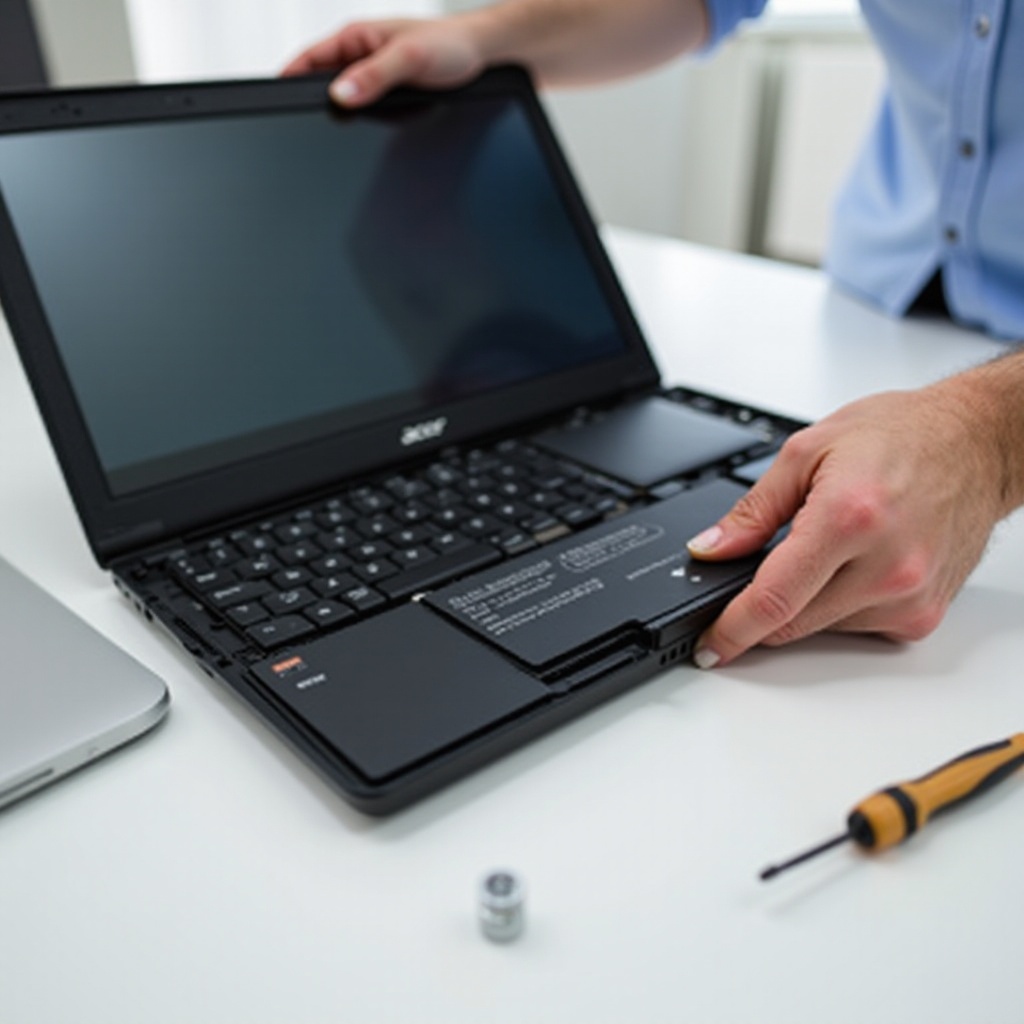
- ใช้ไขควงเพื่อถอดสกรูที่ยึดฝาครอบแบตเตอรี่ออก
- ยกหรือเลื่อนฝาครอบออกอย่างเบาๆ เพื่อเข้าถึงช่องแบตเตอรี่
- ถอดแบตเตอรี่เก่าออกอย่างระมัดระวัง โดยสังเกตการวางไว้เพื่อการติดตั้งใหม่ที่แม่นยำ
การติดตั้งแบตเตอรี่ใหม่
- วางแบตเตอรี่ใหม่ตามทิศทางเดิมเพื่อให้พอดี
- เชื่อมต่อแบตเตอรี่ให้แน่นหนาโดยหลีกเลี่ยงการกดแรงเกินไป
- เปลี่ยนฝาครอบแบตเตอรี่และขันสกรูให้แน่นเพื่อให้การติดตั้งมั่นคง
ตรวจสอบความสำเร็จในการติดตั้ง
เมื่อติดตั้งแล้ว เชื่อมต่อปลั๊กชาร์จและเปิดแล็ปท็อปของคุณ ไปที่การตั้งค่าแบตเตอรี่เพื่อยืนยันว่าระบบรู้จักแบตเตอรี่ใหม่ ตรวจสอบว่าแบตเตอรี่สามารถชาร์จและดำเนินการได้อย่างถูกต้อง การตรวจสอบเหล่านี้ช่วยให้มั่นใจได้ถึงประสิทธิภาพของอุปกรณ์ที่ดีที่สุดและว่าการเปลี่ยนแบตเตอรี่สำเร็จแล้ว
เพิ่มประสิทธิภาพการทำงานของแบตเตอรี่ให้ยาวนาน
เพื่อปรับปรุงอายุการใช้งานของแบตเตอรี่แล็ปท็อปใหม่ของคุณ พิจารณาคำแนะนำเหล่านี้:
– หลีกเลี่ยงการให้แล็ปท็อปของคุณสัมผัสกับอุณหภูมิที่รุนแรงในขณะใช้หรือเก็บรักษา
– ทำการปรับแต่งแบตเตอรี่เป็นระยะๆ โดยให้แบตเตอรี่หมดจนหมดแล้วชาร์จเต็ม
– ใช้โหมดการประหยัดพลังงานเพื่อรักษาอายุการใช้งานของแบตเตอรี่
การนำเอาการปฏิบัติเหล่านี้มาใช้สามารถทำให้แบตเตอรี่มีอายุการใช้งานยาวนานและปรับปรุงความน่าเชื่อถือของอุปรกรณ์

บทสรุป
การเปลี่ยนแบตเตอรี่ Acer แล็ปท็อปของคุณเป็นกระบวนการที่ง่ายด้วยเครื่องมือและคำแนะนำที่ถูกต้อง การทำให้อุปกรณ์ของคุณทำงานได้อย่างดีที่สุดประหยัดเวลาและเพิ่มประสิทธิผล โดยการจัดการปัญหาแบตเตอรี่ทันที คุณช่วยให้แล็ปท็อปของคุณทำงานได้อย่างมีประสิทธิภาพและขยายเวลาใช้งานของมันให้ยาวนานขึ้น
คำถามที่พบบ่อย
ฉันจะระบุได้อย่างไรว่าต้องเปลี่ยนแบตเตอรี่แล็ปท็อป Acer ของฉัน?
มองหาสัญญาณเช่นระยะเวลาที่แบตเตอรี่ใช้งานลดลง ความต้องการชาร์จบ่อย หรือข้อความแสดงข้อผิดพลาดที่เกี่ยวข้องกับสุขภาพแบตเตอรี่
ฉันสามารถใช้แบตเตอรี่จากบุคคลที่สามสำหรับแล็ปท็อป Acer ของฉันได้หรือไม่?
ได้ แต่ควรตรวจสอบว่าเข้ากันได้และมาจากแบรนด์ที่น่าเชื่อถือเพื่อหลีกเลี่ยงปัญหาด้านประสิทธิภาพหรือความปลอดภัย
ฉันควรทำอย่างไรหากแบตเตอรี่ใหม่ไม่ได้รับการยอมรับจากแล็ปท็อป?
ตรวจสอบการติดตั้งว่ามีปัญหาเกี่ยวกับการเชื่อมต่อหรือไม่ อัปเดตไดรเวอร์ของแล็ปท็อป หรือ ติดต่อฝ่ายสนับสนุน Acer เพื่อขอความช่วยเหลือเพิ่มเติม