
Wprowadzenie
Aktualizacja adresu e-mail na iPadzie to prosty proces, który może zwiększyć efektywność komunikacji e-mailowej. Niezależnie od tego, czy zmieniasz usługi e-mailowe, zarządzasz wieloma kontami, czy aktualizujesz informacje, kluczowe jest sprawne poruszanie się po ustawieniach iPada. Niniejszy poradnik zawiera szczegółowe instrukcje i praktyczne porady dotyczące zmiany konfiguracji e-mail oraz rozwiązywania potencjalnych problemów.
Rozumienie ustawień konta e-mail na iPadzie
Przed aktualizacją adresu e-mail ważne jest zrozumienie różnych typów kont e-mail, które obsługuje iPad. Obsługują one typy kont IMAP, POP i Exchange, z których każdy oferuje unikalne funkcje synchronizacji.
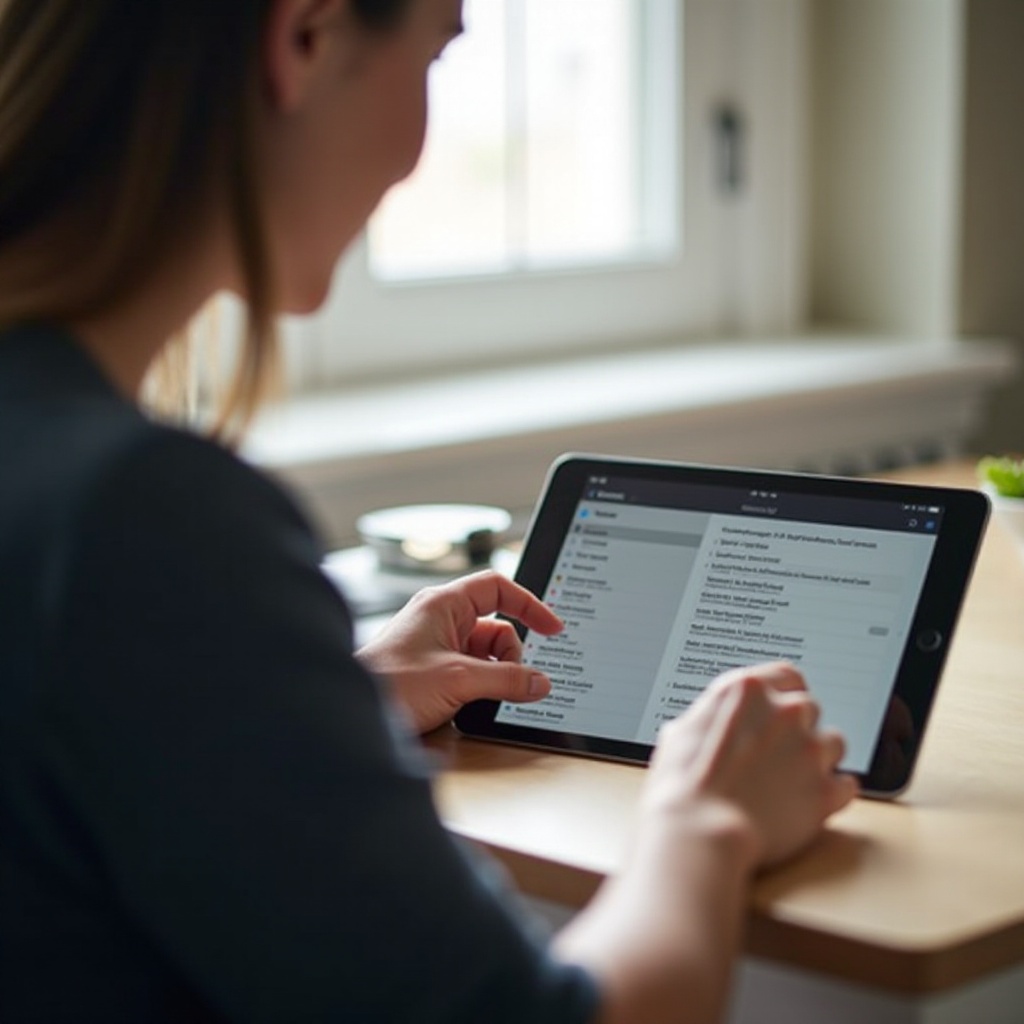
Aby zobaczyć swoją obecną konfigurację e-mail, stuknij ‘Ustawienia’, a następnie ‘Mail’. Zobaczysz kompleksową listę podłączonych kont e-mail, co pozwoli ci zweryfikować, które informacje wymagają aktualizacji.
Przygotowania do zmiany adresu e-mail
Po przeglądzie obecnej konfiguracji e-mail kolejnym krokiem jest przygotowanie. Tworzenie kopii zapasowej danych e-mail jest kluczowe. Dzięki temu nic się nie zgubi podczas aktualizacji. Dostawcy zwykle oferują rozwiązania do przechowywania informacji lokalnie lub w chmurze, co może być przydatne podczas zmian.
Dodatkowo, warto zapoznać się ze specyficznymi wytycznymi dostawcy e-mail dotyczącymi zmian adresu. Dostawcy mogą mieć szczególne zalecenia lub procedury, które mogą ułatwić przejście i odblokować nowe funkcjonalności.
Przewodnik krok po kroku dotyczący aktualizacji adresu e-mail na iPadzie
Ten przewodnik przedstawia kroki, które pomogą ci efektywnie zmienić adres e-mail:
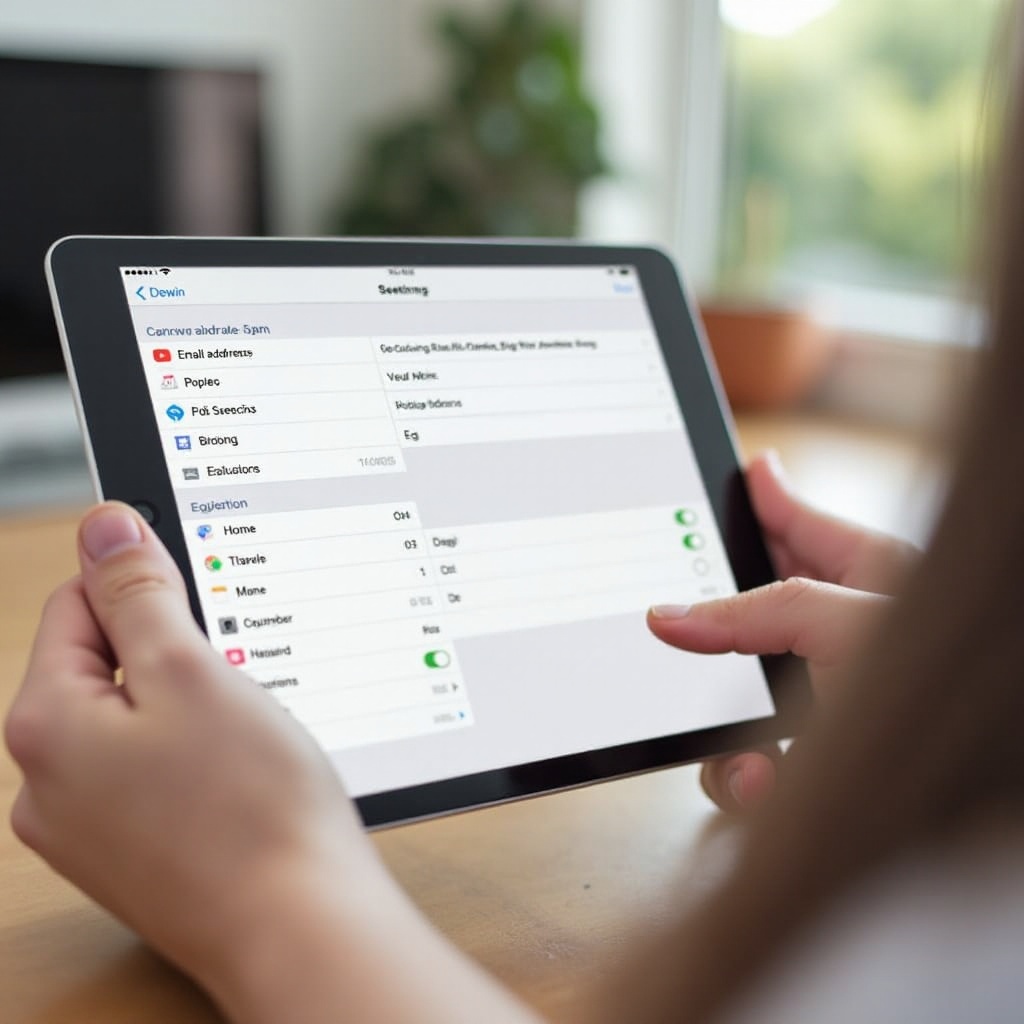
- Otwórz ‘Ustawienia’: Stuknij ‘Mail’, aby uzyskać dostęp do ustawień konta.
- Zlokalizuj swoje konto: Pod ‘Konta’ wybierz konto e-mail, które chcesz zmienić lub zaktualizować.
- Edytuj lub dodaj nowy adres: Kliknij nazwę konta, aby zmodyfikować istniejące informacje lub wybierz ‘Dodaj konto’, aby skonfigurować nowe.
- Wprowadź nowe dane e-mail: Podaj nowy adres e-mail i wymagane ustawienia serwera. Postępuj zgodnie z instrukcjami dla nowych kont, aby je skonfigurować.
- Zatwierdź zmianę: Po aktualizacji wyślij wiadomość testową lub upewnij się, że e-maile się synchronizują poprawnie.
Te kroki pomogą ci skutecznie zintegrować nowe ustawienia e-mail, zachowując łatwość i funkcjonalność.
Rozwiązywanie powszechnych problemów
Czasami mogą wystąpić problemy z połączeniem z serwerem lub synchronizacją. Upewnij się, że ustawienia serwera są zgodne z wymaganiami dostawcy e-mail.
W przypadku problemów z synchronizacją upewnij się, że oprogramowanie iPada jest aktualne, ponieważ aktualizacje często zawierają poprawki dla powszechnych problemów. Jeśli problemy będą się utrzymywać, być może będziesz musiał ponownie wprowadzić ustawienia lub zrestartować urządzenie.
Najlepsze praktyki zarządzania kontami e-mail na iPadzie
Oprócz aktualizacji e-mail, dobre praktyki zarządzania kontami są niezbędne. Regularnie aktualizuj swoje ustawienia bezpieczeństwa i włącz uwierzytelnianie dwuskładnikowe dla zwiększonego bezpieczeństwa.
Wykorzystaj zaawansowane funkcje mailowe, takie jak organizowanie folderów, ustawianie powiadomień i korzystanie z flag, aby utrzymać porządek i efektywność w skrzynce odbiorczej.
Te praktyki zwiększą produktywność oraz bezpieczeństwo zarządzania e-mailem na iPadzie.
Podsumowanie
Zmiana adresu e-mail na iPadzie nie musi być skomplikowana. Dzięki opisanym krokom, odpowiednim przygotowaniom i skutecznym praktykom zarządzania możesz płynnie zaktualizować ustawienia e-mail. Zaktualizowana konfiguracja e-mail poprawia komunikację i pomaga utrzymać porządek oraz łączność.
Najczęściej zadawane pytania
Czy mogę mieć wiele kont e-mail na swoim iPadzie?
Tak, iPad pozwala na dodanie wielu kont e-mail od różnych dostawców, co umożliwia kompleksowe zarządzanie.
Jak usunąć adres e-mail z iPada?
Przejdź do ‘Ustawienia’, stuknij ‘Mail’, wybierz ‘Konta’, wybierz konto do usunięcia i wybierz ‘Usuń konto’.
Co powinienem zrobić, jeśli moje e-maile się nie synchronizują?
Sprawdź dostępność aktualizacji oprogramowania, upewnij się, że masz połączenie z internetem, i ponownie wprowadź informacje o koncie, jeśli to konieczne.