
Wprowadzenie
Apple Watches pomagają nam pozostać w kontakcie bez wysiłku, więc co się dzieje, gdy połączenia lub wiadomości przestają przychodzić? W tym kompleksowym przewodniku zbadamy skuteczne rozwiązania, aby rozwiązać te powszechne problemy z łącznością i przywrócić płynną komunikację między Twoimi urządzeniami.

Zrozumienie problemu z łącznością
Zanim przejdziemy do rozwiązań, ważne jest, aby rozpoznać, jak prezentują się problemy z łącznością. Od nieodebranych połączeń po opóźnione powiadomienia o wiadomościach, zidentyfikowanie dokładnych objawów pomaga w skutecznym kształtowaniu podejścia do rozwiązywania problemów.
Problemy z łącznością zazwyczaj wynikają z błędów oprogramowania, niewłaściwych ustawień lub problemów z parowaniem iPhone’a. Zdiagnozowanie, który aspekt jest problematyczny — połączenia, wiadomości, czy oba — kładzie podwaliny pod ukierunkowane naprawianie.
Typowe objawy i przyczyny
- Zauważalne spadki w alertach połączeń lub nieodebranych powiadomieniach o wiadomościach.
- Wiadomości albo nie docierają, albo docierają z opóźnieniem.
- Niestałość podczas połączenia Bluetooth lub Wi-Fi.
Dla skutecznego rozwiązywania problemów, identyfikacja, czy problem dotyczy wyłącznie połączeń lub wiadomości — czy obu — jest kluczowa.
Różnicowanie problemów z odbiorem połączeń i wiadomości
Określenie, czy problem dotyczy wyłącznie połączeń, wiadomości, czy obu, pokieruje procesem rozwiązywania problemów. Problemy z odbiorem mogą wynikać z błędów sieci lub ustawień, dlatego właściwe zrozumienie ułatwia wdrożenie odpowiednich rozwiązań.
Wstępne kroki diagnostyczne
- Potwierdź, że Bluetooth i Wi-Fi są włączone na obu urządzeniach.
- Upewnij się, że Twój iPhone ma najnowszą wersję iOS, ponieważ przestarzałe oprogramowanie może zakłócać synchronizację.
- Zrestartuj swój Apple Watch i iPhone, aby usunąć tymczasowe problemy z oprogramowaniem.
Zapewnienie właściwego parowania urządzeń
Poprawne parowanie urządzeń jest kluczowe dla integralności komunikacji między Apple Watch a iPhone’em. Nieprawidłowe połączenia mogą prowadzić do nieudanych powiadomień i odbioru.
Upewnij się, że Twoje urządzenia są fizycznie blisko siebie i że Bluetooth jest aktywny na obu, aby utrzymać silną łączność. Jeśli problemy utrzymują się mimo poprawnych ustawień, resetowanie konfiguracji sieci może często poprawić błędy związane z parowaniem.
Parowanie Apple Watch i iPhone’a
- Uruchom aplikację Watch na swoim iPhone’ie.
- Postępuj zgodnie z instrukcjami, aby połączyć swój Apple Watch.
- Sprawdź aktywne połączenie w ustawieniach dla potwierdzenia.
Kontrola Bluetooth i Wi-Fi
- Przesuń palcem w górę na ekranie głównym zegarka i przejdź do ustawień Bluetooth.
- Zweryfikuj połączenie Wi-Fi w menu ustawień.
Podstawowe kontrole łączności zapewniają, że Twoje fundamentalne komunikacje urządzeń są funkcjonalne.
Rozwiązywanie błędów parowania
Problemy utrzymujące się w fazie parowania wymagają resetu:
– Wejdź do aplikacji Watch, przejdź do ‘Wszystkie zegarki’ i dotknij ikony informacji obok swojego zegarka.
– Wybierz ‘Rozłącz Apple Watch’, a następnie zrestartuj oba urządzenia i rozpocznij świeże parowanie.
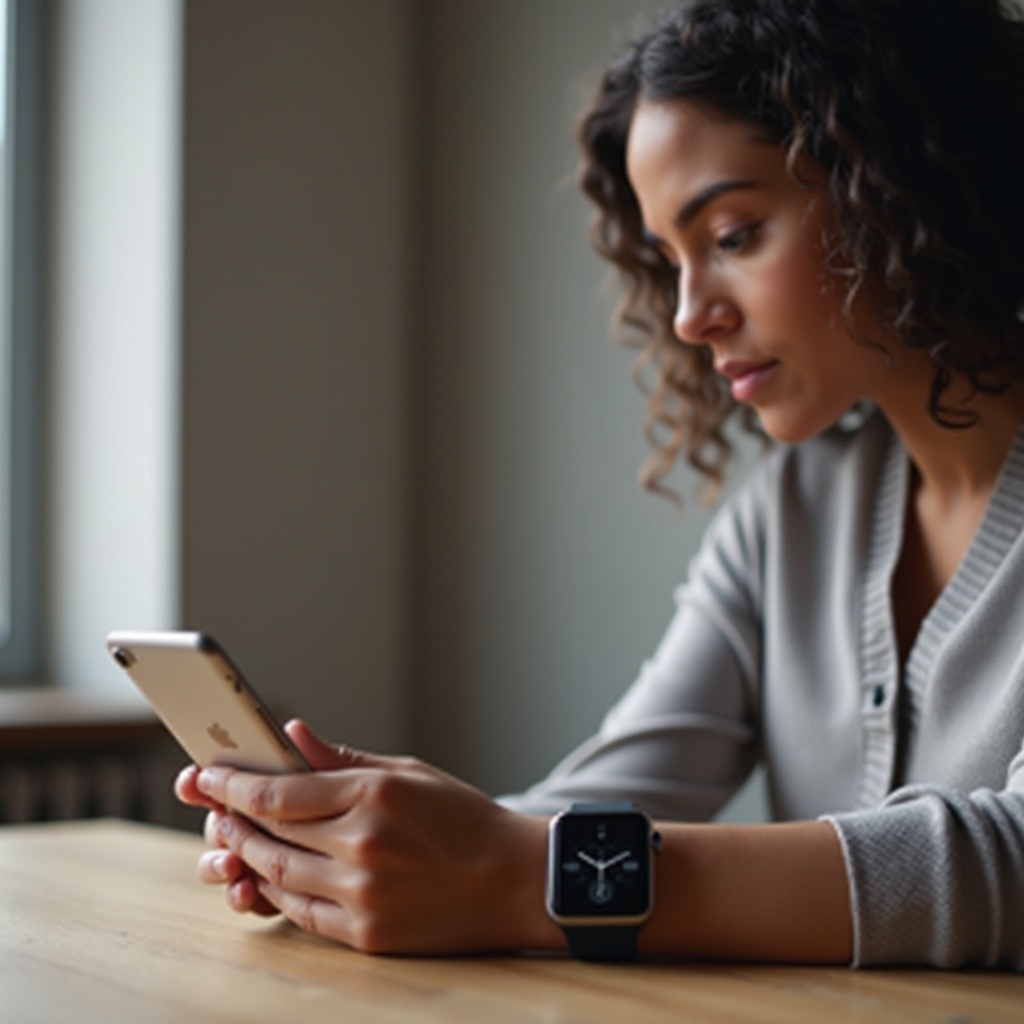
Badanie ustawień Apple Watch
Badanie ustawień zegarka ułatwia odkrycie błędnych konfiguracji powodujących blokady odbioru. Dogłębne zbadanie ustawień połączeń, wiadomości i powiadomień może wskazać niezbędne poprawki.
Upewnij się, że ustawienia Twojego Apple Watch’a są zgodne z Twoimi preferencjami komunikacji. Alerty o połączeniach i wiadomościach muszą być aktywowane pod powiadomieniami. Testowanie po dokonaniu zmian zapewnia skuteczność modyfikacji.
Przegląd ustawień połączeń i wiadomości
Dostęp i regulacje przez ustawienia:
– Otwórz ustawienia Powiadomień w aplikacji Apple Watch.
– Przełącz na alerty połączeń i wiadomości dla odbioru.
Dostosowanie ustawień powiadomień
- Ustaw poziomy dźwięków i wibracji odpowiednie do odbierania połączeń i wiadomości.
- Omiń tryby Nie przeszkadzać lub Skupienie, włączając niezbędne alerty.
Testowanie zmian i skutków
Zweryfikuj skuteczność po dokonaniu zmian:
1. Niech ktoś wyśle wiadomość lub zadzwoni.
2. Potwierdź odbiór na swoim Apple Watch.
Skuteczny odbiór wskazuje, że dokonane poprawki były skuteczne.
Zawansowane kroki rozwiązywania problemów
Gdy podstawowe naprawy okazują się bezowocne, sięganie po zaawansowane środki rozwiązywania problemów może zidentyfikować problem.
Restart urządzeń eliminuje tymczasowe zakłócenia oprogramowania. Konfiguracje sieci mogą wymagać rekonstrukcji, aby wzmocnić płynną operację. Upierdliwe problemy podkreślają znaczenie zapewnienia aktualności oprogramowania.
Restartowanie urządzeń
- Naciśnij i przytrzymaj boczny przycisk na Apple Watch’u, aż pojawi się suwak wyłączający, a następnie przesuń.
- Zrestartuj iPhone’a, naciskając i przytrzymując przyciski głośności i boczny przycisk.
Resetowanie ustawień sieciowych
Rozwiązywanie blokad łączności:
– Na iPhone’ie przejdź do Ustawienia > Ogólne > Resetuj > Resetuj ustawienia sieciowe.
– Po resecie ponownie włącz Wi-Fi i Bluetooth.
Rozwiązywanie problemów z oprogramowaniem
Upewnij się, że oba urządzenia działają na najnowszym oprogramowaniu:
– Wejdź do ustawień iPhone’a, wybierz ‘Ogólne’, a następnie ‘Aktualizacja oprogramowania’.
– Dostęp ‘Ogólne’ > ‘Aktualizacja oprogramowania’ w aplikacji Apple Watch.
Pobieranie i instalowanie oczekujących aktualizacji może znacznie poprawić komunikację między urządzeniami.
Szukanie pomocy profesjonalnej
Jeśli samodzielne rozwiązywanie problemów nie przywróci funkcji, profesjonalna interwencja może zidentyfikować usterki sprzętowe. Kontaktując się z oficjalnym wsparciem Apple, można uzyskać specjalistyczną pomoc, w tym ewentualną naprawę lub wymianę urządzenia.
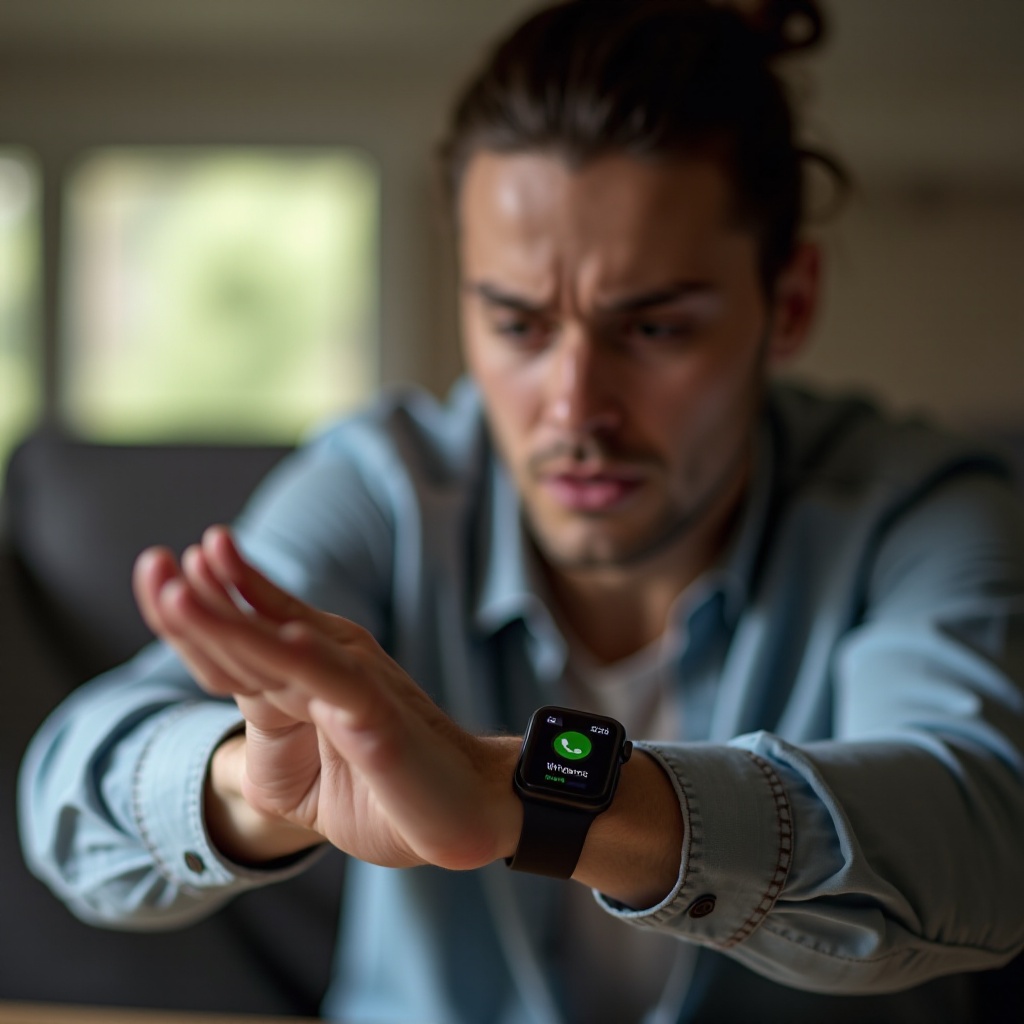
Konkluzja
Wprowadzenie tych rozwiązań może skutecznie rozwiązać problemy z połączeniami i wiadomościami, które dręczą Twój Apple Watch. Regularne sprawdzanie urządzeń i aktualizacje oprogramowania gwarantują utrzymanie funkcjonalności. Bądź czujny w utrzymywaniu optymalnej łączności między swoimi urządzeniami.
Najczęściej zadawane pytania
Dlaczego mój Apple Watch nie wysyła wiadomości po aktualizacji?
Upewnij się, że aktualizacje oprogramowania są zainstalowane poprawnie. Uruchom ponownie urządzenia i sprawdź ustawienia wiadomości w celu wykrycia zakłóceń.
Czy problemy ze sprzętem mogą wpłynąć na odbiór połączeń?
Tak, uszkodzenia fizyczne mogą przeszkadzać w odbiorze sygnału. Zaleca się profesjonalną inspekcję w celu zdiagnozowania usterek sprzętowych.
Jak mogę sprawdzić, czy to problem z dostawcą usług?
Sprawdź dostępność usługi u swojego dostawcy. Przerwy w działaniu sieci mogą tymczasowo wpływać na połączenia i wiadomości.