
Introdução
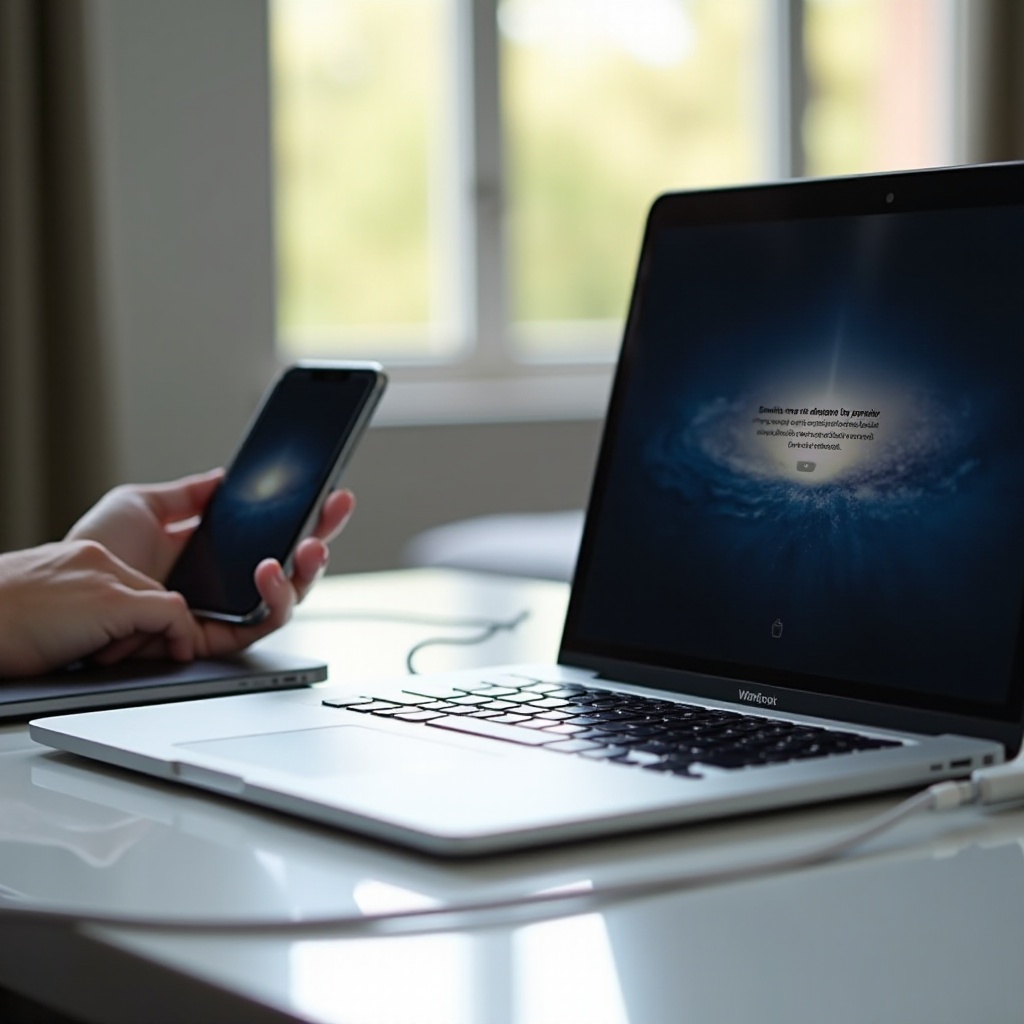
Lidar com problemas de conectividade entre seu MacBook e iPhone pode ser frustrante. Esses problemas frequentemente interrompem o trabalho e dificultam a transferência eficiente de dados. Felizmente, muitas soluções são diretas. Este guia explora várias estratégias para resolver o problema de detecção e aumentar a produtividade.

Causas Comuns de Falha de Detecção
Compreender as causas frequentes é crucial. Três culpados típicos incluem:
-
Discrepâncias de software, onde o software desatualizado dificulta a conectividade.
-
Problemas de hardware, como cabos ou portas USB danificados.
-
Conflitos de compatibilidade decorrentes de configurações incompatíveis.
Fundamentar sua resolução de problemas nessas causas equipa você para lidar com a questão de forma metódica. Prosseguiremos com verificações práticas e iniciais a seguir.
Verificações Iniciais e Soluções Rápidas
Comece com essas etapas fundamentais para abordar falhas de detecção:
-
Verificar Atualizações de Dispositivos: Certifique-se de que macOS e iOS estão atualizados.
-
Reiniciar os Dispositivos: Reiniciar muitas vezes resolve falhas temporárias.
-
Inspecionar Cabo e Portas: Procure por danos físicos e tente conexões alternativas.
Essas etapas iniciais às vezes podem resolver o problema rapidamente. Se os problemas persistirem, ajustar as configurações do dispositivo pode ajudar.
Ajustar Configurações e Preferências
Ajustar suas configurações pode preencher lacunas de detecção:
-
Verifique as Configurações de Conectividade no MacBook navegando até Preferências do Sistema e verificando as opções de dados USB.
-
Redefina as Configurações de Rede no iPhone através de Configurações > Geral > Redefinir, o que pode solucionar conflitos de rede.
-
Utilize Diagnósticos Internos para identificar problemas de conectividade.
O ajuste adequado das configurações frequentemente restaura a sinergia entre dispositivos, embora casos que requeiram investigação mais aprofundada possam persistir.
Métodos Avançados de Solução de Problemas
Para problemas contínuos, aprofunde-se em procedimentos avançados:
-
Redefina o SMC e PRAM no seu MacBook, abordando configurações de baixo nível.
-
Ative o Modo de Recuperação no iPhone para uma atualização abrangente do sistema.
-
Explore Recursos de Suporte da Apple para orientação especializada na solução de problemas persistentes.
Quando medidas padrão não são suficiente, táticas avançadas frequentemente revelam causas ocultas. Em seguida, exploraremos passos preventivos para evitar problemas de detecção futuros.
Dicas de Prevenção e Manutenção
Prevenir falhas de detecção envolve manutenção consistente:
-
Mantenha seus dispositivos atualizados regularmente para evitar compatibilidade desatualizada.
-
Manuseie o hardware com cuidado para garantir longevidade e desempenho.
-
Adote uma Estratégia de Backup e Restauração para proteger os dados e simplificar a recuperação.
Através de manutenção proativa, mantenha a conectividade perfeita dos dispositivos e melhore a interação do usuário.

Conclusão
Navegar pelo problema de um MacBook não detectar um iPhone requer uma combinação de soluções simples e avançadas. Acompanhamentos regulares e estratégias preventivas garantem interações suaves entre dispositivos. Use este guia para corrigir problemas de detecção de forma eficaz.
Perguntas Frequentes
Por que meu MacBook continua falhando ao detectar meu iPhone?
Problemas de detecção surgem de software desatualizado, hardware danificado ou configurações incompatíveis. Resolver cada um geralmente leva à solução.
Software de terceiros pode ajudar a resolver problemas de detecção?
Sim, ferramentas de diagnóstico de terceiros podem identificar problemas, mas certifique-se de que sejam confiáveis para evitar riscos de segurança.
Como posso garantir conectividade a longo prazo entre meu MacBook e iPhone?
Atualizar o software, manusear cuidadosamente o hardware e seguir a manutenção preventiva garantem compatibilidade contínua.