
Введение
Замена SD-карты на вашем Nintendo Switch может значительно улучшить ваш игровой опыт. Ваш Switch изначально имеет ограниченное хранилище, которое быстро заполняется загруженными играми и сохраненными данными. Обновление до более большой SD-карты позволяет хранить больше игр и данных, обеспечивая непрерывную игру без прерываний. Этот гид поможет вам понять, как выбрать, подготовить и установить новую SD-карту в ваш Nintendo Switch, а также предложит советы по устранению распространенных проблем.
Понимание SD-карт для Nintendo Switch
Выбор правильной SD-карты важен для оптимальной производительности. Убедитесь, что ваша SD-карта совместима с консолью. Nintendo Switch поддерживает карты microSD, microSDHC и microSDXC, причем карты microSDXC предлагают лучшую производительность благодаря большему объему памяти до 2 ТБ.
Емкость памяти определяет, сколько данных может хранить ваша карта. Учитывайте текущие и будущие потребности, так как размер игр увеличивается. Обычно SD-карты от 128 ГБ до 256 ГБ хорошо подходят большинству пользователей, а более частые загрузки могут потребовать больших вариантов, таких как 512 ГБ или 1 ТБ.
Подготовка к замене SD-карты
Перед заменой SD-карты крайне важно создать резервную копию ваших данных, чтобы избежать их потери. Вот как подготовиться эффективно:
- Создание резервной копии данных: Подключите ваш Nintendo Switch к компьютеру с помощью USB-кабеля. Перенесите необходимые файлы с вашей старой SD-карты на компьютер, включая сохранения игр и важные данные.
- Инструменты и оборудование: Убедитесь, что у вас новая SD-карта, USB-кабель для резервного копирования и защитный футляр для вашей сменной карты.
После создания резервной копии данных и подготовки инструментов вы можете приступить к установке новой SD-карты, обеспечивая плавный переход.
Пошаговое руководство по замене SD-карт
Замена SD-карты в вашем Nintendo Switch проста. Следуйте этим шагам для гладкой замены:
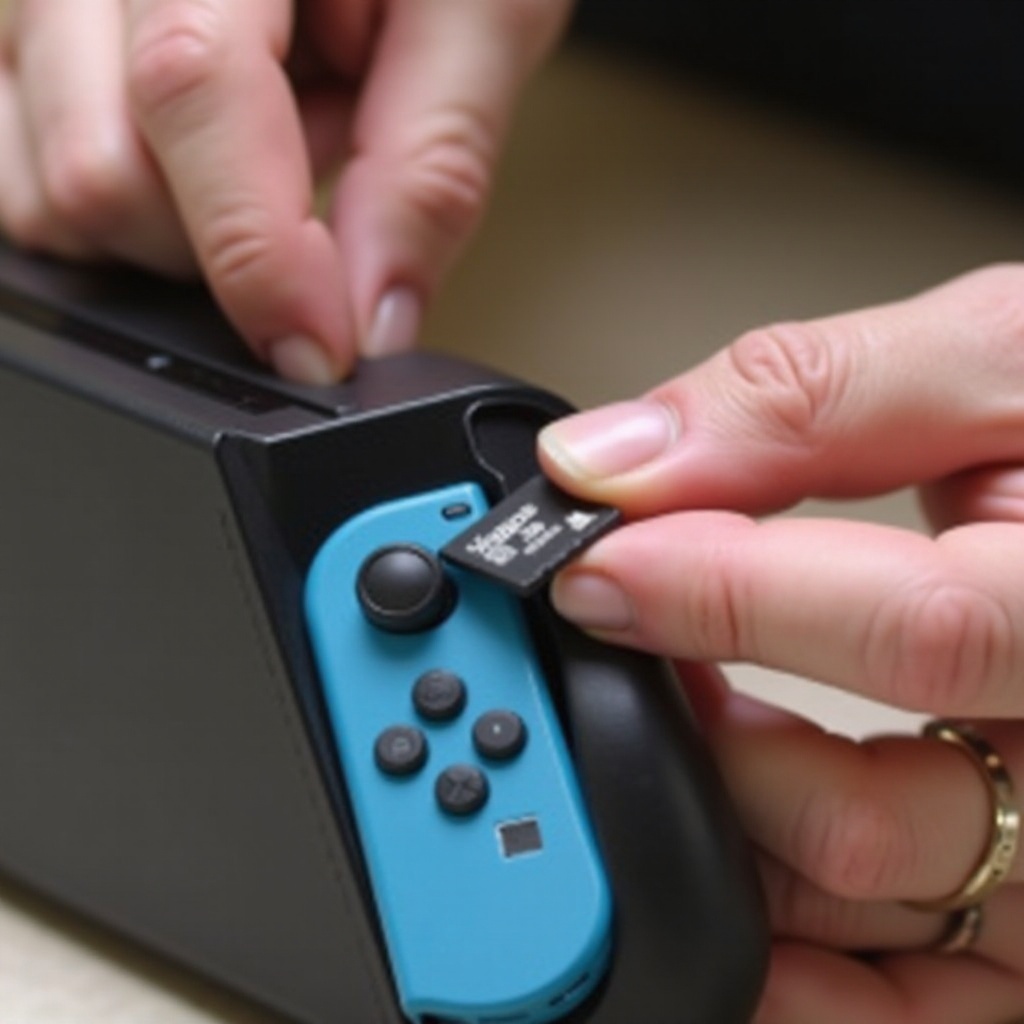
- Удаление старой SD-карты: Полностью выключите ваш Nintendo Switch. Найдите слот для SD-карты за подставкой консоли. Аккуратно нажмите на старую SD-карту, чтобы выбросить ее, затем удалите.
- Установка новой SD-карты: Распакуйте вашу новую SD-карту и вставьте ее в слот до щелчка.
- Форматирование новой SD-карты: После вставки включите консоль, перейдите в “Настройки системы”, выберите “Управление данными” и выберите “Форматировать SD-карту”. Следуйте инструкциям на экране, чтобы завершить форматирование.
Эти шаги упрощают процесс замены SD-карты, минимизируя время простоя и обеспечивая готовность вашей консоли к игре.
Управление данными после замены
После замены SD-карты пора восстановить сохраненные данные и управлять новыми загрузками.
Восстановление сохраненных данных: Используйте резервную копию, хранящуюся на вашем компьютере. Перенесите сохранения игр и важные данные обратно на новую SD-карту, сохраняя ваш игровой прогресс без проблем.
Управление новыми загрузками и хранилищем: Настройте “Настройки системы” вашего Switch в разделе “Управление данными”, чтобы определить приоритеты загрузок и управлять хранилищем. Убедитесь, что любимые и часто играемые игры доступны.
Эффективное управление данными после замены гарантирует, что ваш Switch остается организованным и работает оптимально.
Устранение распространенных проблем
Несмотря на подготовку, могут возникнуть проблемы. Вот как устранить распространенные проблемы:
Устранение ошибок SD-карты: Если ваша консоль не распознает новую SD-карту, проверьте ее совместимость и закрепление. Попробуйте отформатировать, убедившись, что каждый шаг завершен.
Проблемы совместимости и решения: Если форматирование не удается, проверьте совместимость карты на сайте Nintendo. Рассмотрите возможность тестирования с другой картой, чтобы исключить дефекты.
Понимание потенциальных проблем и их решений предотвращает разочарование, обеспечивая беспроблемное обновление.
Заключение
Замена SD-карты на вашем Nintendo Switch может значительно улучшить хранилище и производительность игры. Тщательно подготовившись, следуя каждому шагу и эффективно устраняя неисправности, вы сможете наслаждаться улучшенными возможностями вашей обновленной консоли, обеспечивая плавный и непрерывный игровой процесс.
Часто задаваемые вопросы
Как я могу обеспечить совместимость с моей новой SD-картой?
Убедитесь, что вы выбрали карты microSDXC, которые одобрены Nintendo, и проверьте спецификации на сайте Nintendo, чтобы подтвердить совместимость.
Повлияет ли замена моей SD-карты на производительность игр?
Обновление карты снижает время загрузки игры и улучшает управление хранилищем, оптимизируя производительность без влияния на качество игрового процесса.
Как часто я должен обновлять свою SD-карту для оптимальной производительности?
Оцените свои игровые привычки. Обновляйте, когда хранилище влияет на производительность или когда большие ёмкости становятся финансово доступными.