
Введение
Умные часы Fitbit незаменимы для многих любителей фитнеса. С функциями, такими как отслеживание шагов, мониторинг сердечного ритма и анализ сна, они помогают пользователям поддерживать здоровый образ жизни. Однако, как и любое техническое устройство, Fitbits иногда могут сталкиваться с проблемами, требующими перезагрузки для восстановления оптимальной производительности.
Перезагрузка вашего Fitbit может решить различные распространенные проблемы, такие как трудности синхронизации или неотзывчивые дисплеи. Это подробное руководство проведет вас через процесс перезагрузки различных моделей Fitbit, предлагая детальные инструкции и полезные советы по устранению неполадок. Начнем.
Понимание моделей Fitbit и их процессов перезагрузки
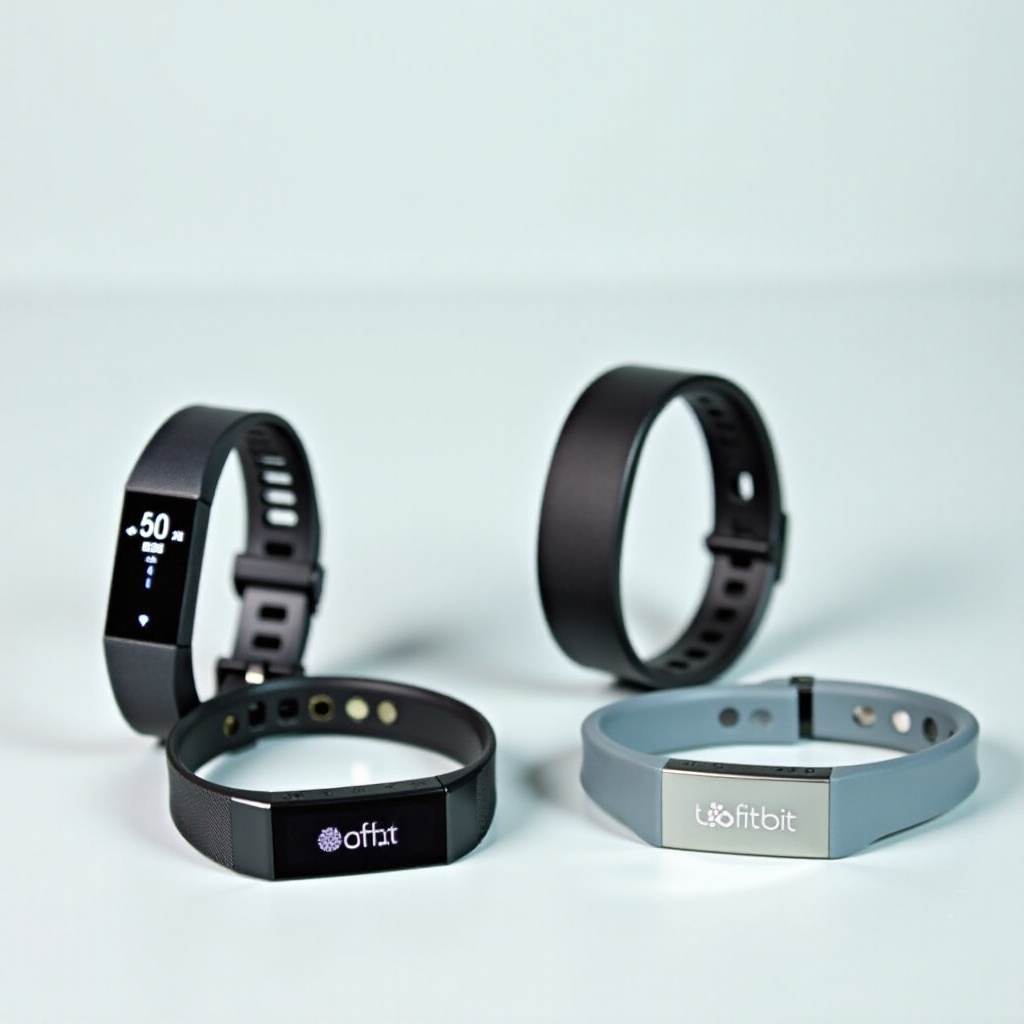
Fitbit предлагает ряд моделей, каждая из которых обладает определенными функциями и дизайном. Понимание этих моделей поможет вам эффективно перезагрузить устройство. По состоянию на 2024 год, наиболее популярные модели Fitbit включают серию Versa, серию Charge и Sense.
- Fitbit Versa Series: Известна своим сочетанием стиля и фитнес-функций, серия Versa привлекает тех, кто ищет как эстетичность, так и функциональность. Однако пользователи могут столкнуться с задержками синхронизации приложений или аналогичными проблемами.
- Fitbit Charge Series: Идеальна для пользователей, ориентированных на фитнес, эта модель обладает расширенными возможностями отслеживания, но может столкнуться с проблемами подключения.
- Fitbit Sense: Разработана для подробных метрик здоровья, модель Sense оснащена инновационными сенсорами, но ее сложность может повлиять на процесс перезагрузки.
Понимание нюансов этих моделей помогает эффективно перезагрузить ваше устройство, гарантируя, что вы следуете правильным шагам, адаптированным для вашего конкретного Fitbit.
Пошаговое руководство по перезагрузке вашего Fitbit
Перезагрузка вашего Fitbit включает несколько простых шагов, которые могут немного различаться в зависимости от модели. Вот как эффективно перезагрузить каждую популярную версию Fitbit:
- Перезагрузка Fitbit Versa 4 и Versa 2:
- Нажмите и удерживайте кнопку(ы) на вашем устройстве примерно 10 секунд.
-
Отпустите кнопку, когда появится логотип Fitbit. Ваше устройство автоматически перезагрузится.
-
Перезагрузка Fitbit Charge 5:
- Подключите ваш Fitbit к зарядному устройству.
- Нажмите боковую кнопку устройства примерно на 8 секунд.
-
Отпустите кнопку, когда появится логотип Fitbit.
-
Перезагрузка Fitbit Sense 2:
- Удерживайте кнопку на вашем Sense 2, пока экран не выключится и снова не появится логотип.
- Отпустите кнопку для завершения перезагрузки.
Эти простые шаги должны помочь вам разрешить незначительные программные сбои и улучшить отзывчивость вашего устройства.
Когда и почему перезагружать ваш Fitbit
Знание, когда и почему перезагружать ваш Fitbit, может улучшить ваш опыт и продлить срок его службы. Перезагрузка может решить несколько распространенных проблем:
- Проблемы синхронизации: Если ваш Fitbit не синхронизируется, перезагрузка может часто решить эту проблему.
- Неотзывчивый экран: Перезагрузка может исправить проблемы с экраном.
- Проблемы подключения: Перезагрузка может решить проблемы с подключением Bluetooth или Wi-Fi.
Преимущества регулярных перезагрузок включают улучшение производительности, снижение расхода батареи и минимизацию программных ошибок.
Устранение распространенных проблем после перезагрузки
Иногда простая перезагрузка может не решить стойкие проблемы. Если проблемы продолжают возникать после перезагрузки, рассмотрите эти советы по устранению ошибок:
- Сброс к заводским настройкам: Как крайняя мера, сброс к заводским настройкам возвращает ваше устройство к исходным настройкам. Убедитесь, что вы сделали резервную копию важных данных, так как это действие удалит всю сохраненную информацию.
- Свяжитесь с поддержкой Fitbit: Если проблемы с оборудованием сохраняются, обратитесь в поддержку Fitbit за дополнительным устранением ошибок или помощью в ремонте.
Правильно устраняя неполадки, вы помогаете обеспечить долговечность и эффективность вашего устройства.
Советы по поддержке производительности вашего Fitbit
Регулярное обслуживание вашего устройства позволяет ему работать эффективно и продлевает срок его службы. Вот некоторые лучшие практики:
- Держите ваш Fitbit обновленным с последним программным обеспечением, чтобы обеспечить доступ к новым функциям и улучшениям безопасности.
- Очистите ваше устройство регулярно, чтобы предотвратить воздействие грязи на производительность.
- Используйте только официальные зарядные устройства, чтобы избежать проблем с батареей.
Эти простые шаги могут значительно улучшить ваш опыт использования Fitbit.
Выводы
Перезагрузка вашего Fitbit – это простой способ решить распространенные проблемы и поддерживать ваше устройство в отличном состоянии. Понимая вашу конкретную модель, следуя инструкциям по перезагрузке и внедряя активные привычки по обслуживанию, вы можете обеспечить наилучшую производительность от вашего Fitbit. Если проблемы сохраняются, помните, что всегда доступны дополнительные ресурсы и поддержка.
Часто задаваемые вопросы
Как часто следует перезагружать мой Fitbit?
Рекомендуется перезагружать ваш Fitbit ежемесячно или при возникновении проблем.
Сотрет ли перезагрузка мои данные на Fitbit?
Нет, перезагрузка не сотрет данные. Однако восстановление заводских настроек сотрет.
Что делать, если мой Fitbit не перезагружается?
Убедитесь, что устройство заряжено. Попробуйте другой кабель или обратитесь в службу поддержки Fitbit, если необходимо.