
Введение
Настройка вашего умного часов Fitbit является важным шагом для раскрытия их полного спектра возможностей и улучшения вашего пути к здоровью и фитнесу. Независимо от того, настраиваете ли вы новое устройство или оптимизируете текущее, правильная конфигурация обеспечивает бесперебойную работу и персонализированный пользовательский опыт. Это руководство проведет вас через комплексную настройку, помогая интегрировать ваш Fitbit с вашим смартфоном, настроить его параметры и устранить распространенные проблемы.
Распаковка и начальная настройка
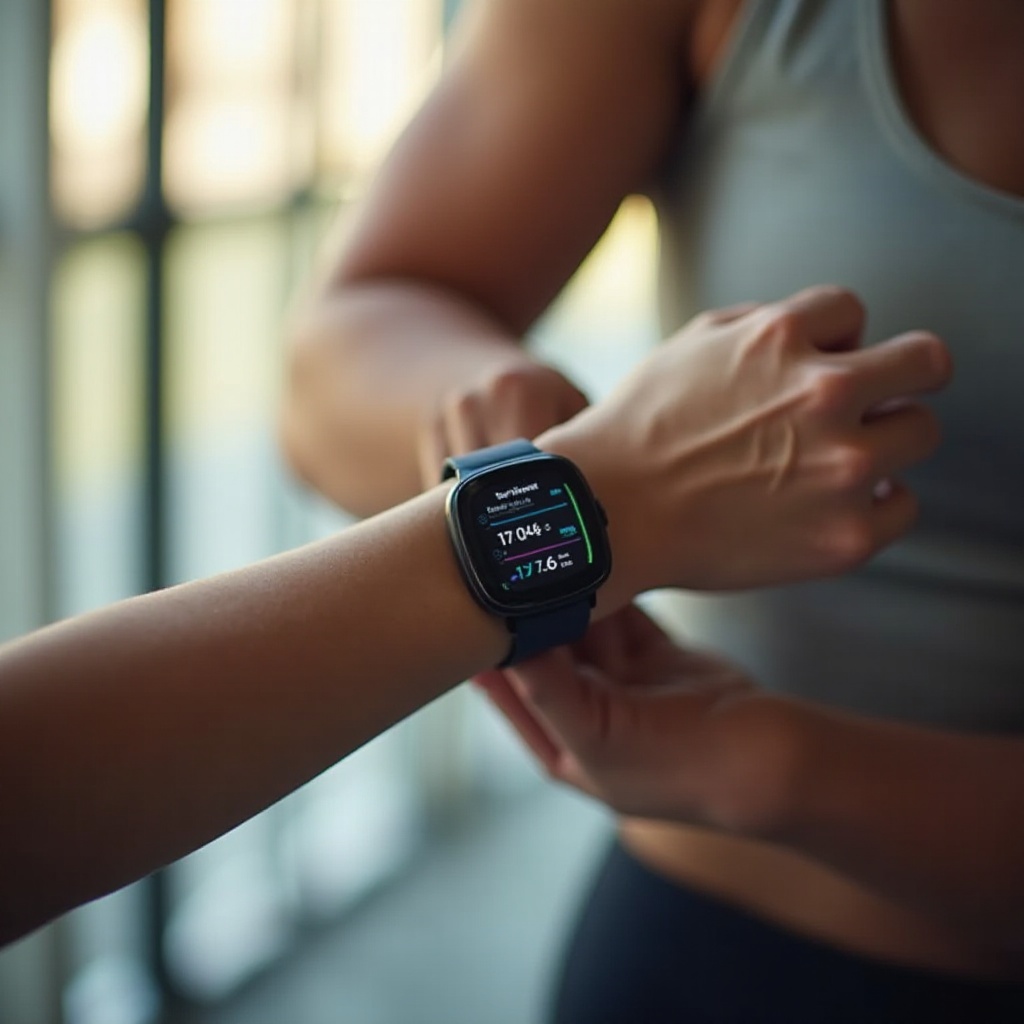
Начните процесс настройки, аккуратно распаковав свой Fitbit. Внутри вы найдете само устройство Fitbit, зарядный кабель и руководство для быстрого запуска. Начните с полной зарядки вашего устройства с помощью предоставленного кабеля, чтобы обеспечить бесперебойную настройку. Просто подключите зарядное устройство к вашему Fitbit и подключите его к источнику питания. После зарядки активируйте ваш Fitbit, нажав назначенную кнопку для включения устройства.
После начальной настройки следующим шагом является загрузка и установка приложения Fitbit на вашем смартфоне, важного инструмента для управления параметрами вашего устройства.
Установка приложения Fitbit
Приложение Fitbit играет важную роль в управлении параметрами, синхронизации данных и настройке вашего устройства. Вот как его установить:
-
Скачайте приложение Fitbit из своего магазина приложений — Google Play Store для пользователей Android или App Store для пользователей iOS.
-
Убедитесь, что ваш смартфон совместим с приложением для беспроблемного опыта.
Приложение предоставляет удобный интерфейс для персонализации настроек вашего Fitbit и эффективного отслеживания ваших данных о здоровье. С установленным приложением вы готовы перейти к сопряжению вашего Fitbit с вашим смартфоном.
Сопряжение вашего Fitbit с вашим смартфоном
Сопряжение вашего Fitbit с вашим смартфоном облегчает синхронизацию данных в реальном времени и обогащает функции коммуникации. Шаги немного различаются для устройств Android и iOS:
- Для устройств Android:
- Откройте приложение Fitbit и выберите «Настроить устройство».
- Выберите модель вашего Fitbit и включите Bluetooth.
-
Следуйте инструкциям для завершения сопряжения.
-
Для устройств iOS:
- Запустите приложение Fitbit и выберите «Настроить устройство».
- Включите Bluetooth на вашем iPhone и выберите модель вашего Fitbit.
- Завершите сопряжение, следуя инструкциям на экране.
После успешного сопряжения пора настроить параметры вашего Fitbit для персонализированного опыта.
Настройка параметров вашего Fitbit
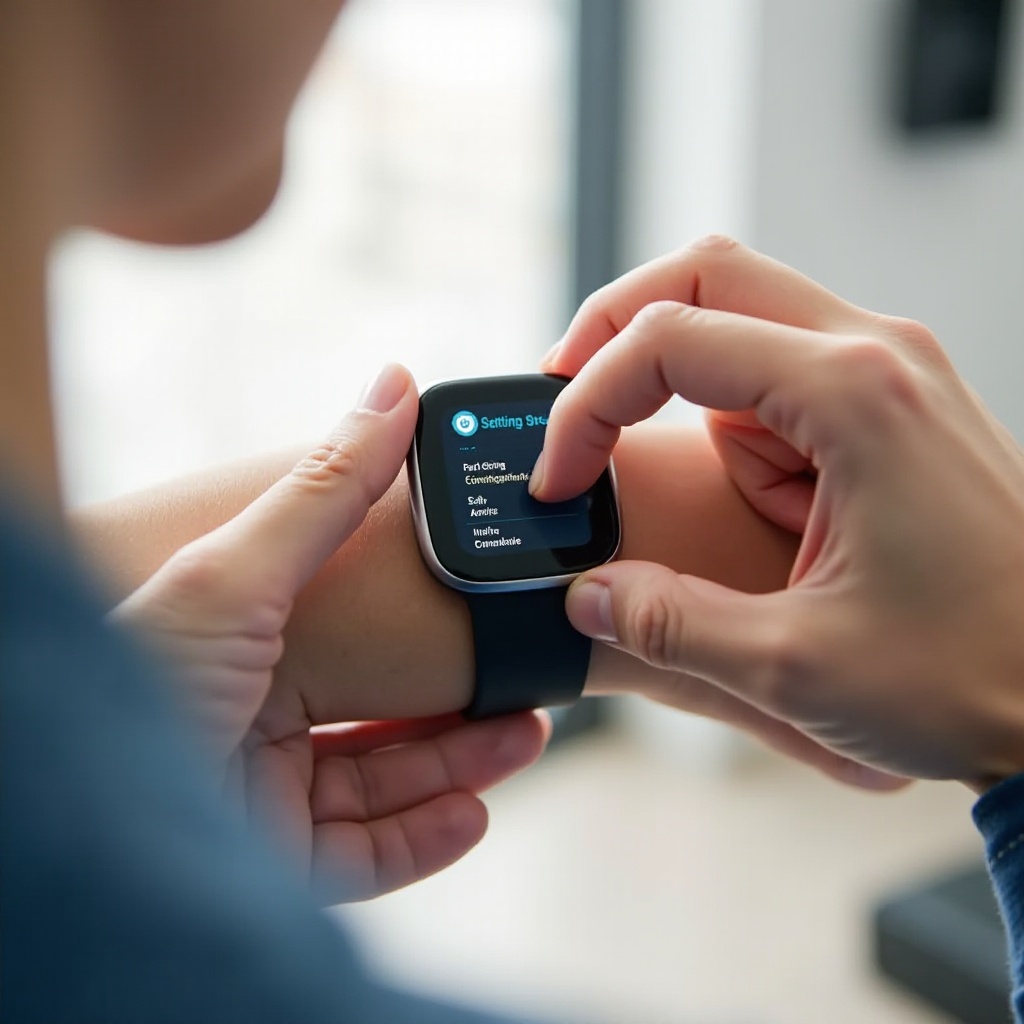
Настройка преобразует ваш Fitbit в персонализированного помощника по здоровью, упрощая ваши ежедневные активности:
-
Настройка параметров дисплея: выберите из различных циферблатов, соответствующих вашему стилю и функциональным потребностям.
-
Уведомления и оповещения: контролируйте, какие уведомления вы получаете, например, звонки, сообщения или уведомления приложений непосредственно на вашем устройстве.
-
Предпочтения отслеживания здоровья: настройте личные цели для шагов, сна и калорий. Установите зоны сердечного ритма для оптимизированных тренировок и выберите напоминания о гидратации.
Персонализация этих функций гарантирует, что ваш Fitbit станет интегрированной частью вашего образа жизни, повышая удобство использования и удовлетворение.
Продолжая, следующим вашим акцентом должно стать более глубокое понимание основных функций Fitbit.
Понимание функций Fitbit
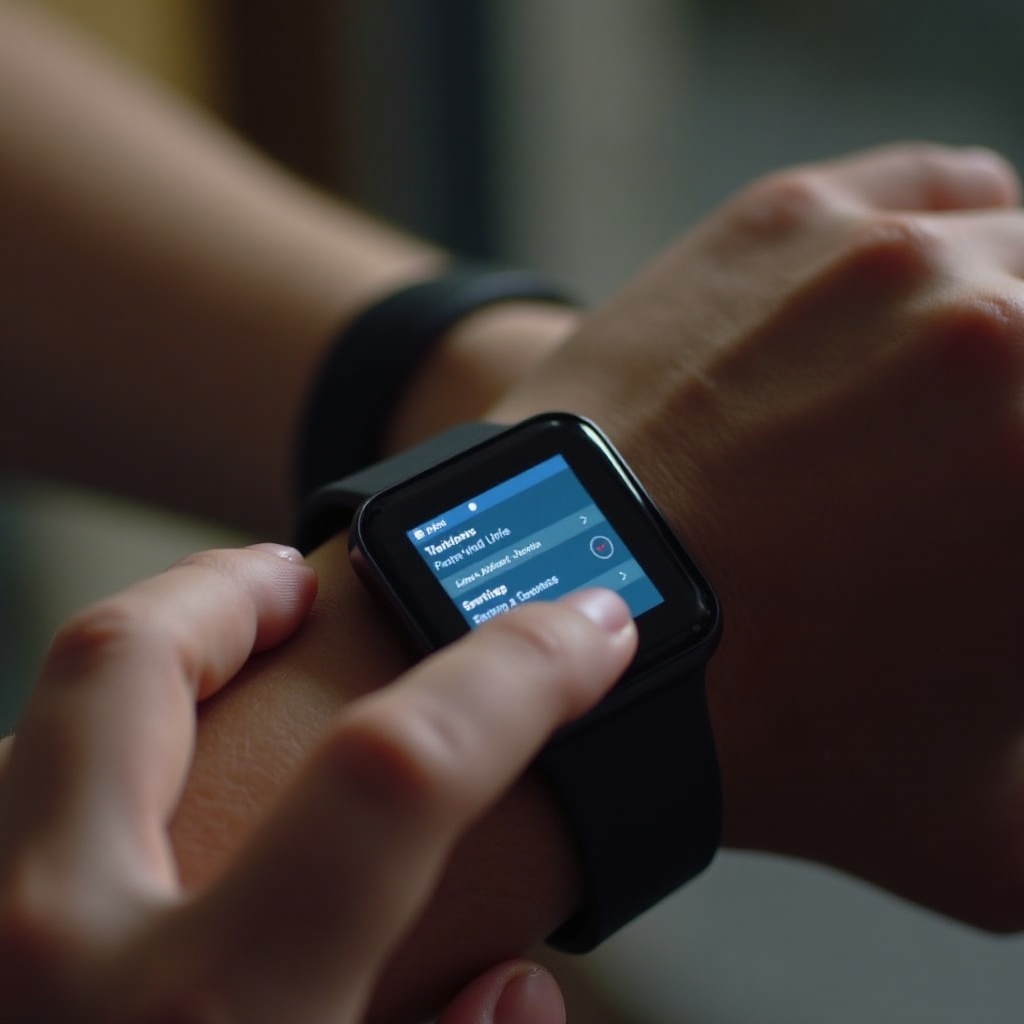
Умные часы Fitbit предлагают множество функций, предназначенных для повышения вашего здоровья и благополучия:
-
Отслеживание активности: ваш Fitbit автоматически регистрирует шаги, калории и расстояние, помогая вам достигать ежедневных фитнес-целей.
-
Мониторинг сна: понимание шаблонов сна и качества может вдохновить на корректировки для улучшения отдыха и восстановления.
-
Отслеживание сердечного ритма: непрерывный мониторинг сердечного ритма предоставляет важную обратную связь, помогая в оптимальных интенсивностях тренировок и здоровье сердца.
Оснащенные знанием этих функций, вы готовы к решению любых технических проблем, которые могут возникнуть.
Устранение распространенных проблем
Несмотря на бесшовный дизайн, вы можете иногда столкнуться с техническими проблемами с вашим Fitbit. Вот некоторые решения:
-
Проблемы с подключением: убедитесь, что Bluetooth активен и устройства находятся в пределах досягаемости. Перезапустите как устройство, так и приложение, если проблемы сохраняются.
-
Советы по оптимизации батареи: для продления срока службы батареи уменьшите яркость экрана, отключите ненужные уведомления и регулярно заряжайте устройство.
Решение этих проблем позволяет вашему Fitbit функционировать гладко. В заключение давайте отразим ключевые аспекты правильной конфигурации.
Заключение
Правильная настройка вашего Fitbit гарантирует, что вы используете весь спектр его функций для динамичного пути к здоровью. От распаковки с осторожностью, эффективной установки и сопряжения, настройки функций в соответствии с вашим образом жизни и эффективного решения распространенных проблем, это руководство предоставляет вам возможность максимально использовать потенциал вашего устройства. С этими шагами ваш Fitbit служит как комплексный инструмент для отслеживания и улучшения вашего здоровья и фитнеса.
Часто задаваемые вопросы
Как я могу сбросить настройки Fitbit?
Чтобы сбросить настройки Fitbit, перейдите в меню настроек вашего устройства, выберите «О программе» и выберите «Сброс до заводских настроек».
Что делать, если мой Fitbit не синхронизируется?
Убедитесь, что Bluetooth включен, а приложение и устройство обновлены. Попробуйте перезагрузить приложение и телефон, чтобы решить проблемы с синхронизацией.
Как мне обновить программное обеспечение Fitbit?
Откройте приложение Fitbit, перейдите в свой аккаунт, выберите свое устройство и нажмите «Обновить». Обеспечьте стабильное подключение к интернету для выполнения процесса.