
บทนำ
การอัปเดตที่อยู่อีเมลของคุณบน iPad เป็นขั้นตอนที่ตรงไปตรงมา ซึ่งสามารถเพิ่มประสิทธิภาพการสื่อสารทางอีเมลของคุณ ไม่ว่าคุณจะเปลี่ยนบริการอีเมล การจัดการบัญชีหลายบัญชี หรืออัปเดตข้อมูลของคุณ สิ่งสำคัญคือการนำทางการตั้งค่า iPad ได้ง่าย คู่มือนี้มีคำแนะนำโดยละเอียดและคำแนะนำเชิงปฏิบัติในการอัปเดตการตั้งค่าอีเมลของคุณและแก้ปัญหาที่อาจเกิดขึ้น
ทำความเข้าใจการตั้งค่าบัญชีอีเมลบน iPad
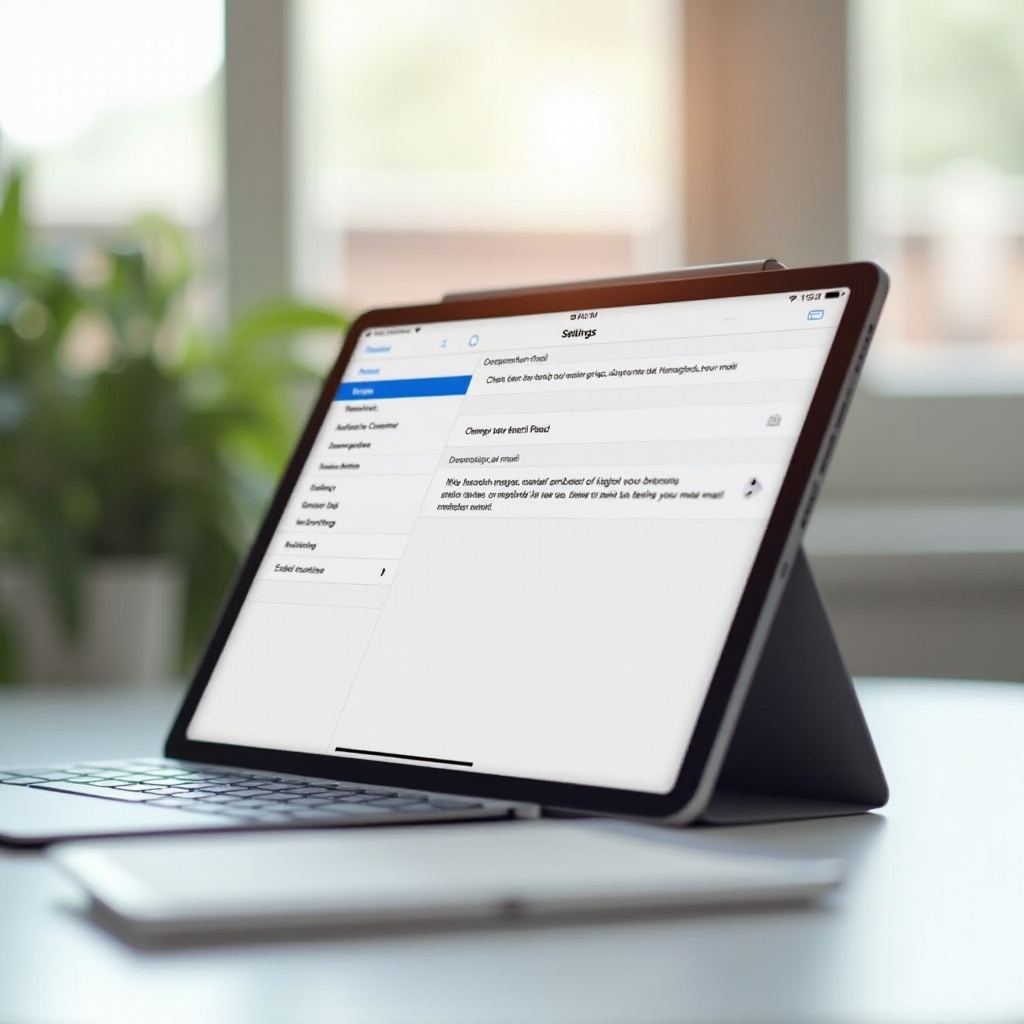
ก่อนที่คุณจะเริ่มอัปเดตที่อยู่อีเมลของคุณ การทำความเข้าใจประเภทต่างๆ ของบัญชีอีเมลที่ iPads สนับสนุนเป็นสิ่งสำคัญ พวกเขาสนับสนุนประเภทบัญชี IMAP, POP และ Exchange ซึ่งแต่ละประเภทมีคุณสมบัติการซิงโครไนซ์ที่แตกต่างกัน
ในการดูการตั้งค่าอีเมลปัจจุบันของคุณ ให้แตะ ‘Settings’ แล้ว ‘Mail’ คุณจะเห็นรายการบัญชีอีเมลที่เชื่อมต่อทั้งหมด เพื่อให้คุณสามารถตรวจสอบว่าข้อมูลใดที่ต้องการการอัปเดต
เตรียมพร้อมที่จะเปลี่ยนที่อยู่อีเมลของคุณ
หลังจากตรวจสอบการตั้งค่าอีเมลของคุณแล้ว ขั้นตอนต่อไปคือการเตรียมการ การสำรองข้อมูลอีเมลของคุณมีความสำคัญ เพื่อให้มั่นใจว่าไม่มีอะไรสูญหายระหว่างการอัปเดต ผู้ให้บริการมักจะมีวิธีแก้ปัญหาสำหรับการเก็บข้อมูลของคุณในเครื่องหรือบนคลาวด์ ซึ่งมีประโยชน์ในการเปลี่ยนแปลง
นอกจากนี้ ให้ทำความคุ้นเคยกับแนวทางเฉพาะของผู้ให้บริการอีเมลของคุณสำหรับการปรับปรุงที่อยู่ ผู้ให้บริการอาจมีคำแนะนำหรือขั้นตอนเฉพาะที่สามารถช่วยให้การเปลี่ยนผ่านได้ง่ายและปลดล็อกคุณสมบัติใหม่
คู่มือขั้นตอนการอัปเดตที่อยู่อีเมลของคุณบน iPad
คู่มือนี้แสดงขั้นตอนเพื่อช่วยให้คุณเปลี่ยนที่อยู่อีเมลได้อย่างมีประสิทธิภาพ:
- เปิด ‘Settings’: แตะ ‘Mail’ เพื่อเข้าถึงการตั้งค่าบัญชีของคุณ
- ค้นหาบัญชีของคุณ: ภายใต้ ‘Accounts’ เลือกบัญชีอีเมลที่ต้องการเปลี่ยนหรืออัปเดต
- แก้ไขหรือเพิ่มที่อยู่ใหม่: คลิกชื่อบัญชีของคุณเพื่อแก้ไขรายละเอียดที่มีอยู่หรือเลือก ‘Add Account’ เพื่อสร้างบัญชีใหม่
- ป้อนรายละเอียดอีเมลใหม่: ให้ที่อยู่อีเมลใหม่และรายละเอียดการตั้งค่าเซิร์ฟเวอร์ที่จำเป็น ทำตามคำแนะนำสำหรับบัญชีใหม่เพื่อกำหนดค่า
- ตรวจสอบการเปลี่ยนแปลง: หลังจากอัปเดต ส่งอีเมลทดสอบหรือตรวจสอบว่ามีการซิงโครไนซ์อีเมลถูกต้อง
ขั้นตอนเหล่านี้จะช่วยคุณในการรวมการตั้งค่าอีเมลใหม่ของคุณได้อย่างมีประสิทธิภาพ รักษาความสะดวกและฟังก์ชันการใช้งาน
การแก้ไขปัญหาที่พบในทั่วไป
บางครั้ง อาจมีปัญหาเช่นการเชื่อมต่อเซิร์ฟเวอร์หรือการซิงค์ล้มเหลว ตรวจสอบว่า การตั้งค่าเซิร์ฟเวอร์ของคุณตรงกับที่ผู้ให้บริการอีเมลต้องการ
สำหรับปัญหาการซิงค์ ตรวจสอบให้แน่ใจว่า ซอฟต์แวร์ iPad ของคุณทันสมัย เ พราะการอัปเดตบ่อยครั้งรวมถึงการแก้ไขปัญหาทั่วไป หากปัญหายังคงมีอยู่ คุณอาจจำเป็นต้องใส่การตั้งค่าใหม่หรือรีสตาร์ทอุปกรณ์ของคุณ
แนวปฏิบัติที่ดีที่สุดสำหรับการจัดการบัญชีอีเมลบน iPad
นอกจากการอัปเดตอีเมลของคุณแล้ว การมีแนวทางการจัดการบัญชีที่ดีเป็นสิ่งสำคัญ อัปเดตการตั้งค่าความปลอดภัยของคุณเป็นระยะและเปิดใช้งานการรับรองความถูกต้องสองขั้นตอนเพื่อเพิ่มความปลอดภัย
ใช้ประโยชน์จากคุณสมบัติอีเมลขั้นสูง เช่น การจัดระเบียบเป็นโฟลเดอร์ ตั้งค่าการแจ้งเตือน และใช้ธงเพื่อรักษาความเป็นระเบียบและประสิทธิภาพของกล่องจดหมายของคุณ
แนวทางปฏิบัติเหล่านี้จะทำให้การจัดการอีเมลของคุณมีประสิทธิภาพและปลอดภัยมากขึ้นบน iPad
สรุป
การเปลี่ยนที่อยู่อีเมลของคุณบน iPad ไม่จำเป็นต้องซับซ้อน ด้วยขั้นตอนที่ได้อธิบายไว้ การเตรียมการที่เหมาะสม และแนวทางการจัดการที่มีประสิทธิภาพ คุณสามารถอัปเดตการตั้งค่าอีเมลของคุณได้อย่างราบรื่น การตั้งค่าอีเมลที่อัปเดตจะช่วยเพิ่มการสื่อสารและทำให้คุณยังคงมีระเบียและเชื่อมโยงกัน
คำถามที่พบบ่อย
ฉันสามารถมีบัญชีอีเมลหลายบัญชีบน iPad ได้หรือไม่?
ได้, iPad อนุญาตให้คุณเพิ่มบัญชีอีเมลหลายบัญชีจากผู้ให้บริการต่างๆเพื่อการจัดการที่ครอบคลุม
ฉันจะลบที่อยู่อีเมลจาก iPad ได้อย่างไร?
ไปที่ ‘ตั้งค่า’, แตะ ‘เมล’, เลือก ‘บัญชี’, เลือกบัญชีที่ต้องการลบและเลือก ‘ลบบัญชี’
ฉันควรทำอย่างไรหากอีเมลของฉันไม่ซิงค์?
ตรวจสอบการอัปเดตซอฟต์แวร์, ยืนยันการเชื่อมต่ออินเทอร์เน็ตของคุณ, และป้อนข้อมูลบัญชีใหม่หากจำเป็น