
บทนำ
การเปลี่ยนการ์ด SD บน Nintendo Switch ของคุณสามารถเพิ่มประสบการณ์การเล่นเกมได้อย่างมาก Switch ของคุณมาพร้อมกับพื้นที่เก็บข้อมูลที่จำกัด ซึ่งสามารถเต็มได้อย่างรวดเร็วด้วยเกมที่ดาวน์โหลดและข้อมูลที่บันทึก การอัปเกรดไปยังการ์ด SD ขนาดใหญ่ขึ้นช่วยให้คุณสามารถเก็บเกมและข้อมูลเพิ่มเติมได้ เพื่อให้เล่นต่อเนื่องได้โดยไม่มีสะดุด คู่มือนี้จะช่วยให้คุณเข้าใจวิธีการเลือก เตรียม และติดตั้งการ์ด SD ใหม่ใน Nintendo Switch ของคุณ พร้อมเคล็ดลับในการแก้ไขปัญหาสำหรับปัญหาทั่วไป
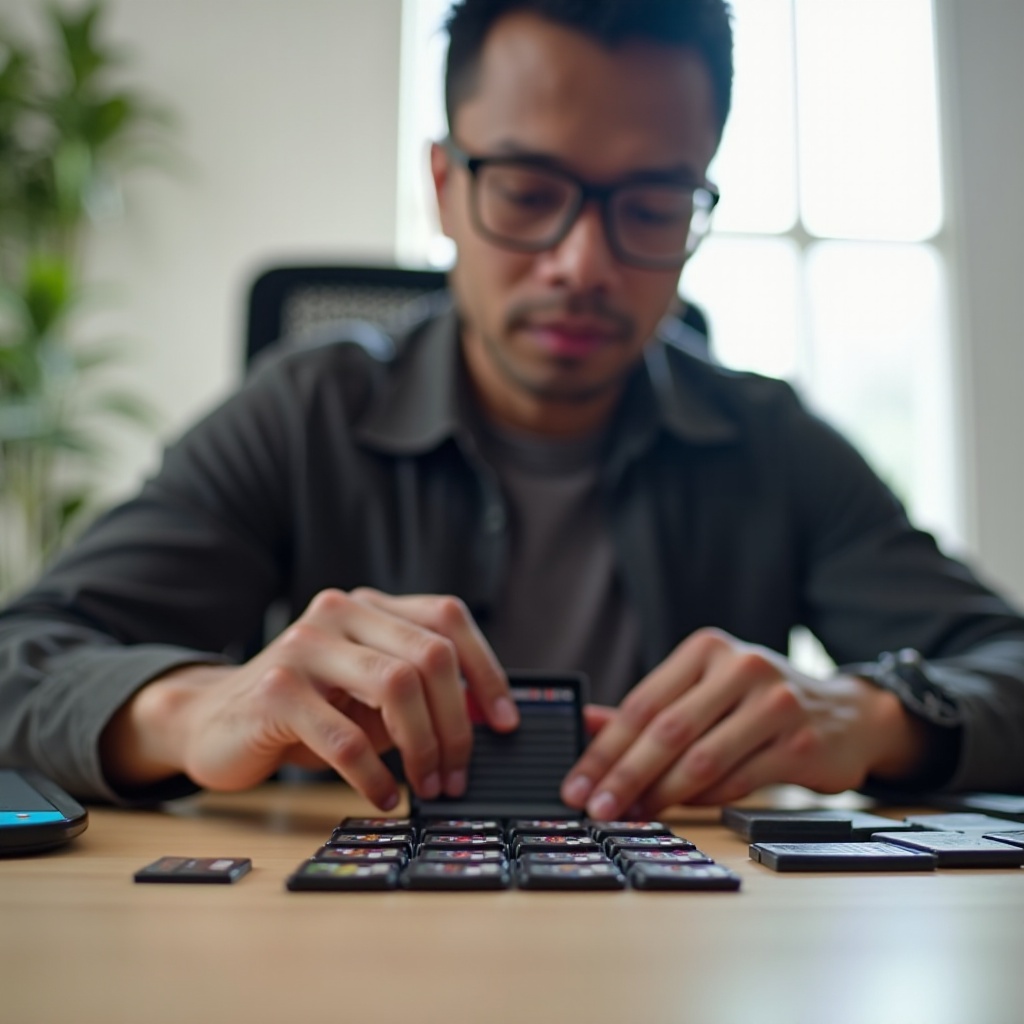
เข้าใจการ์ด SD สำหรับ Nintendo Switch
การเลือกการ์ด SD ที่ถูกต้องมีความสำคัญต่อประสิทธิภาพที่ยอดเยี่ยม ตรวจสอบให้แน่ใจว่าการ์ด SD ของคุณเข้ากันได้กับคอนโซล Nintendo Switch สนับสนุนการ์ด microSD, microSDHC, และ microSDXC โดยการ์ด microSDXC มีประสิทธิภาพดีที่สุดเนื่องจากมีความจุที่สูงถึง 2TB
ความจุของพื้นที่เก็บข้อมูลกำหนดว่าการ์ดของคุณสามารถถือข้อมูลได้เท่าไร คำนึงถึงความต้องการปัจจุบันและอนาคต เนื่องจากเกมมีขนาดเพิ่มขึ้น โดยปกติ การ์ด SD ขนาด 128GB ถึง 256GB จะทำงานได้ดีสำหรับผู้ใช้ส่วนใหญ่ ขณะที่ผู้ดาวน์โหลดบ่อยอาจเลือกใช้ตัวเลือกที่ใหญ่กว่เช่น 512GB หรือ 1TB
เตรียมการเปลี่ยนการ์ด SD
ก่อนที่จะเปลี่ยนการ์ด SD ของคุณ สิ่งสำคัญคือการสำรองข้อมูลของคุณเพื่อป้องกันการสูญเสีย นี่คือวิธีการเตรียมการที่มีประสิทธิภาพ:
- การสำรองข้อมูล: เชื่อมต่อ Nintendo Switch ของคุณกับคอมพิวเตอร์โดยใช้สาย USB โอนถ่ายไฟล์ที่จำเป็นจากการ์ด SD เก่าของคุณไปยังคอมพิวเตอร์ รวมถึงการบันทึกเกมและข้อมูลสำคัญ
- เครื่องมือและอุปกรณ์: มั่นใจว่าคุณมีการ์ด SD ใหม่ สาย USB สำหรับการสำรองข้อมูล และกล่องเก็บข้อมูลเพื่อป้องกันการ์ดที่แทน
เมื่อข้อมูลของคุณสำรองเรียบร้อยแล้วและเครื่องมีพร้อม คุณสามารถดำเนินการติดตั้งการ์ด SD ใหม่ของคุณเพื่อให้แน่ใจว่าการเปลี่ยนเป็นเรียบร้อย
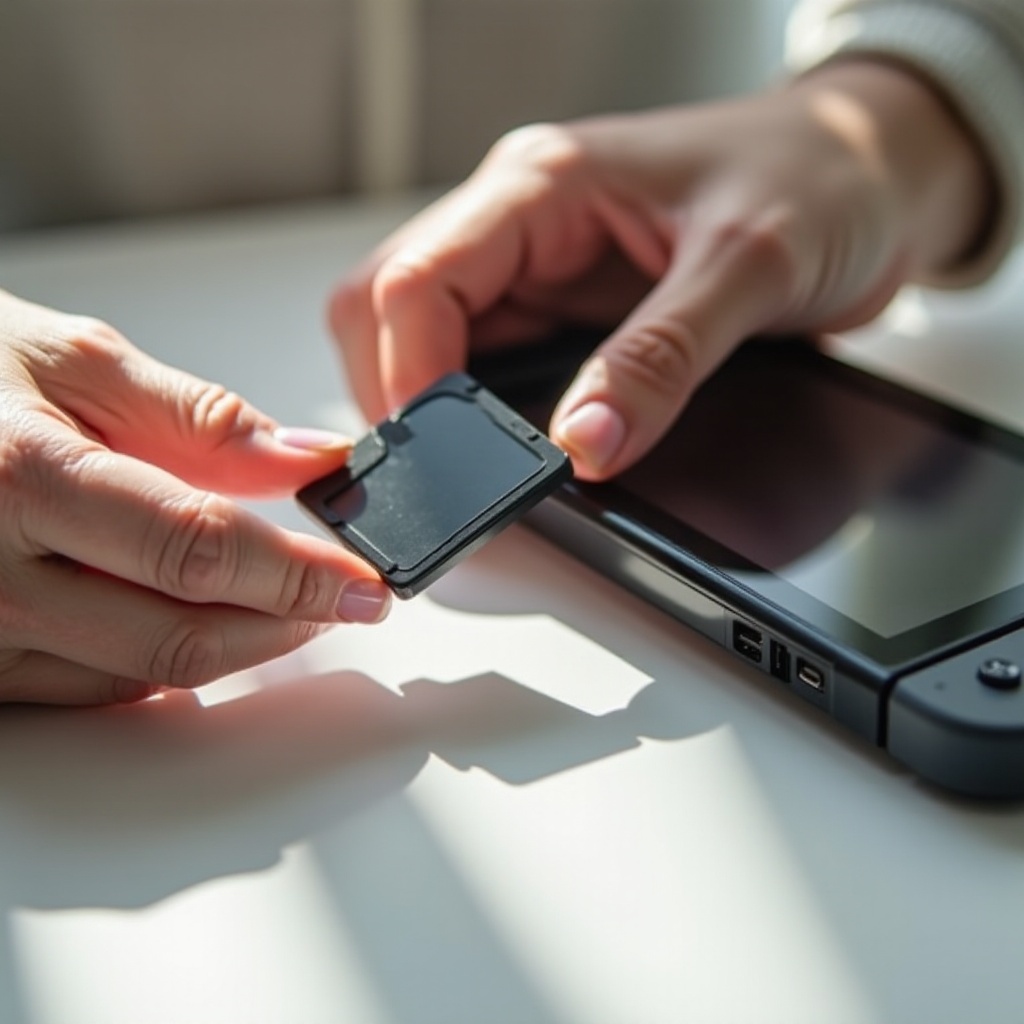
คำแนะนำขั้นตอนในการเปลี่ยนการ์ด SD
การเปลี่ยนการ์ด SD ใน Nintendo Switch ของคุณเป็นเรื่องง่าย ทำตามขั้นตอนเหล่านี้เพื่อให้การเปลี่ยนเรียบร้อย:
- การถอดการ์ด SD เก่า: ปิด Nintendo Switch ของคุณอย่างสมบูรณ์ หาตำแหน่งช่องใส่การ์ด SD ที่ด้านหลังคอนโซล ดันการ์ด SD เก่าเข้าไปเพื่อปลดล็อก แล้วดึงออก
- การติดตั้งการ์ด SD ใหม่: แกะการ์ด SD ใหม่ของคุณและใส่เข้าไปในช่องจนได้ยินเสียงคลิกอย่างมั่นคง
- การฟอร์แมตการ์ด SD ใหม่: เมื่อใส่แล้ว เปิดคอนโซลของคุณ ไปที่ ‘ตั้งค่าระบบ’, เลือก ‘การจัดการข้อมูล’, และเลือก ‘ฟอร์แมตการ์ด SD’. ทำตามคำแนะนำบนหน้าจอเพื่อเสร็จสิ้นการฟอร์แมต
ขั้นตอนเหล่านี้ทำให้กระบวนการเปลี่ยนการ์ด SD ราบรื่น ลดเวลาปิดและแน่ใจว่าคอนโซลของคุณพร้อมที่เล่น
การจัดการข้อมูลของคุณหลังการเปลี่ยน
หลังจากเปลี่ยนการ์ด SD ของคุณ เข้าสู่ช่วงเวลาที่จะคืนข้อมูลที่บันทึกและจัดการการดาวน์โหลดใหม่
คืนข้อมูลที่บันทึก: ใช้ข้อมูลสำรองที่เก็บไว้ในคอมพิวเตอร์ของคุณ โอนบันทึกเกมและข้อมูลสำคัญกลับไปยังการ์ด SD ใหม่ ของคุณ เพื่อรักษาความคืบหน้าในการเล่นเกมของคุณโดยไม่มีปัญหา
การจัดการการดาวน์โหลดและพื้นที่เก็บข้อมูลใหม่: ปรับแต่ง ‘การตั้งค่า ระบบ’ ของ Switch ของคุณ ภายใต้ ‘การจัดการข้อมูล’ เพื่อให้การดาวน์โหลดและจัดการพื้นที่เก็บข้อมูลเรียบร้อย แน่ใจว่าเกมที่ชื่นชอบและเล่นบ่อยพร้อมใช้งาน
โดยการจัดการข้อมูลอย่างมีประสิทธิภาพหลังการเปลี่ยน คุณแน่ใจว่า Switch ของคุณยังคงจัดระเบียบและทำงานได้ดี
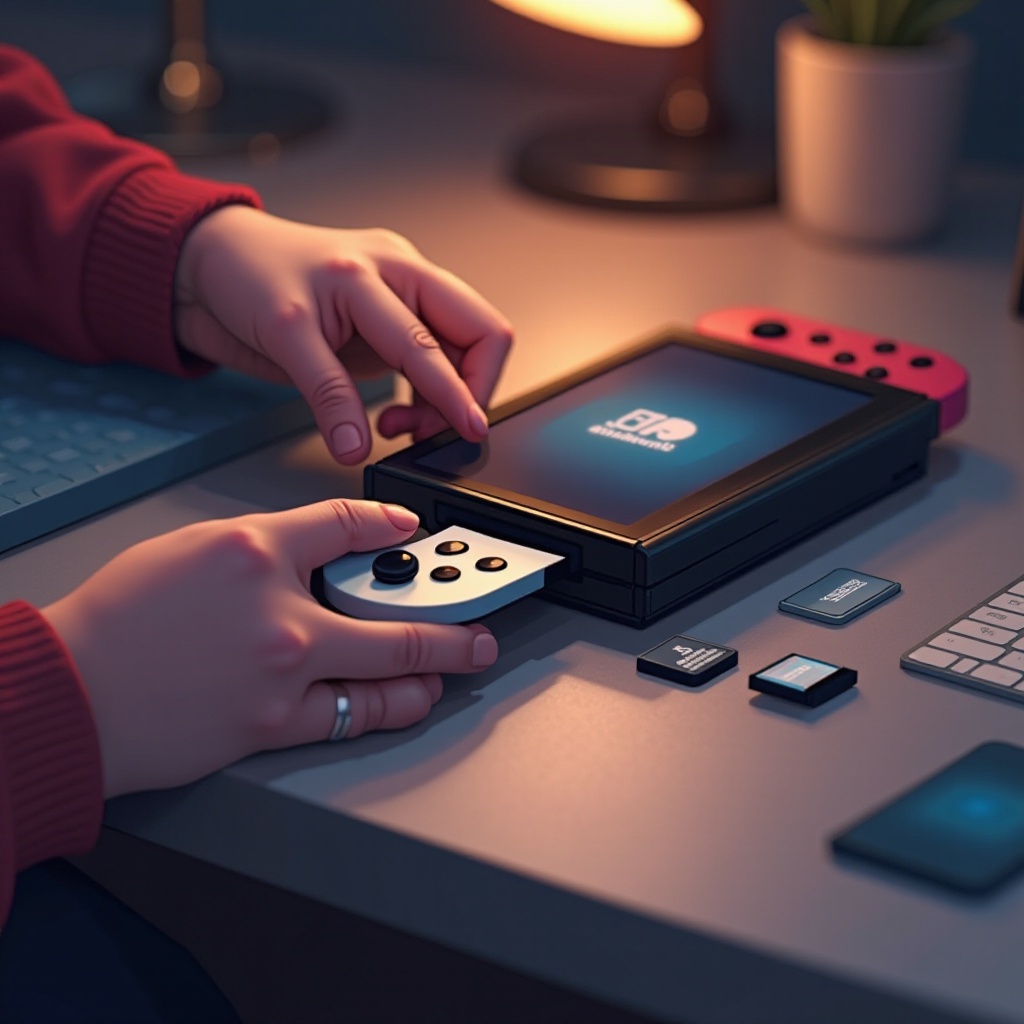
การแก้ปัญหาที่พบได้บ่อย
แม้การเตรียมการที่ดี อาจยังมีปัญหาเกิดขึ้น นี่คือวิธีการแก้ปัญหาที่พบได้บ่อย:
การจัดการข้อผิดพลาดการ์ด SD: หากคอนโซลของคุณไม่สามารถจดจำการ์ด SD ใหม่ได้ ตรวจสอบความเข้ากันได้และการจัดวาง ทดลองฟอร์แมตใหม่ เพื่อให้แต่ละขั้นตอนสมบูรณ์
ปัญหาความเข้ากันได้และการแก้ไข: หากการฟอร์แมตล้มเหลว ตรวจสอบความเข้ากันได้ของการ์ดผ่านเว็บไซต์ Nintendo พิจารณาการทดสอบด้วยการ์ดที่แตกต่างเพื่อกำจัดข้อบกพร่อง
การเข้าใจปัญหาที่อาจเกิดและการแก้ไขป้องกันไม่ให้เกิดความผิดหวัง เพื่อให้การอัปเกรดไม่มีปัญหา
สรุป
การเปลี่ยนการ์ด SD บน Nintendo Switch ของคุณสามารถปรับปรุงการเก็บข้อมูลและประสิทธิภาพการเล่นเกมได้อย่างมาก โดยการเตรียมการอย่างละเอียด ทำตามขั้นตอนแต่ละอย่างอย่างระมัดระวัง และการแก้ปัญหาอย่างมีประสิทธิภาพ คุณสามารถเพลิดเพลินกับความสามารถที่เพิ่มขึ้นด้วยคอนโซลที่อัปเกรดของคุณ ทำให้ประสบการณ์การเล่นเกมของคุณราบรื่นและไม่หยุดชะงัก
คำถามที่พบบ่อย
ฉันจะรับรองความเข้ากันได้กับการ์ด SD ใหม่นี้ได้อย่างไร?
ตรวจสอบให้แน่ใจว่าคุณเลือกการ์ด microSDXC ที่ Nintendo รับรอง และตรวจสอบรายละเอียดในเว็บไซต์ของ Nintendo เพื่อยืนยันความเข้ากันได้
การเปลี่ยนการ์ด SD จะมีผลต่อประสิทธิภาพในเกมของฉันหรือไม่?
การอัพเกรดการ์ดจะช่วยลดเวลาการโหลดเกมและปรับปรุงการจัดการพื้นที่เก็บข้อมูล ทำให้ประสิทธิภาพได้รับการปรับแต่งโดยไม่ส่งผลต่อคุณภาพการเล่นเกม
ฉันควรอัพเกรดการ์ด SD บ่อยแค่ไหนเพื่อประสิทธิภาพที่ดีที่สุด?
ประเมินนิสัยการเล่นเกมของคุณ อัพเกรดเมื่อพื้นที่เก็บข้อมูลมีผลต่อประสิทธิภาพหรือเมื่อความจุที่มากขึ้นสามารถเป็นไปได้ทางการเงิน