
บทนำ
สมาร์ทวอทช์ Fitbit ถือเป็นสิ่งสำคัญสำหรับผู้ที่หลงใหลในการออกกำลังกาย ด้วยคุณสมบัติในการวัดก้าว, ตรวจสอบอัตราการเต้นของหัวใจ, และวิเคราะห์การนอนหลับ, อุปกรณ์นี้สามารถช่วยให้ผู้ใช้งานรักษาวิถีชีวิตที่ดีต่อสุขภาพได้ อย่างไรก็ตามทั้งนี้ไม่ว่าอุปกรณ์เทคโนโลยีใดก็ตาม Fitbit อาจมีปัญหาบ้างบางครั้ง ซึ่งการเริ่มใหม่สามารถช่วยคืนสภาพการทำงานที่ดีที่สุดได้
การเริ่มต้นใหม่ให้กับ Fitbit ของคุณสามารถช่วยแก้ไขปัญหาทั่วไปต่าง ๆ เช่น ปัญหาการซิงค์ หรือหน้าจอไม่ตอบสนอง คู่มือฉบับสมบูรณ์นี้จะพาคุณไปชมขั้นตอนการเริ่มต้นใหม่สำหรับโมเดล Fitbit ต่าง ๆ โดยมีคำแนะนำที่ละเอียดและเคล็ดลับการแก้ปัญหาที่เป็นประโยชน์ ไปเริ่มกันเลย
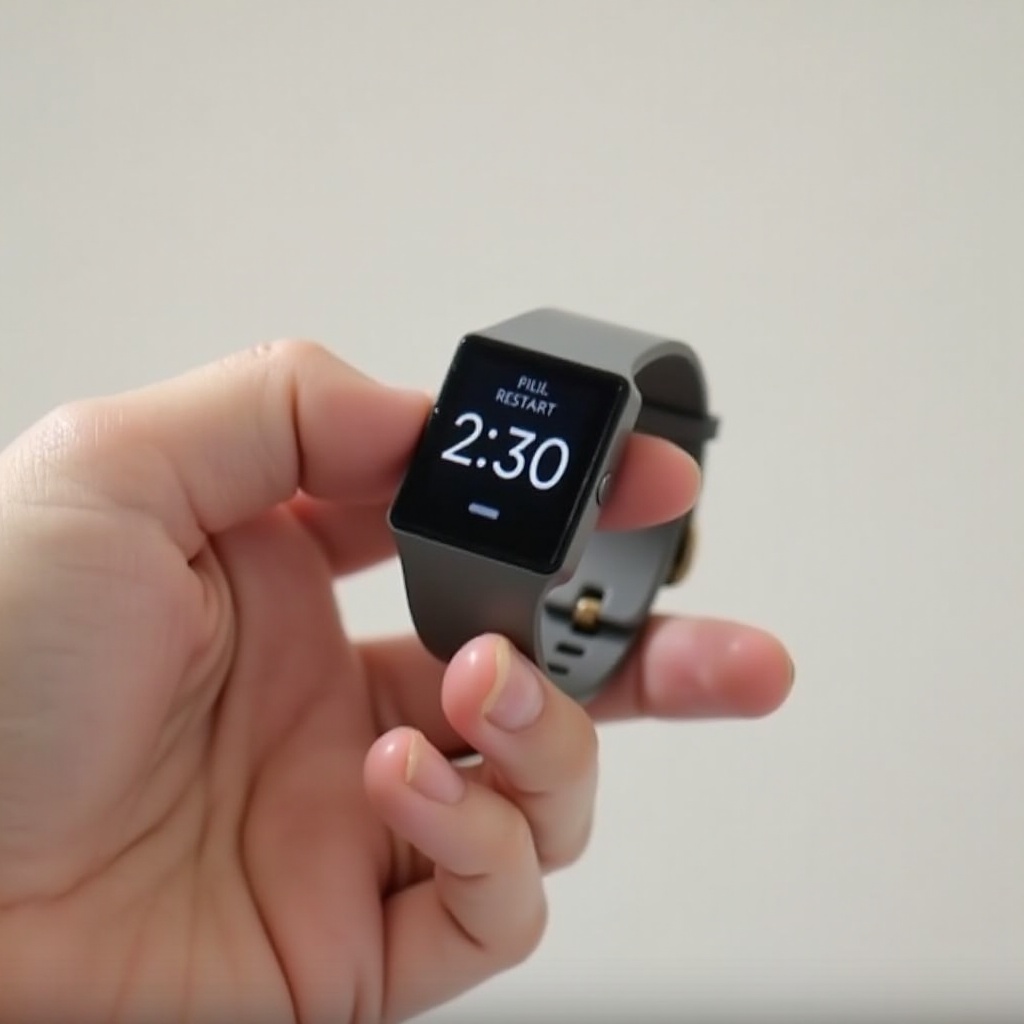
ทำความเข้าใจโมเดล Fitbit และกระบวนการการเริ่มใหม่
Fitbit มีการนำเสนอโมเดลหลากหลายแต่ละรุ่นมีคุณลักษณะและการออกแบบเฉพาะตัว การทำความรู้จักกับสิ่งเหล่านี้จะช่วยให้คุณสามารถเริ่มต้นใหม่อุปกรณ์ของคุณได้อย่างมีประสิทธิภาพ ณ ปี 2024 โมเดล Fitbit ที่ได้รับความนิยมมากที่สุดรวมถึงซีรีส์ Versa, ซีรีส์ Charge, และ Sense
- Fitbit Versa Series: เป็นที่รู้จักในด้านการผสมผสานระหว่างสไตล์และคุณสมบัติการออกกำลังกาย ซีรีส์ Versa ดึงดูดความสนใจจากผู้ที่มองหาทั้งความสวยงามและการใช้งาน อย่างไรก็ตาม ผู้ใช้อาจพบกับปัญหาการล่าช้าของการซิงค์แอปหรือปัญหาคล้ายกัน
- Fitbit Charge Series: เหมาะสำหรับผู้ใช้ที่เน้นการออกกำลังกาย โมเดลนี้มีความสามารถในการติดตามที่รองรับทุกกิจกรรมแต่ก็อาจพบปัญหาการเชื่อมต่อ
- Fitbit Sense: ออกแบบมาเพื่อวัดสุขภาพอย่างละเอียด โมเดล Sense ติดตั้งเซ็นเซอร์ที่นวัตกรรมใหม่แต่ความซับซ้อนอาจส่งผลต่อกระบวนการเริ่มต้นใหม่
การเข้าใจความละเอียดอ่อนของโมเดลเหล่านี้ช่วยให้การเริ่มต้นใหม่อุปกรณ์ของคุณมีประสิทธิภาพโดยเฉพาะอย่างยิ่งเมื่อคุณทำตามขั้นตอนที่ถูกต้องที่ออกแบบมาเฉพาะสำหรับ Fitbit ของคุณ
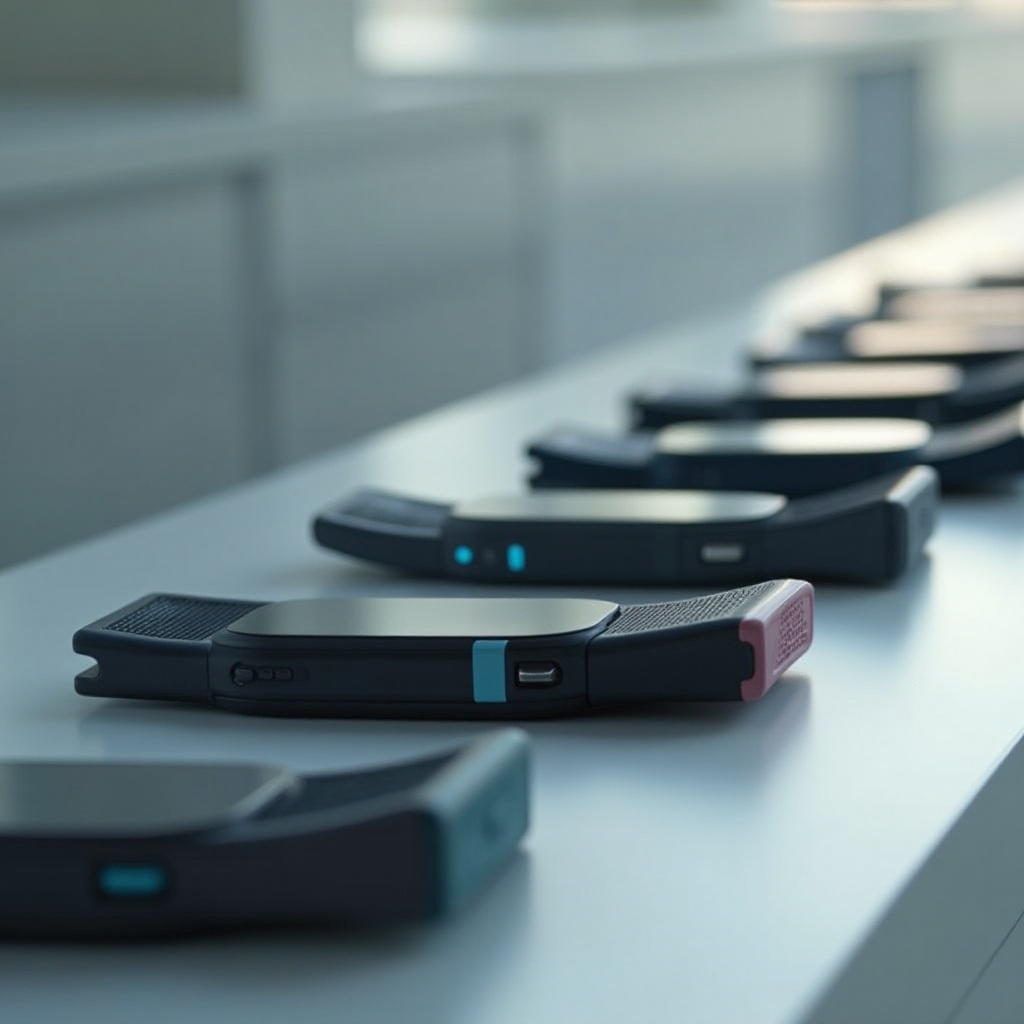
คู่มือการเริ่มต้นใหม่ Fitbit อย่างละเอียด
การเริ่มต้นใหม่ Fitbit ของคุณมีขั้นตอนง่าย ๆ ที่อาจต่างกันบ้างตามแต่ละโมเดล นี่คือวิธีการเริ่มต้นใหม่แต่ละรุ่นของ Fitbit อย่างมีประสิทธิภาพ:
- การเริ่มใหม่ Fitbit Versa 4 และ Versa 2:
- กดและถือปุ่ม(หลายปุ่ม)บนอุปกรณ์ของคุณประมาณ 10 วินาที
-
ปล่อยปุ่มทันทีที่เห็นโลโก้ Fitbit อุปกรณ์ของคุณจะเริ่มต้นใหม่โดยอัตโนมัติ
-
การเริ่มต้นใหม่ Fitbit Charge 5:
- เชื่อมต่อ Fitbit ของคุณกับเครื่องชาร์จ
- กดปุ่มด้านข้างของอุปกรณ์ประมาณ 8 วินาที
-
ปล่อยปุ่มเมื่อโลโก้ Fitbit ปรากฏขึ้น
-
การเริ่มต้นใหม่ Fitbit Sense 2:
- กดปุ่มบน Sense 2 ของคุณจนหน้าจอดับและโลโก้ปรากฏขึ้นอีกครั้ง
- ปล่อยปุ่มเพื่อเสร็จสิ้นการเริ่มต้นใหม่
ขั้นตอนที่ตรงไปตรงมานี่จะช่วยให้คุณแก้ไขปัญหาซอฟต์แวร์เล็ก ๆ น้อย ๆ และปรับปรุงความสามารถในการตอบสนองของอุปกรณ์ของคุณได้
เมื่อและทำไมถึงควรเริ่มใหม่ Fitbit ของคุณ
การรู้ว่าเมื่อไหร่และทำไมถึงควรเริ่มใหม่ Fitbit ของคุณสามารถเพิ่มประสบการณ์การใช้งานและยืดอายุอุปกรณ์ได้ การเริ่มใหม่สามารถแก้ไขปัญหาทั่วไปหลายอย่าง:
- ปัญหาการซิงค์: หาก Fitbit ของคุณไม่สามารถซิงค์ได้ การเริ่มใหม่สามารถแก้ปัญหานี้ได้
- หน้าจอไม่ตอบสนอง: การเริ่มใหม่อาจช่วยแก้ไขปัญหาหน้าจอไม่ตอบสนอง
- ปัญหาการเชื่อมต่อ: การเริ่มใหม่สามารถแก้ไขปัญหาการเชื่อมต่อ Bluetooth หรือ Wi-Fi
ความได้เปรียบจากการเริ่มใหม่ประจำรวมถึงการปรับปรุงประสิทธิภาพ, ลดการใช้แบตเตอรี่, และลดข้อผิดพลาดของซอฟต์แวร์
การแก้ปัญหาทั่วไปหลังจากการเริ่มใหม่
บางครั้งการเริ่มใหม่แบบง่าย ๆ อาจไม่สามารถแก้ไขปัญหาที่เกิดขึ้นอย่างต่อเนื่องได้ หากปัญหายังคงอยู่หลังจากเริ่มใหม่ ลองพิจารณาเคล็ดลับการแก้ปัญหาเหล่านี้:
- การรีเซ็ตเครื่องทำงาน: เป็นทางเลือกสุดท้าย การรีเซ็ตเครื่องกลับไปยังการตั้งค่าดั้งเดิม ควรสำรองข้อมูลสำคัญใด ๆ เนื่องจากการนี้จะลบข้อมูลที่บันทึกไว้ทั้งหมด
- ติดต่อฝ่ายสนับสนุน Fitbit: หากปัญหาด้านฮาร์ดแวร์ยังคงอยู่ ติดต่อฝ่ายสนับสนุน Fitbit สำหรับความช่วยเหลือเพิ่มเติมในการแก้ปัญหาหรือติดต่อเพื่อการซ่อมหรือเปลี่ยน
ด้วยการแก้ปัญหาที่เหมาะสมคุณจะช่วยรับประกันอายุการใช้งานและประสิทธิภาพของอุปกรณ์ของคุณ
เคล็ดลับในการบำรุงรักษาประสิทธิภาพของ Fitbit
การบำรุงรักษาอุปกรณ์โดยสม่ำเสมอจะช่วยให้อุปกรณ์ทำงานได้อย่างมีประสิทธิภาพและยืดอายุมันให้นานขึ้น นี่คือลักษณะการดูแลที่ดีที่สุด:
- อัปเดต Fitbit ของคุณให้ทันสมัยด้วยซอฟต์แวร์ล่าสุดเพื่อให้คุณมีคุณสมบัติใหม่และการปรับปรุงความปลอดภัย
- ทำความสะอาดอุปกรณ์อย่างสม่ำเสมอเพื่อป้องกันสิ่งสกปรกส่งผลกระทบต่อการทำงาน
- ใช้ที่ชาร์จที่เป็นทางการเพื่อหลีกเลี่ยงปัญหาแบตเตอรี่
ขั้นตอนง่าย ๆ เหล่านี้สามารถปรับปรุงประสบการณ์การใช้งาน Fitbit ของคุณได้อย่างมาก
บทสรุป
การเริ่มใหม่ Fitbit ของคุณเป็นวิธีง่าย ๆ ในการแก้ไขปัญหาทั่วไปและรักษาอุปกรณ์ให้อยู่ในสภาพที่ดีที่สุด ด้วยการทำความเข้าใจโมเดลเฉพาะของคุณ, ปฏิบัติตามคำแนะนำการเริ่มใหม่, และเข้าร่วมพฤติกรรมการบำรุงรักษาที่เป็นเชิงรุก คุณสามารถรับรองประสิทธิภาพสูงสุดจาก Fitbit ของคุณได้ หากปัญหายังคงอยู่ จำไว้ว่าแหล่งข้อมูลเพิ่มเติมและการสนับสนุนยังคงมีอยู่เสมอ
คำถามที่พบบ่อย
ฉันควรรีสตาร์ท Fitbit ของฉันบ่อยแค่ไหน?
แนะนำให้รีสตาร์ท Fitbit ของคุณทุกเดือนหรือเมื่อพบปัญหา
การรีสตาร์ท Fitbit ของฉันจะลบข้อมูลไหม?
ไม่ การรีสตาร์ทจะไม่ลบข้อมูล อย่างไรก็ตาม การรีเซ็ตโรงงานจะลบข้อมูล
ฉันควรทำอย่างไรหาก Fitbit ของฉันไม่รีสตาร์ท?
ตรวจสอบว่าอุปกรณ์มีการชาร์จ ลองใช้สายเคเบิลที่แตกต่างกันหรือ ติดต่อฝ่ายสนับสนุน Fitbit หากจำเป็น