
Introdução
Atualizar seu endereço de e-mail em um iPad é um processo simples que pode aumentar a eficiência da comunicação por e-mail. Seja trocando serviços de e-mail, gerenciando várias contas ou atualizando suas informações, é importante navegar pelas configurações do iPad com facilidade. Este guia fornece instruções detalhadas e conselhos práticos para atualizar sua configuração de e-mail e solucionar possíveis problemas.
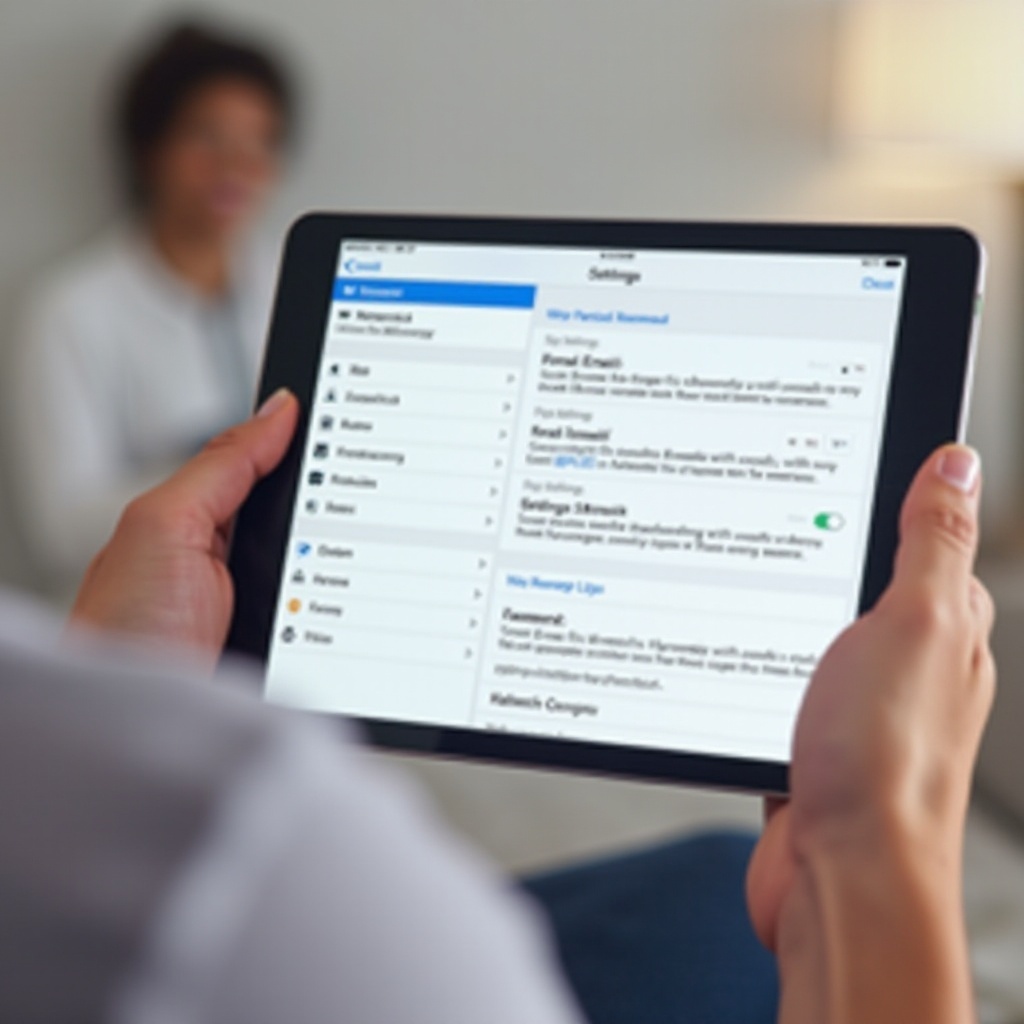
Entendendo as Configurações de Conta de Email no iPad
Antes de começar a atualizar seu endereço de e-mail, compreender os vários tipos de contas de e-mail que os iPads suportam é essencial. Eles suportam os tipos de conta IMAP, POP e Exchange, cada um oferecendo recursos de sincronização exclusivos.
Para visualizar sua configuração de e-mail atual, toque em ‘Configurações’ e depois em ‘Mail’. Você verá uma lista abrangente de suas contas de e-mail conectadas, permitindo verificar quais informações precisam ser atualizadas.
Preparando-se para Mudar Seu Endereço de Email
Tendo revisado sua configuração de e-mail atual, a preparação é o próximo passo. Fazer backup dos seus dados de e-mail é crucial. Isso garante que nada seja perdido durante a atualização. Os provedores geralmente oferecem soluções para armazenar suas informações localmente ou na nuvem, o que pode ser útil durante as mudanças.
Além disso, familiarize-se com as diretrizes específicas de seu provedor de e-mail para atualizações de endereço. Os provedores podem ter recomendações ou procedimentos específicos que podem facilitar a transição e desbloquear novas funcionalidades.
Guia Passo a Passo para Atualizar Seu Endereço de Email no iPad
Este guia descreve os passos para ajudá-lo a mudar seu endereço de e-mail de forma eficiente:
- Abrir ‘Configurações’: Toque em ‘Mail’ para acessar suas configurações de conta.
- Localizar Sua Conta: Em ‘Contas’, selecione a conta de e-mail para mudar ou atualizar.
- Editar ou Adicionar um Novo Endereço: Clique no nome da sua conta para modificar detalhes existentes ou opte por ‘Adicionar Conta’ para configurar uma nova.
- Inserir Novos Detalhes de Email: Forneça o novo endereço de e-mail e as configurações de servidor necessárias. Siga as instruções para configurar novas contas.
- Verificar a Mudança: Após atualizar, envie um e-mail de teste ou verifique se os e-mails estão sincronizando corretamente.
Estes passos irão guiá-lo na integração eficaz de sua nova configuração de e-mail, mantendo facilidade e funcionalidade.
Solução de Problemas Comuns
Às vezes, problemas como conexões com o servidor ou falhas de sincronização podem surgir. Verifique se suas configurações de servidor correspondem às exigidas por seu provedor de e-mail.
Para problemas de sincronização, certifique-se de que o software do seu iPad está atualizado, pois as atualizações frequentemente incluem correções para problemas comuns. Se os problemas persistirem, você pode precisar reentrar suas configurações ou reiniciar seu dispositivo.
Melhores Práticas para Gerenciamento de Contas de Email no iPad
Além de atualizar seu e-mail, boas práticas de gerenciamento de contas são essenciais. Atualize regularmente suas configurações de segurança e ative a autenticação de dois fatores para maior segurança.
Aproveite os recursos avançados de e-mail, como organização em pastas, configuração de notificações e uso de bandeiras para manter sua caixa de entrada organizada e eficiente.
Essas práticas tornarão seu gerenciamento de e-mail mais produtivo e seguro no seu iPad.
Conclusão
Mudar seu endereço de e-mail em um iPad não precisa ser complicado. Com os passos delineados, preparação adequada e práticas de gerenciamento eficazes, você pode atualizar facilmente suas configurações de e-mail. Uma configuração de e-mail atualizada melhora a comunicação e garante que você permaneça organizado e conectado.
Perguntas Frequentes
Posso ter várias contas de email no meu iPad?
Sim, o iPad permite adicionar várias contas de email de diferentes provedores para um gerenciamento abrangente.
Como posso remover um endereço de email do meu iPad?
Vá para ‘Configurações’, toque em ‘Mail’, selecione ‘Contas’, escolha a conta para excluir e selecione ‘Excluir Conta’.
O que devo fazer se meus emails não estiverem sincronizando?
Verifique se há atualizações de software, verifique sua conexão de internet e reintroduza as informações da conta, se necessário.