
Introdução
O correio de voz é uma ferramenta essencial para garantir que você nunca perca mensagens importantes, mesmo quando não está disponível para atender o telefone. Se você está procurando configurar o correio de voz no seu iPhone, este guia o guiará por todo o processo. Desde a configuração inicial até a solução de problemas e personalizações, abordaremos tudo o que você precisa saber para gerenciar seu correio de voz efetivamente.
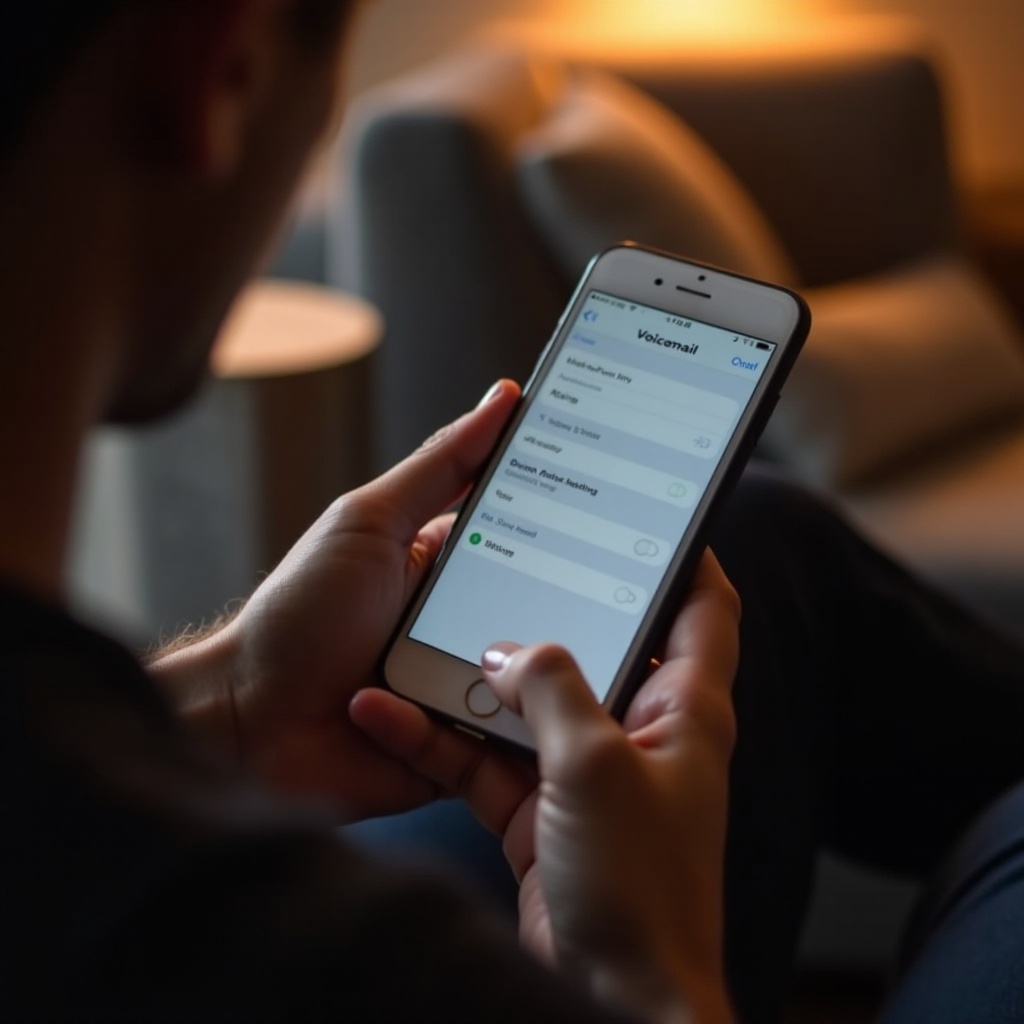
Entendendo o Correio de Voz no iPhone
Para começar, é importante conhecer os tipos de serviços de correio de voz disponíveis nos iPhones e seus benefícios. Esse entendimento o ajudará a tirar o máximo proveito dos recursos do seu iPhone.
-
A Diferença Entre o Correio de Voz Tradicional e o Correio de Voz Visual: O correio de voz tradicional exige que você ligue para um sistema para gerenciar mensagens. O Correio de Voz Visual, no entanto, permite que você veja uma lista de mensagens no seu telefone e escolha quais ouvir ou excluir, simplificando o processo.
-
Benefícios de Usar o Correio de Voz no Seu iPhone: O correio de voz no seu iPhone torna a comunicação mais fácil de gerenciar. Ele permite que você ouça e responda às mensagens quando for conveniente para você, garantindo que informações importantes não sejam perdidas.
Com essa clareza, você agora está pronto para prosseguir com a configuração do correio de voz no seu iPhone.
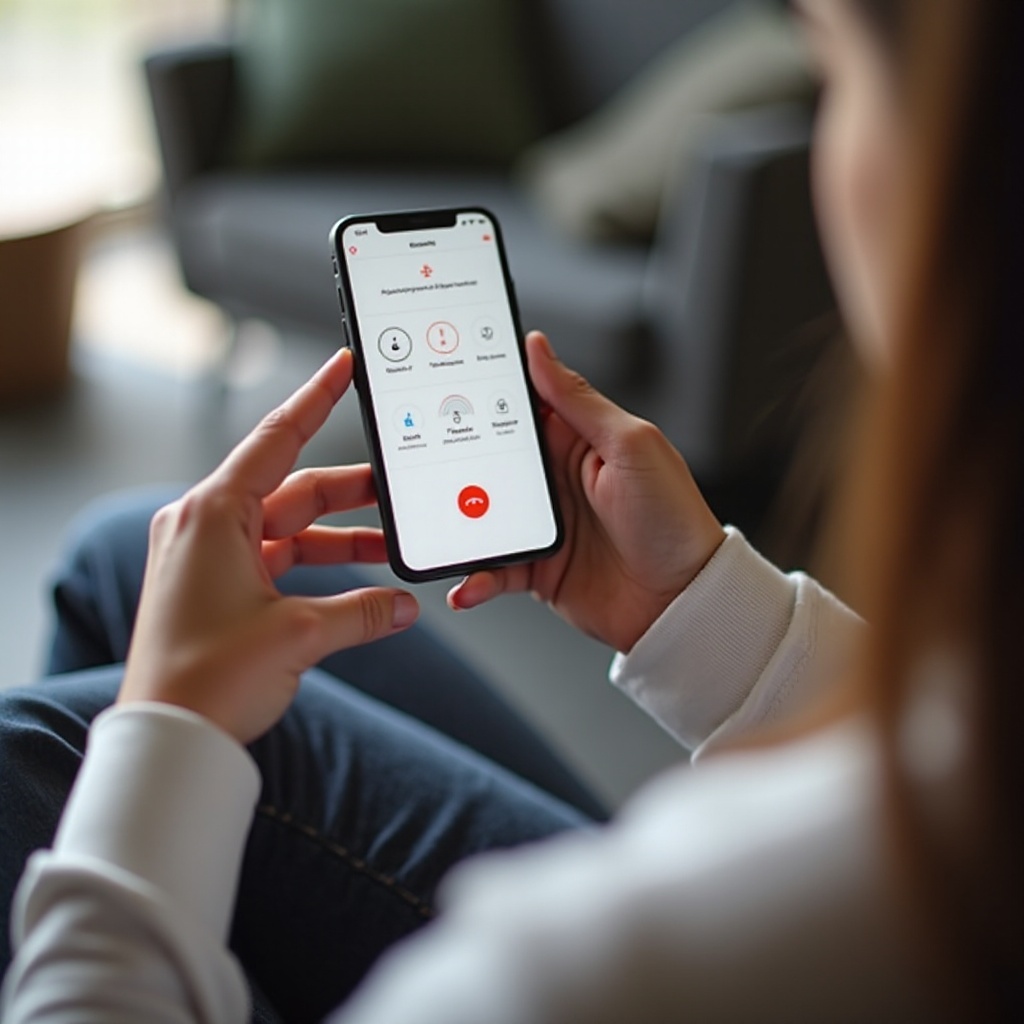
Configurando o Correio de Voz no iPhone
Depois de entender os benefícios e funcionalidades do correio de voz do iPhone, você pode iniciar o processo de configuração. Siga estas etapas para garantir uma configuração tranquila.
- Verificando a Compatibilidade da Operadora:
-
Verifique se sua operadora oferece suporte a serviços de correio de voz. Embora a maioria ofereça, é vital garantir a compatibilidade, especialmente com operadoras menores.
-
Guia Passo a Passo para Acessar a Configuração do Correio de Voz:
- Abra o aplicativo Telefone no seu iPhone.
- Toque na aba ‘Correio de Voz’ no canto inferior direito.
- Siga as instruções na tela para estabelecer seu correio de voz, incluindo a definição de um código de acesso.
-
Insira um código de acesso memorável, mas seguro, quando solicitado.
-
Gravando uma Saudação Pessoal do Correio de Voz:
- Dentro da configuração do correio de voz, selecione ‘Saudação’.
- Opte por ‘Personalizar’ para gravar sua mensagem, depois toque em ‘Gravar’.
- Declare claramente e de forma sucinta sua saudação desejada.
- Após a gravação, toque em ‘Parar’ e revise sua saudação.
- Salve sua saudação quando estiver satisfeito.
Agora seu correio de voz deve estar totalmente operacional, pronto para capturar mensagens quando você não estiver disponível.
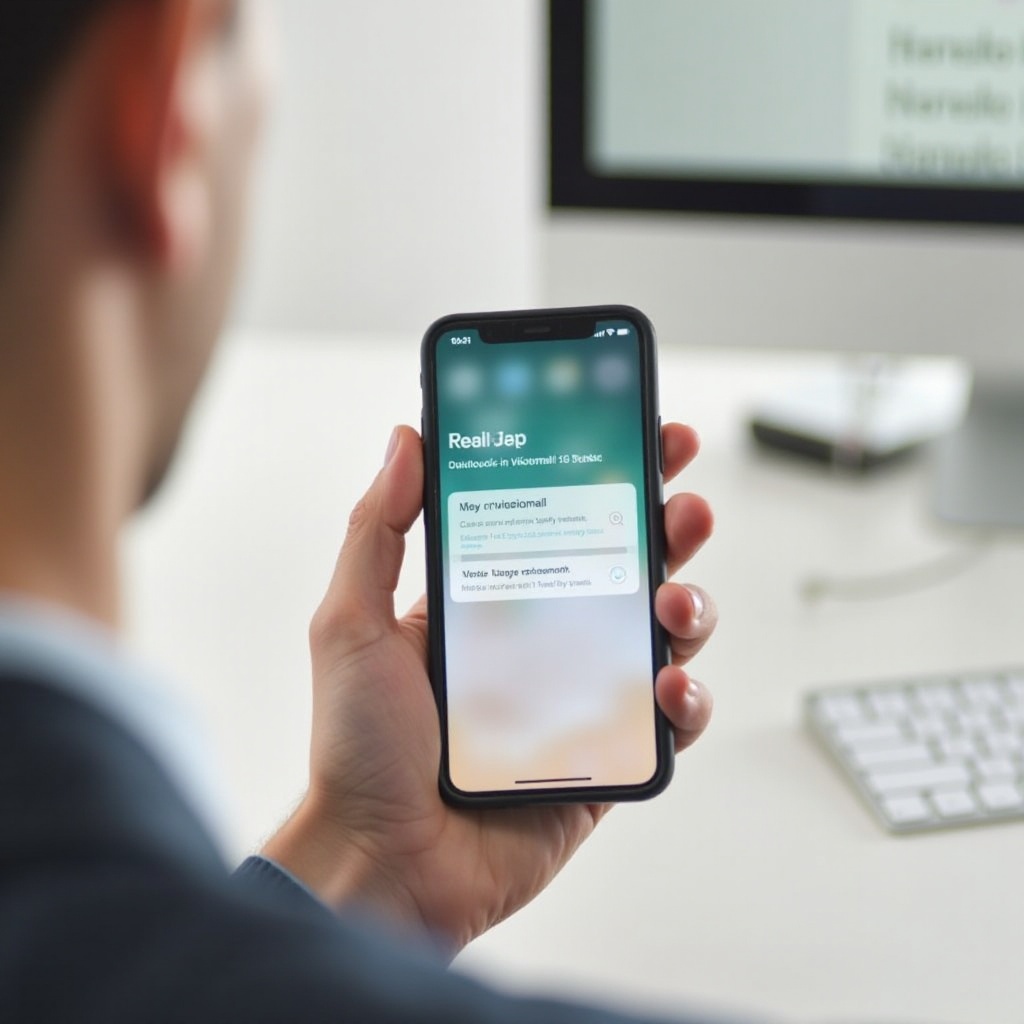
Personalizando Configurações de Correio de Voz
Após configurar seu correio de voz, personalizar as configurações pode otimizar sua experiência de notificação.
- Gerenciando Notificações de Correio de Voz:
- Vá para ‘Configurações’ no seu dispositivo.
- Selecione ‘Sons e Tato’, depois escolha ‘Novo Correio de Voz’.
-
Escolha um som de notificação que você reconheça facilmente.
-
Explorando Opções de Correio de Voz Visual:
- O correio de voz visual mostra detalhes das mensagens e permite reprodução direta e gerenciamento.
- Abra o aplicativo Telefone, toque na aba correio de voz e explore as opções para organizar as mensagens.
Essas personalizações permitem que você gerencie as comunicações de maneira eficaz, de acordo com suas preferências.
Solucionando Problemas Comuns de Correio de Voz
Mesmo com uma configuração perfeita, problemas ocasionais podem surgir. Entender como solucionar problemas comuns garante que seu correio de voz permaneça confiável.
- Problemas de Acesso ao Correio de Voz:
- Certifique-se de que seu telefone está conectado à rede da sua operadora, em vez de apenas ao Wi-Fi.
-
Reinicie seu dispositivo para resolver problemas temporários.
-
Corrigindo Problemas de Notificação:
- Verifique suas configurações de ‘Não Perturbe’, pois elas podem silenciar os alertas de correio de voz.
-
Ajuste as preferências de notificação no menu Configurações para atender às suas necessidades.
-
Atualizando o iOS para Melhor Compatibilidade:
- Atualizações regulares de software podem corrigir problemas de compatibilidade.
- Para atualizar, vá para ‘Configurações’ > ‘Geral’ > ‘Atualização de Software’ e instale, se necessário.
Solucionar esses problemas pode ajudar a manter o acesso contínuo aos seus correios de voz e evitar mensagens perdidas.
Recursos Avançados de Correio de Voz
Vamos explorar alguns recursos avançados de correio de voz para melhorar sua experiência de usuário.
- Serviços de Transcrição:
- Se suportado pela sua operadora, o correio de voz visual pode transcrever mensagens para que você possa lê-las como texto.
-
Veja as transcrições disponíveis na aba de correio de voz do seu aplicativo de Telefone.
-
Opções de Encaminhamento de Correio de Voz:
- Se disponível, configurar o correio de voz para texto ou e-mail permite que você gerencie as mensagens de maneiras alternativas.
- Essas opções podem ser configuradas através das configurações online da sua operadora ou entrando em contato com o suporte.
Utilizar esses recursos avançados pode proporcionar conveniência e flexibilidade adicionais no gerenciamento do seu correio de voz.
Conclusão
Configurar e personalizar o correio de voz no seu iPhone garante que você permaneça acessível mesmo quando não puder atender chamadas. Seja usando o correio de voz visual ou opções tradicionais, este guia ajuda você a configurar e solucionar problemas no correio de voz, garantindo que você nunca perca uma mensagem importante. Personalize suas configurações para corresponder aos seus hábitos de comunicação e aproveite ao máximo as capacidades de correio de voz do seu iPhone.
Perguntas Frequentes
Como redefino a senha do correio de voz no iPhone?
Para redefinir a senha do correio de voz, acesse ‘Configurações’, toque em ‘Telefone’ e escolha ‘Alterar Senha do Correio de Voz’ para inserir uma nova senha.
Por que meu correio de voz não está aparecendo no meu iPhone?
Certifique-se de que seu telefone esteja conectado à rede da operadora e não apenas ao Wi-Fi. Reinicie seu telefone ou atualize o iOS para resolver problemas de conectividade.
Posso usar o correio de voz sem o correio de voz visual no meu iPhone?
Sim, você pode usar o correio de voz tradicional ligando para o número de correio de voz da sua operadora, normalmente acessível através do aplicativo do telefone.