
Introdução
Desbloquear todo o potencial do cronômetro do seu iPhone pode melhorar muito a gestão do tempo e a produtividade. Desde uma cronometragem precisa durante os treinos até o acompanhamento de prazos, o cronômetro é uma ferramenta versátil. Neste guia, você aprenderá como acessar, ler e utilizar efetivamente o cronômetro do iPhone para vários cenários do dia a dia e profissionais.
Acessando o Cronômetro no iPhone
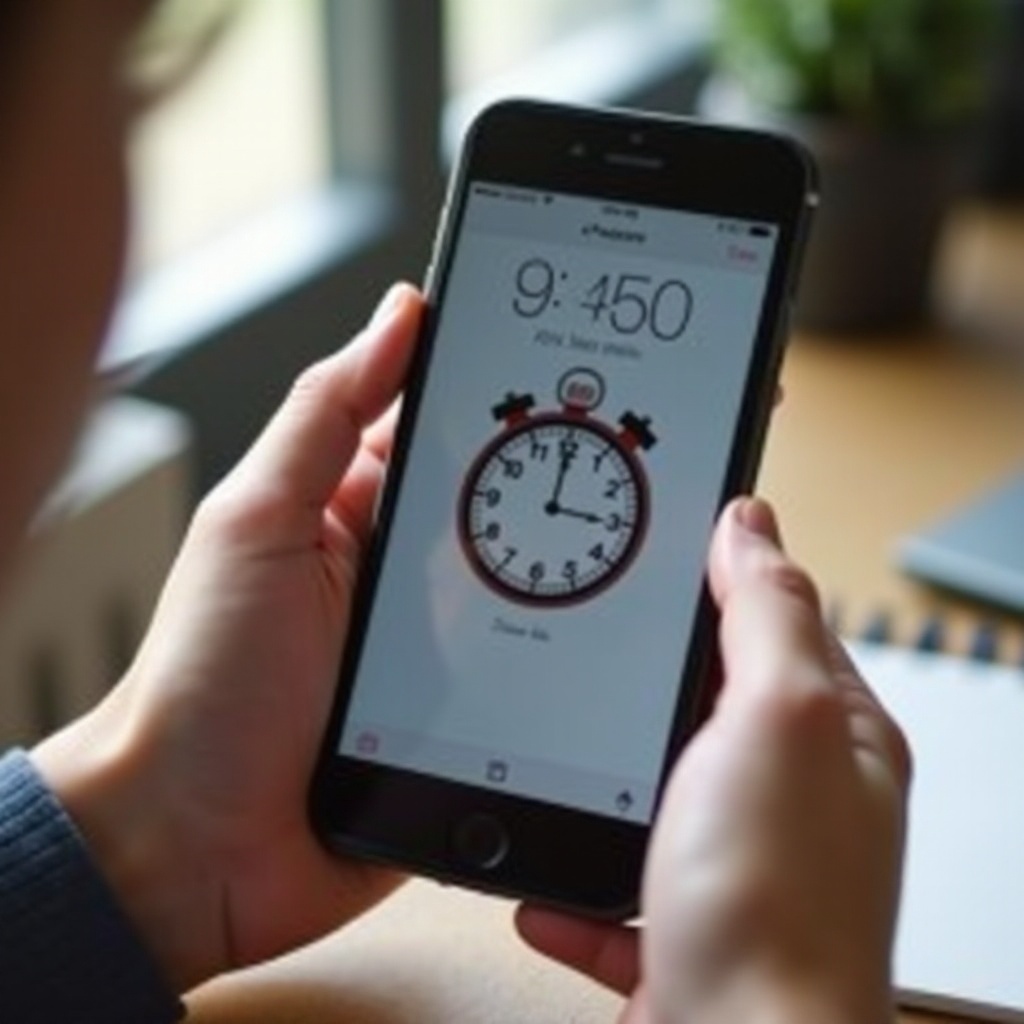
Para começar a usar o cronômetro do iPhone, siga estas etapas para localizá-lo dentro do aplicativo Relógio:
1. Encontre o ícone do aplicativo Relógio e toque para abrir.
2. Procure a aba Cronômetro na parte inferior, ao lado do Relógio Mundial e Alarme.
Uma vez na tela do Cronômetro, familiarize-se com o gerenciamento das funções disponíveis para a cronometragem precisa das atividades. Compreender como navegar por esses recursos é essencial antes de mergulhar nos detalhes do layout.
Compreendendo os Recursos da Tela do Cronômetro
A interface do cronômetro exibe vários elementos chave para o rastreamento eficaz do tempo:
– Ele começa a contar do zero, mostrando horas, minutos, segundos e frações de segundos.
– O botão Iniciar inicia a contagem; ele então se torna um botão Parar quando pressionado.
– O botão Volta permite que você registre os tempos de volta enquanto mantém a sessão em execução.
– Pressionar Redefinir apaga o tempo registrado, preparando para uma nova sessão de cronometragem.
Compreender como cada elemento funciona permite uma cronometragem mais precisa. A seguir, exploraremos o uso de tempos de volta e divididos para aumentar ainda mais sua eficiência.
Utilizando as Funções de Tempo de Volta e Tempo Dividido
Os tempos de volta e divididos fornecem uma análise detalhada dos segmentos de tempo:
– Tempo de Volta: Registra a duração de cada segmento de uma atividade. Isso é capturado pressionando o botão Volta sem parar o cronômetro.
– Tempo Dividido: Registra o tempo acumulado, útil para atividades contínuas, como exercícios.
Compreender e utilizar essas funções pode melhorar sua capacidade de lidar com eventos complexos com precisão. A próxima seção dará mais dicas para o uso ideal do cronômetro.
Dicas para Uso Eficiente do Cronômetro
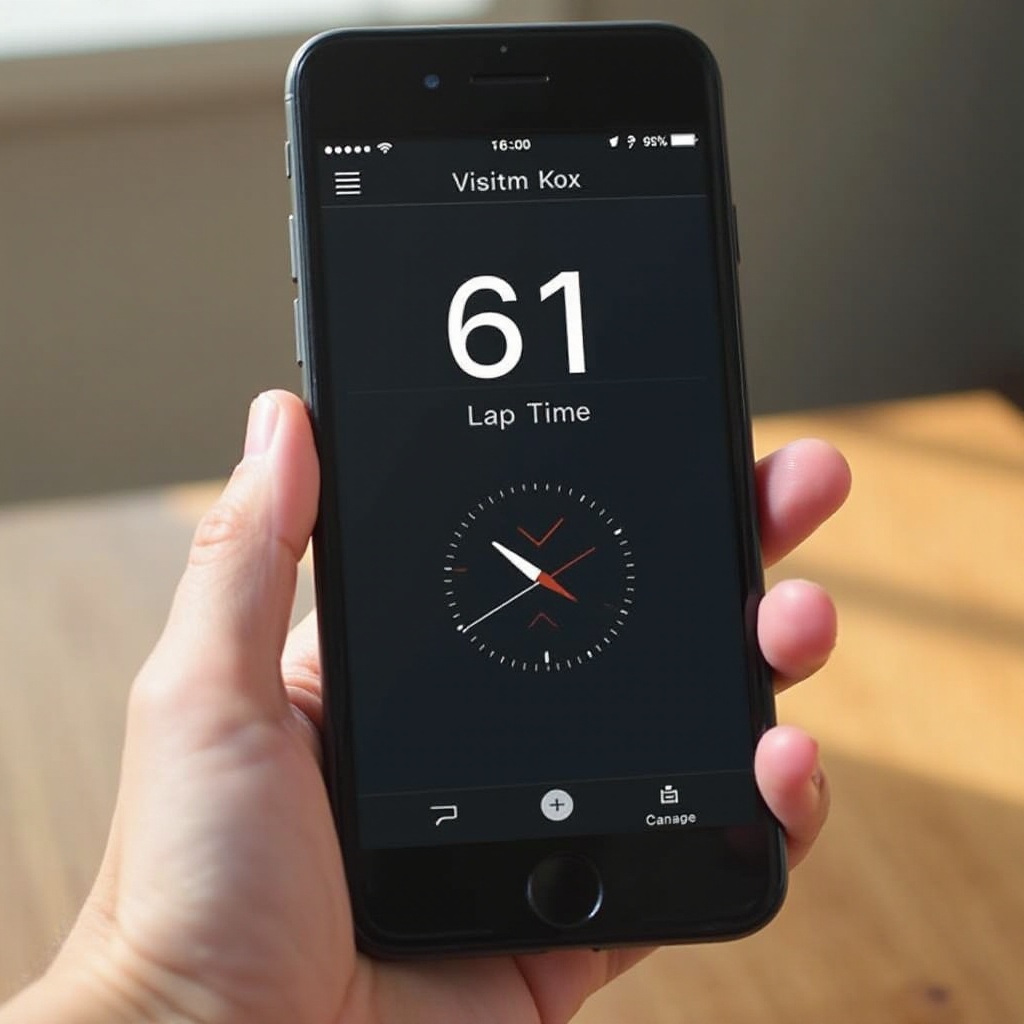
Maximize a eficiência do uso do cronômetro com estas dicas:
– Economize energia reduzindo o brilho da tela e minimizando aplicativos abertos durante o uso prolongado.
– Acesse o cronômetro rapidamente pelo Centro de Controle; personalize indo para Configurações > Centro de Controle.
– Ative o Modo Avião durante a cronometragem para evitar distrações de notificações.
– A personalização de temas garante visibilidade ideal.
Estas dicas garantem uma integração mais suave do cronômetro nas atividades diárias, oferecendo comodidade e confiabilidade ao utilizar essa ferramenta. Em seguida, abordaremos problemas potenciais que você pode enfrentar ao usar o cronômetro.
Resolução de Problemas Comuns do Cronômetro
Aqui estão soluções para problemas comuns com o cronômetro do iPhone:
– Se o aplicativo travar, feche e reabra o aplicativo Relógio ou reinicie o iPhone.
– Para evitar o esgotamento da bateria, reduza o brilho da tela e limite aplicativos em segundo plano.
– Se ocorrerem redefinições automáticas, reinicie seu telefone e teste novamente o aplicativo.
Estar preparado com estas etapas de solução de problemas permite o uso contínuo do cronômetro sem interrupções. Por fim, vamos resumir os pontos principais abordados.
Conclusão
Dominar o cronômetro do iPhone é simples com a orientação certa. Ao compreender os métodos de acesso, os recursos da interface, os tempos de volta e divididos, e as técnicas de solução de problemas, você aumenta sua capacidade de gerenciar o tempo de forma eficiente. Com estas dicas abrangentes, integrar o cronômetro à sua rotina será natural e gratificante.
Perguntas Frequentes
Como redefino o cronômetro no meu iPhone?
Você redefine o cronômetro pressionando o botão Parar para interromper a contagem e, depois, tocando em Redefinir para limpar os dados.
Posso usar o cronômetro enquanto outros aplicativos estão abertos?
Sim, o cronômetro continua funcionando em segundo plano, permitindo que você troque de aplicativos sem pausar o cronômetro.
Há uma maneira de exportar meus dados do cronômetro?
O cronômetro nativo do iPhone não suporta exportação direta de dados. Registre seus tempos de volta e divisão manualmente ou use aplicativos de terceiros para recursos avançados.