
Correio de voz é uma funcionalidade crucial nos iPhones, permitindo que os usuários recebam mensagens que poderiam perder de outra forma. Seja você um novo proprietário de iPhone ou alguém precisando de uma atualização, este guia abrangente o orientará sobre como configurar, personalizar e gerenciar seu correio de voz do iPhone sem problemas.
Introdução
O correio de voz desempenha um papel essencial na comunicação moderna, oferecendo uma maneira de gravar mensagens quando você está indisponível. Configurá-lo corretamente garante que você possa gerenciar e acessar essas mensagens de forma eficiente. Este guia fornece instruções passo a passo para ajudá-lo a configurar o correio de voz em seu iPhone com sucesso.
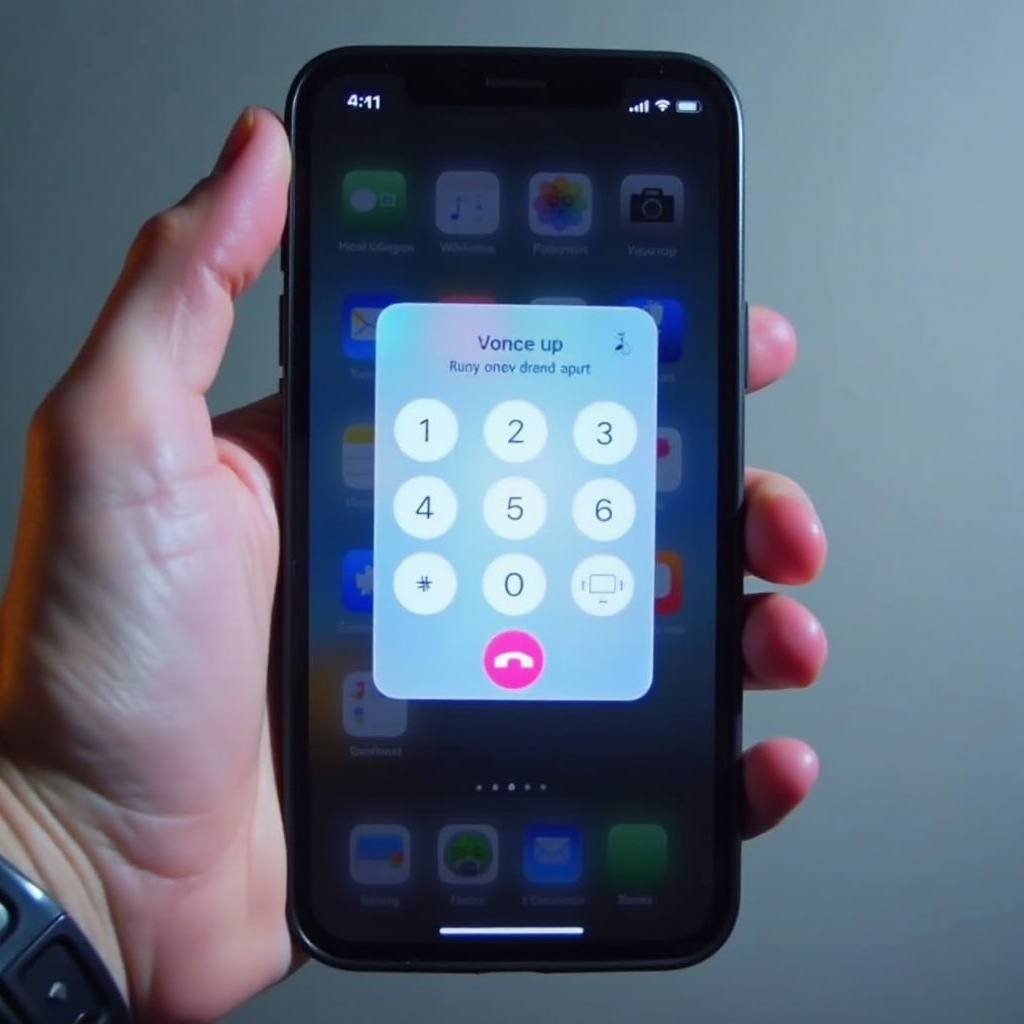
Benefícios de usar o correio de voz no iPhone
Aderir ao correio de voz vem com benefícios notáveis. Ele permite que você gerencie mensagens na sua própria programação, reduzindo o estresse imediato de chamadas que você pode não conseguir atender imediatamente. Além disso, recursos como correio de voz visual e transcrição adicionam conveniência, permitindo que você leia mensagens quando ouvir não é viável.

Como configurar o correio de voz no iPhone
Para aproveitar ao máximo o recurso de correio de voz, você precisará configurá-lo corretamente primeiro. Veja como:
- Abra o aplicativo Telefone no seu iPhone e selecione a aba ‘Correio de voz’ localizada no canto inferior direito.
- Toque em ‘Configurar agora’.
- Você será solicitado a criar uma senha para o correio de voz. Insira uma senha segura de 4 a 6 dígitos.
- Escolha entre uma saudação padrão ou personalizada. Para fazer uma saudação personalizada, selecione ‘Personalizada’ e depois toque em ‘Gravar’ para começar.
A maioria das operadoras suporta correio de voz visual, mas é uma boa prática verificar a compatibilidade da operadora para evitar interrupções. Agora que você configurou seu correio de voz, personalizá-lo é o próximo passo.
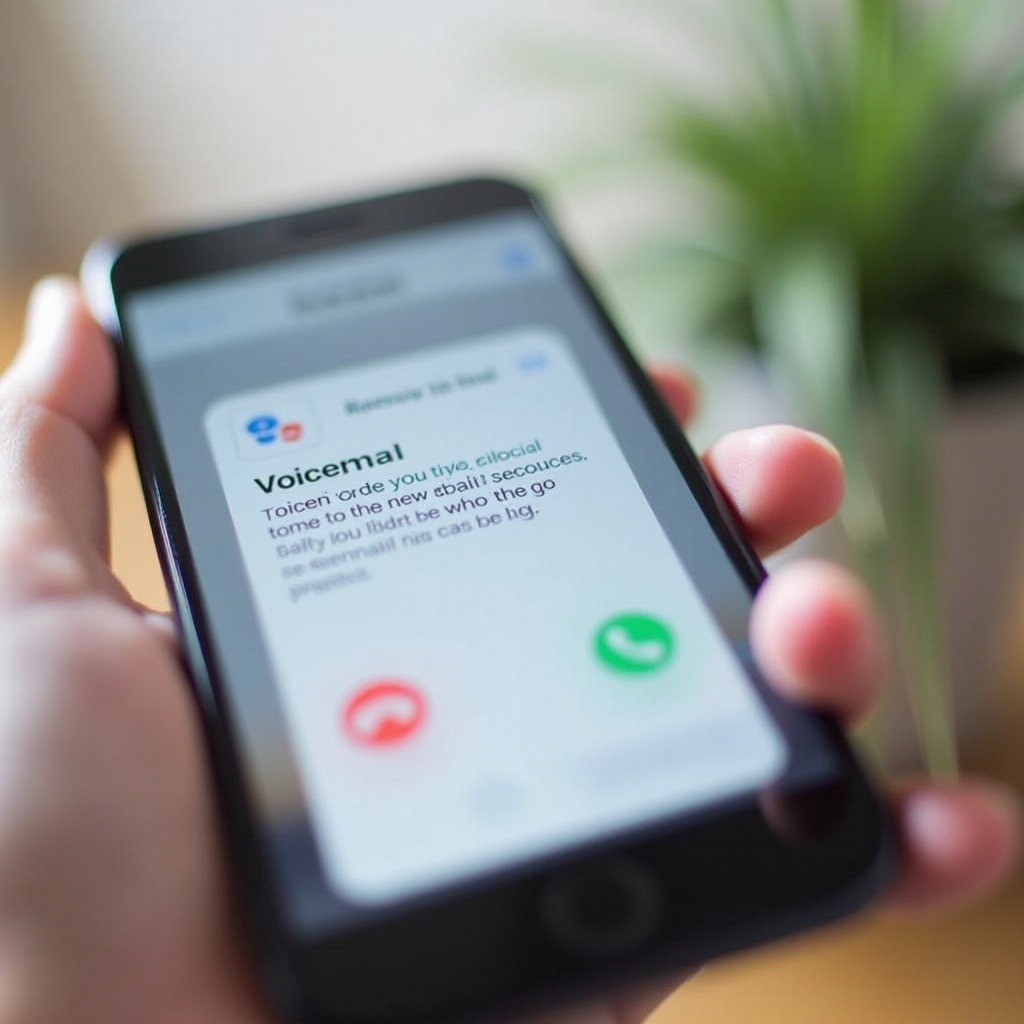
Personalizando sua saudação de correio de voz
Uma saudação de correio de voz personalizada garante que os chamadores recebam instruções claras e deixa uma impressão duradoura. Siga estas etapas para personalizar sua saudação:
- Abra o aplicativo Telefone, vá para ‘Correio de voz’ e selecione ‘Saudação’.
- Escolha ‘Personalizada’ e toque em ‘Gravar’ para começar a criar sua mensagem única.
- Mantenha a saudação breve, mas informativa. Por exemplo: ‘Olá, você chegou a [Seu Nome]. Por favor, deixe seus detalhes, e eu entrarei em contato assim que puder.’
Saudações personalizadas permitem que você mostre uma imagem profissional ou um toque pessoal. Com a saudação definida, é essencial navegar eficientemente nos recursos do correio de voz.
Navegando pelas funcionalidades do correio de voz
O sistema de correio de voz do iPhone inclui recursos que agilizam o gerenciamento de suas mensagens.
- Usando o correio de voz visual: Este recurso fornece uma lista de mensagens que você pode gerenciar individualmente. Toque na aba ‘Correio de voz’ para ver sua lista de mensagens, facilitando a priorização.
- Entendendo a transcrição do correio de voz: A transcrição converte correios de voz em texto, permitindo referência rápida e discreção quando necessário.
Dominar esses recursos pode melhorar significativamente a usabilidade do seu correio de voz. No entanto, entender como solucionar problemas potenciais é vital também.
Solucionando problemas comuns de correio de voz do iPhone
Apesar de ser rico em recursos, o correio de voz do iPhone pode ocasionalmente enfrentar problemas. Veja como resolvê-los:
- Correio de voz visual não exibido: Certifique-se de que seu dispositivo possui uma forte conexão de rede. Resetar as configurações de rede ou alternar para o modo avião pode ajudar.
- Senha do correio de voz esquecida: Se necessário, redefina sua senha navegando para ‘Configurações’, depois ‘Telefone’ e selecionando ‘Alterar senha do correio de voz’.
- Assistência da operadora: Problemas persistentes podem exigir o contato com sua operadora para suporte especializado ou verificações de serviço.
Ao enfrentar esses problemas, você garante uma experiência de correio de voz suave e ininterrupta. Vamos explorar as melhores práticas para o gerenciamento contínuo de correio de voz.
Melhores práticas para gerenciar correio de voz
Para manter um sistema de correio de voz organizado e funcional, siga estas melhores práticas:
- Revise e responda regularmente as mensagens prontamente.
- Organize excluindo correios de voz desnecessários para manter sua caixa de entrada gerenciável.
- Armazene ou faça backup de mensagens importantes de forma segura para referência futura.
Esses hábitos aumentam a eficiência do seu fluxo de trabalho, garantindo que os correios de voz contribuam positivamente para seu arsenal de comunicação.
Conclusão
O correio de voz continua a ser uma parte vital da comunicação eficaz no seu iPhone. Ao configurá-lo corretamente, personalizar saudações, utilizar recursos avançados, solucionar problemas e praticar um gerenciamento eficiente, você melhora sua capacidade de gerenciar chamadas efetivamente e nunca perder uma mensagem importante.
Perguntas Frequentes
Como posso verificar meu correio de voz de outro dispositivo?
Você pode ligar para seu número de telefone de outro telefone, esperar a mensagem de correio de voz e, em seguida, inserir sua senha de correio de voz quando solicitado.
Por que minha notificação de correio de voz não está funcionando?
Certifique-se de que suas notificações estejam ativadas em ‘Configurações’ sob ‘Notificações’ e ‘Telefone’. Além disso, verifique a conectividade da sua rede, pois sinal fraco pode afetar as notificações.
Posso salvar mensagens de correio de voz no meu computador?
Sim, compartilhe o correio de voz para seu e-mail via o botão de compartilhamento na aba de Correio de Voz. Abra o e-mail no seu computador para baixar e salvar a mensagem.