
Introdução
Apple Watches ajudam a nos manter conectados sem esforço, então o que acontece quando as chamadas ou mensagens param de chegar? Neste guia abrangente, exploraremos soluções eficazes para solucionar esses problemas comuns de conectividade e restaurar a comunicação perfeita entre seus dispositivos.

Compreendendo o Problema de Conectividade
Antes de pular para soluções, é essencial reconhecer como os problemas de conectividade se apresentam. Desde chamadas perdidas até notificações de texto atrasadas, identificar os sintomas exatos ajuda a moldar sua abordagem de solução de problemas de forma eficaz.
Problemas de conectividade geralmente surgem de bugs de software, configurações incorretas ou problemas de emparelhamento com seu iPhone. Diagnosticar qual aspecto está problemático—chamadas, mensagens ou ambos—define a base para correções direcionadas.
Sintomas e Causas Comuns
- Queda perceptível nos alertas de chamada ou notificações de mensagens perdidas.
- Mensagens que não chegam ou chegam atrasadas.
- Instabilidade durante a conexão Bluetooth ou Wi-Fi.
Para uma solução de problemas eficaz, identificar se o problema afeta exclusivamente chamadas ou mensagens—ou abrange ambos—é crucial.
Diferenciando Problemas de Recepção de Chamadas e Mensagens
Determinar se o problema é somente com chamadas, mensagens ou ambos irá guiar o processo de solução de problemas. Problemas de recepção podem ser causados por erros de rede ou configuração, portanto, um entendimento adequado facilita soluções apropriadas.
Passos de Diagnóstico Inicial
- Confirme se o Bluetooth e Wi-Fi estão ativados em ambos os dispositivos.
- Certifique-se de que seu iPhone está executando a versão mais recente do iOS, já que software desatualizado pode interferir na sincronização.
- Reinicie seu Apple Watch e iPhone para limpar problemas temporários de software.
Garantindo o Emparelhamento Correto do Dispositivo
O emparelhamento correto do dispositivo é crucial para a integridade da comunicação entre Apple Watch e iPhone. Conexões incorretas podem levar a notificações falhadas e recepção.
Certifique-se de que seus dispositivos estão fisicamente próximos e que o Bluetooth está ativo em ambos para manter uma forte conectividade. Se problemas persistirem apesar das configurações corretas, redefinir as configurações de rede pode frequentemente corrigir erros de emparelhamento subjacentes.
Emparelhando Apple Watch e iPhone
- Abra o aplicativo Watch no seu iPhone.
- Siga as instruções para conectar seu Apple Watch.
- Verifique a conexão ativa nas configurações para confirmação.
Verificações de Bluetooth e Wi-Fi
- Deslize para cima na tela inicial do seu Watch e navegue até as configurações de Bluetooth.
- Verifique a conectividade Wi-Fi no menu de configurações.
Verificações básicas de conectividade asseguram que as comunicações fundamentais dos seus dispositivos estejam funcionais.
Soluções para Erros de Emparelhamento
Problemas persistindo na fase de emparelhamento requerem um reset:
– Acesse o aplicativo Watch, navegue para ‘Todos os Watches’ e toque no ícone de informação ao lado do seu relógio.
– Selecione ‘Desemparelhar Apple Watch’, então reinicie ambos os dispositivos e inicie um novo emparelhamento.
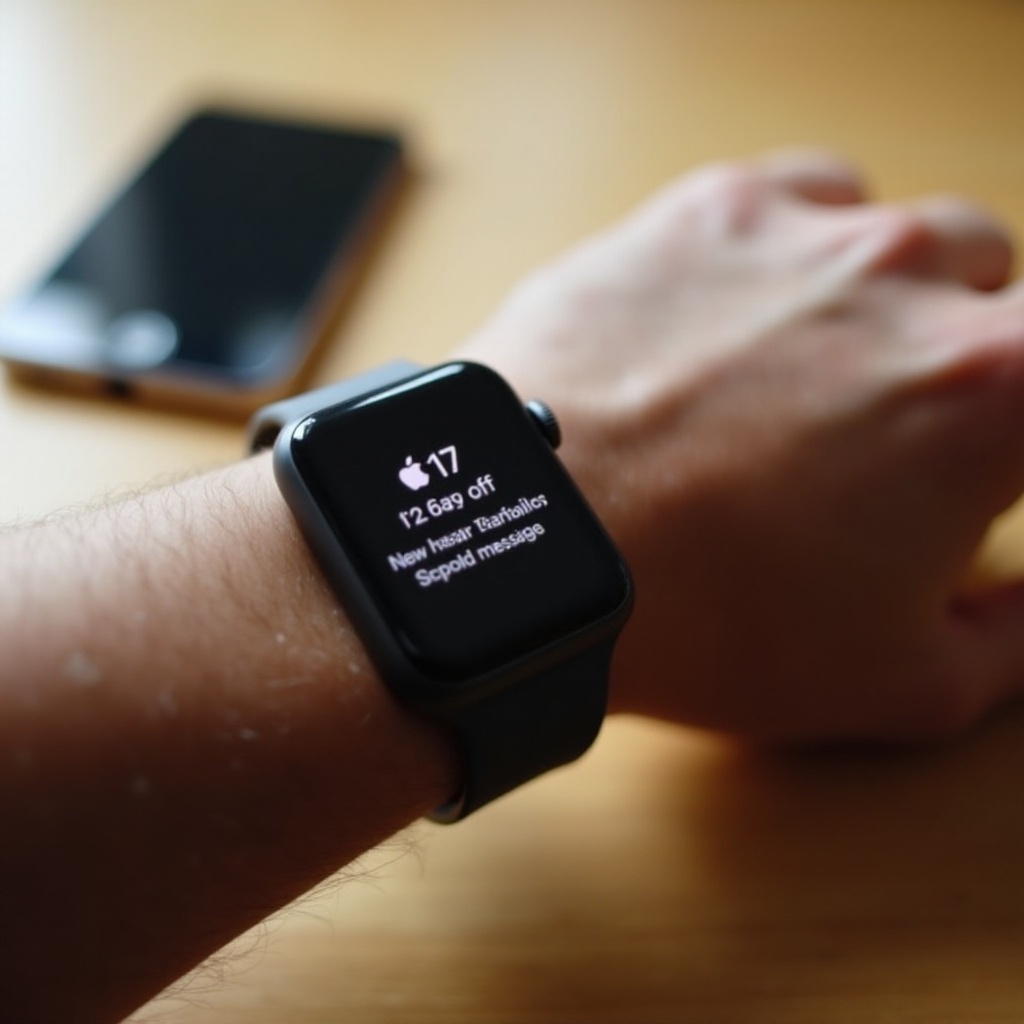
Explorando Configurações do Apple Watch
Investigar as configurações do seu relógio facilita a descoberta de configurações incorretas causando bloqueios de recepção. Explorar cuidadosamente as configurações de chamada, mensagem e notificação pode apontar ajustes necessários.
Certifique-se de que as configurações do seu Apple Watch estejam alinhadas com suas preferências de comunicação. Alertas de chamadas e mensagens precisam de ativação sob notificações. Testes pós-ajuste garantem que as modificações foram bem-sucedidas.
Visão Geral das Configurações de Chamadas e Mensagens
Acesse e ajuste através das configurações:
– Abra as configurações de Notificações no aplicativo do Apple Watch.
– Ative alertas de chamadas e mensagens para recepção.
Ajustando Configurações de Notificação
- Configure os níveis de som e hápticos de notificações adequados para receber chamadas e mensagens.
- Ignore os modos Não Perturbe ou Foco ativando os alertas necessários.
Testando Mudanças e Efeitos
Verifique a eficácia após ajustes:
1. Peça para alguém enviar uma mensagem ou fazer uma chamada.
2. Confirme a recepção no seu Apple Watch.
Recepção bem-sucedida indica que ajustes corretivos foram eficazes.
Passos de Solução de Problemas Avançados
Quando correções fundamentais provam infrutíferas, recorrer a medidas avançadas de solução de problemas pode identificar o problema.
Reiniciar dispositivos elimina interferências temporárias de software. As configurações de rede podem requerer reconfiguração para fortalecer a operação contínua. Problemas persistentes enfatizam a importância de garantir compatibilidade de software atualizada.
Reiniciando Dispositivos
- Pressione e segure o botão lateral no seu Apple Watch até que o slider de desligar apareça, então deslize.
- Reinicie seu iPhone pressionando e segurando os botões de volume e lateral.
Redefinir Configurações de Rede
Resolva bloqueios de conectividade:
– No iPhone, navegue até Configurações > Geral > Redefinir > Redefinir Configurações de Rede.
– Após o reset, ligue novamente Wi-Fi e Bluetooth.
Soluções de Problemas de Software
Certifique-se de que ambos os dispositivos estejam executando o software mais recente:
– Vá para as configurações do iPhone, toque em ‘Geral’, então escolha ‘Atualização de Software’.
– Acesse ‘Geral’ > ‘Atualização de Software’ dentro do aplicativo Apple Watch.
Baixar e instalar atualizações pendentes pode melhorar significativamente a comunicação entre dispositivos.

Buscando Ajuda Profissional
Se a solução de problemas DIY não restaurar a função, a intervenção profissional pode identificar falhas de hardware. Chamar o Suporte oficial da Apple oferece assistência especializada, incluindo possível reparo e substituição do dispositivo.
Conclusão
Implementar essas soluções pode efetivamente resolver problemas de chamadas e mensagens que afligem seu Apple Watch. Realizar verificações regulares do dispositivo e atualizações de software garante funcionalidade sustentada. Mantenha-se vigilante na manutenção de conectividade ótima entre seus dispositivos.
Perguntas Frequentes
Por que meu Apple Watch não envia mensagens de texto após a atualização?
Certifique-se de que as atualizações de software estão instaladas corretamente. Reinicie os dispositivos e verifique as configurações de mensagens para qualquer interrupção.
Problemas de hardware podem afetar a recepção de chamadas?
Sim, danos físicos podem impedir a recepção do sinal. Recomenda-se uma inspeção profissional para diagnosticar falhas de hardware.
Como posso saber se é um problema de operadora?
Verifique a disponibilidade do serviço com sua operadora. Interrupções na rede podem afetar temporariamente chamadas e mensagens de texto.