
Введение
Обновление вашего адреса электронной почты на iPad — это простой процесс, который может повысить эффективность вашей электронной переписки. Независимо от того, переходите ли вы на другой почтовый сервис, управляете несколькими аккаунтами или обновляете вашу информацию, важно легко ориентироваться в настройках iPad. Это руководство предоставит вам подробные инструкции и практические советы по обновлению настройки электронной почты и устранению потенциальных проблем.
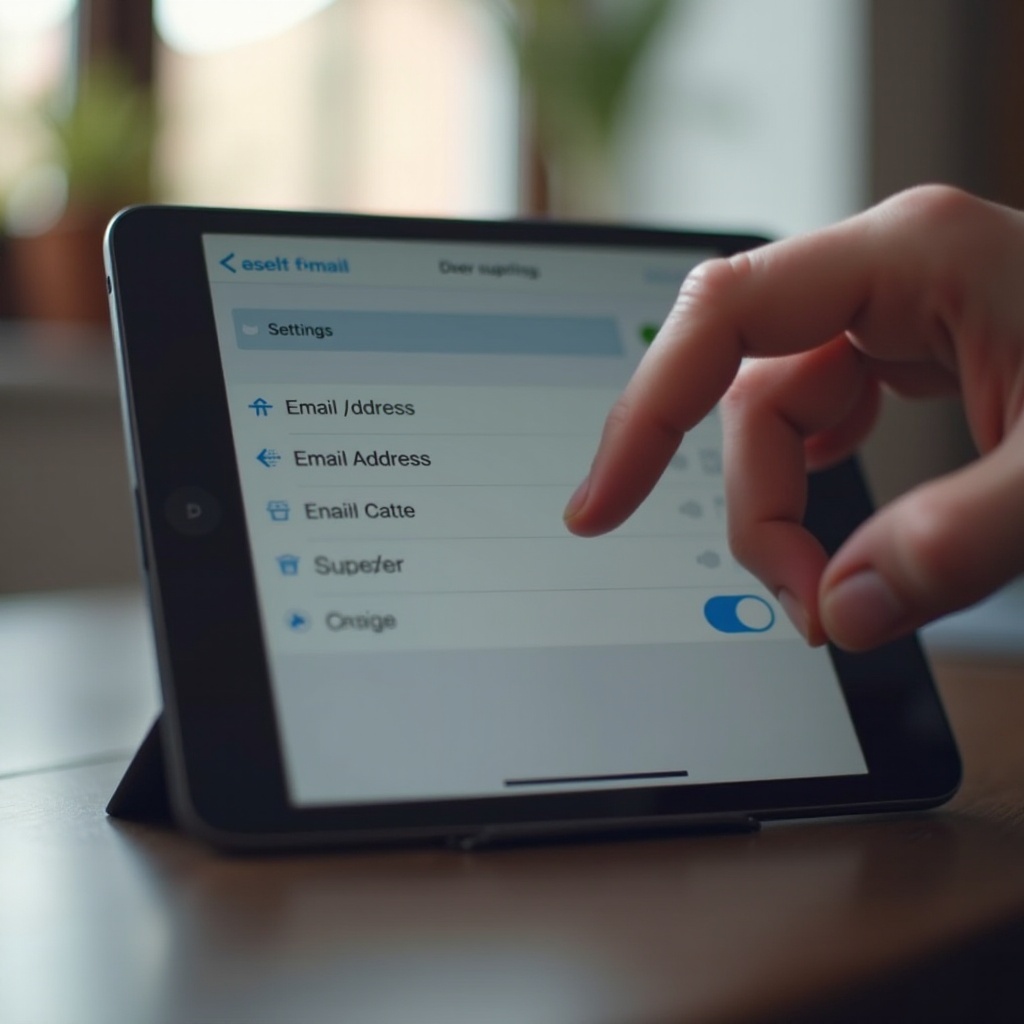
Понимание настроек электронной почты на iPad
Прежде чем приступать к обновлению вашего адреса электронной почты, важно понять различные типы учетных записей, которые поддерживаются на iPad. Они поддерживают учетные записи IMAP, POP и Exchange, каждая из которых предлагает уникальные возможности синхронизации.
Чтобы просмотреть текущую конфигурацию электронной почты, нажмите на ‘Настройки’, а затем ‘Почта’. Вы увидите полный список ваших подключенных учетных записей, что позволит вам проверить, какую информацию необходимо обновить.
Подготовка к изменению адреса электронной почты
Проверив текущую настройку электронной почты, следующим шагом будет подготовка. Резервное копирование данных электронной почты имеет решающее значение. Это гарантирует, что ничего не будет утрачено во время обновления. Провайдеры обычно предлагают решения для хранения вашей информации локально или в облаке, что может быть полезно во время изменений.
Кроме того, ознакомьтесь с конкретными рекомендациями вашего почтового провайдера для обновления адреса. У провайдеров могут быть конкретные рекомендации или процедуры, которые могут облегчить переход и открыть новые функции.
Пошаговое руководство по обновлению адреса электронной почты на iPad
Это руководство описывает шаги, которые помогут вам эффективно изменить адрес электронной почты:
- Откройте ‘Настройки’: Нажмите ‘Почта’, чтобы получить доступ к настройкам вашей учетной записи.
- Найдите свою учетную запись: В разделе ‘Учетные записи’ выберите учетную запись электронной почты, которую нужно изменить или обновить.
- Измените существующий адрес или добавьте новый: Щелкните имя вашей учетной записи, чтобы изменить существующие данные, или выберите ‘Добавить учетную запись’, чтобы добавить новую.
- Введите новые данные электронной почты: Укажите новый адрес электронной почты и необходимые параметры сервера. Следуйте инструкциям для настройки новых учетных записей.
- Проверьте изменения: После обновления отправьте тестовое письмо или убедитесь, что синхронизация электронной почты проходит правильно.
Эти шаги помогут вам эффективно интегрировать новую настройку электронной почты, сохраняя простоту и функциональность.
Устранение типичных проблем
Иногда могут возникать такие проблемы, как проблемы с подключением к серверу или ошибки синхронизации. Убедитесь, что параметры вашего сервера соответствуют требованиям вашего провайдера электронной почты.
При проблемах с синхронизацией убедитесь, что программное обеспечение вашего iPad обновлено, так как обновления часто включают исправления для распространенных проблем. Если проблемы продолжаются, возможно, вам потребуется повторно ввести настройки или перезапустить устройство.
Лучшие практики управления учетными записями электронной почты на iPad
Помимо обновления вашей электронной почты, важны хорошие практики управления учетными записями. Регулярно обновляйте настройки безопасности и включайте двухфакторную аутентификацию для дополнительной защиты.
Используйте продвинутые функции почты, такие как организация в папки, настройка уведомлений и использование флагов для поддержания порядка и эффективности входящих сообщений.
Эти практики сделают управление вашей электронной почтой более продуктивным и безопасным на iPad.
Заключение
Смена вашего адреса электронной почты на iPad не должна быть сложной. С представленными шагами, надлежащей подготовкой и эффективными практиками управления вы сможете легко обновить настройки электронной почты. Обновленная настройка электронной почты улучшает коммуникацию и обеспечивает порядок и связность.
Часто задаваемые вопросы
Могу ли я иметь несколько учетных записей электронной почты на своем iPad?
Да, iPad позволяет добавлять несколько учетных записей электронной почты от различных провайдеров для комплексного управления.
Как удалить адрес электронной почты с моего iPad?
Перейдите в «Настройки», нажмите «Почта», выберите «Аккаунты», выберите аккаунт для удаления и выберите «Удалить аккаунт».
Что делать, если мои письма не синхронизируются?
Проверьте наличие обновлений программного обеспечения, убедитесь в доступности интернет-соединения и, если необходимо, повторно введите информацию об аккаунте.