
Введение
Блокировка нежелательных звонков и сообщений – это важная функция, которая улучшает ваш опыт использования iPad, сохраняя вашу конфиденциальность. Будь то для избегания настойчивых телефонистов или для поддержания концентрации, изучение того, как заблокировать номер на вашем iPad, может обеспечить душевное спокойствие. Это руководство поможет вам освоить различные методы блокировки номеров и эффективно управлять заблокированными контактами.
Понимание возможностей блокировки звонков на iPad
Ваш iPad оснащен iPadOS, который включает в себя интуитивно понятные функции для блокировки контактов. Понимание этих функций поможет вам использовать ваш iPad на полную мощность. Помимо FaceTime и Сообщений, настройки iPad предлагают возможность комплексного управления нежелательными звонками и текстами. Эти функции разработаны для обеспечения душевного спокойствия, предлагая отвлечённый опыт.
Пошаговое руководство по блокировке номера на iPad
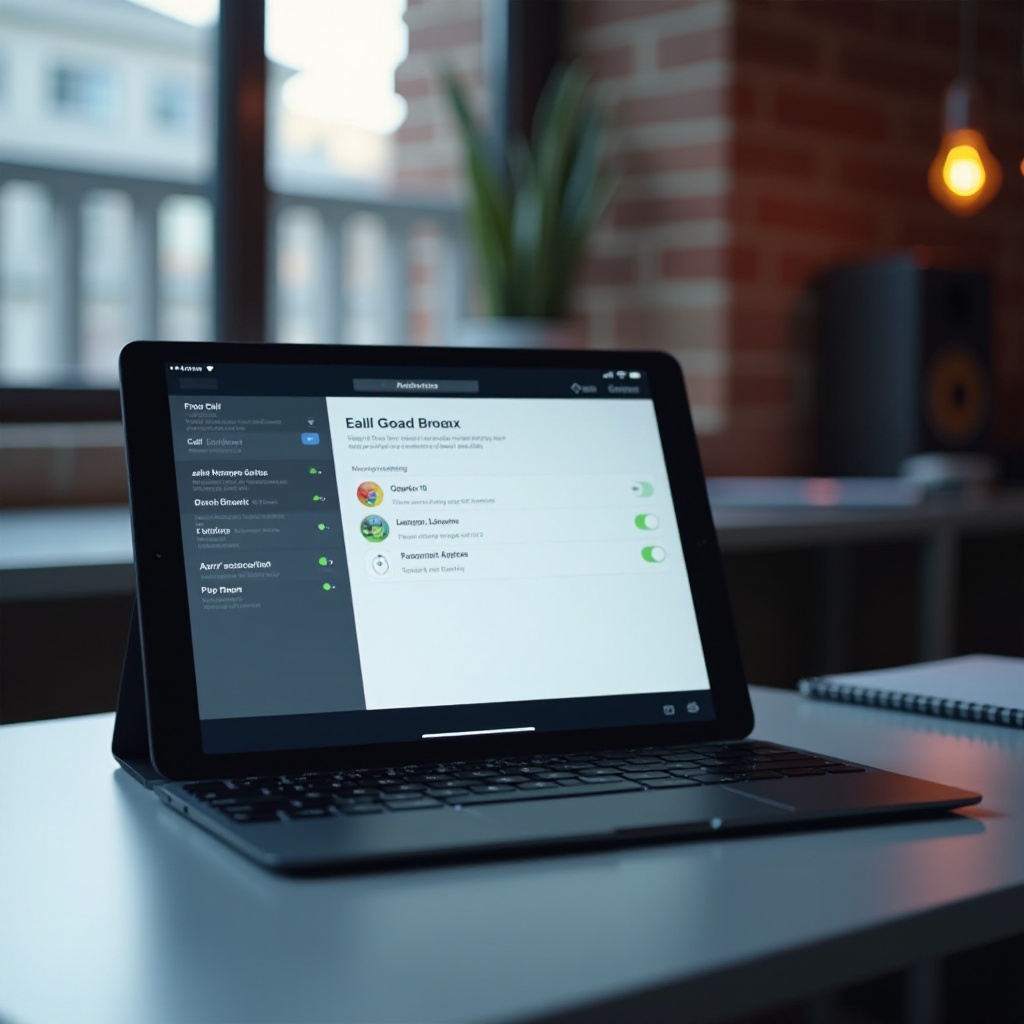
Есть несколько подходов к блокировке номеров с помощью встроенных функций iPad. Вот как это можно сделать точно:
- Блокировка через FaceTime
- Запустите приложение ‘FaceTime’ на вашем iPad.
- Найдите контакт или недавний звонок, который вы хотите заблокировать, и нажмите ‘Инфо’.
-
Прокрутите вниз и выберите ‘Заблокировать этот вызов’.
-
Блокировка через Сообщения
- Откройте приложение ‘Сообщения’ и перейдите к разговору с контактом, который нужно заблокировать.
- Нажмите ‘Контакт’, а затем ‘Инфо’.
-
Прокрутите до ‘Заблокировать этот вызов’ и выберите его.
-
Использование настроек для управления заблокированными контактами
- Откройте ‘Настройки’ и выберите ‘FaceTime’ или ‘Сообщения’, исходя из вашего предпочтения.
- Нажмите ‘Заблокированные контакты’.
- Нажмите ‘Добавить новый’ и выберите контакты из вашего списка для блокировки.
Эти шаги помогают гарантировать, что заблокированные контакты не могут беспокоить вас звонками или сообщениями, обеспечивая бесперебойное использование.
Использование сторонних приложений для блокировки номеров на iPad
Хотя встроенные функции часто достаточны, сторонние приложения могут предложить дополнительные функции блокировки. Вот несколько рекомендованных вариантов:
- Truecaller: Эффективно распознает личность звонящего и блокирует спам.
- Hiya: Обеспечивает расширенные функции блокировки и обнаружение спама.
- RoboKiller: Эффективно блокирует робозвонки, предлагая индивидуальные ответы на голосовую почту для отпугивания нежелательных звонящих.
Эти приложения можно загрузить из App Store и настроить в соответствии с вашими конкретными потребностями, улучшая стандартные возможности блокировки вашего iPad.

Управление и обзор заблокированных номеров
После блокировки номеров важно периодически просматривать эти контакты, чтобы удостовериться, что ваши настройки отражают текущие предпочтения:
- Просмотр списка заблокированных номеров
- Перейдите в ‘Настройки’, затем выберите ‘FaceTime’ или ‘Сообщения’.
-
Нажмите ‘Заблокированные контакты’, чтобы просмотреть существующий список.
-
Редактирование и разблокировка контактов
- Перейдите в раздел ‘Заблокированные контакты’.
- Нажмите ‘Редактировать’, чтобы удалить любой контакт, который вы хотите разблокировать.
- Подтвердите, чтобы сохранить изменения.
Регулярное управление этим списком обеспечивает актуальность и эффективность ваших настроек блокировки, адаптируясь к изменениям в вашем списке контактов.
Советы по эффективному использованию функций блокировки вызовов
Максимизация полезности функции блокировки вызовов включает в себя осознанные практики:
-
Поддержание актуальности iOS для оптимальной производительности
Всегда обновляйте ваш iPad до последней версии iPadOS, так как обновления включают улучшения безопасности и поддержки функций, улучшая функции блокировки вызовов. -
Избегание распространённых ошибок
Убедитесь в точности при блокировке контактов, чтобы избежать ошибок. Проверьте контактную информацию перед блокировкой.
Внедрение этих советов помогает поддерживать баланс между безопасностью и доступностью, обеспечивая непрерывность важных коммуникаций.
Заключение
Блокировка номеров на вашем iPad – мощная функция, которая значительно контролирует поступающую связь. Используя встроенные инструменты наряду со сторонними приложениями, предоставляются надёжные механизмы управления тем, кто может до вас дозвониться, позволяя более сфокусированный и спокойный опыт. С помощью этих рекомендаций вы обеспечиваете баланс между доступностью и сохранением конфиденциальности.
Часто задаваемые вопросы
Как будут отображаться заблокированные звонки на моем iPad?
Заблокированные звонки не будут уведомлять вас, но могут появляться в журнале вызовов без каких-либо предупреждений или уведомлений.
Могут ли заблокированные номера оставлять голосовые сообщения на моем iPad?
Да, заблокированные номера все еще могут оставлять голосовые сообщения, но они будут храниться в папке ‘Заблокированные сообщения’.
Есть ли различия в функциях блокировки на разных моделях iPad?
Хотя процесс похож на всех моделях iPad с совместимыми версиями iPadOS, более новые модели могут поддерживать более продвинутые функции приложения.